練習 - 實作功能旗標來控制 ASP.NET Core 應用程式功能
在此練習中,實作功能旗標來切換應用程式的季節性銷售橫幅。 功能旗標可讓您切換功能可用性,而不需重新部署應用程式。
您將使用 .NET 功能標記庫中的 功能管理 功能。 此程式庫能提供協助程式以在應用程式中實作功能旗標。 函式庫支援簡單的使用案例,例如條件語句等,到更進階的情境,例如有條件地新增路由或動作篩選器。 此外,它支援功能篩選,可讓您根據特定參數啟用功能。 這類參數的範例包括時段時間、百分比或使用者子集。
在本單元中,您將會:
- 建立 Azure 應用程式組態實例。
- 將功能旗標新增至應用程式組態存放區。
- 將您的應用程式連線到應用程式組態存放區。
- 修改應用程式以使用功能旗標。
- 變更產品頁面以顯示銷售橫幅。
- 建置及測試應用程式。
開啟開發環境
您可以選擇使用裝載本練習的 GitHub Codespace,或在 Visual Studio Code 本機上完成該練習。
若要使用 Codespace,請使用 此 Codespace 建立連結 來建立預先設定的 GitHub Codespace。
GitHub 需要幾分鐘的時間才能建立及設定 Codespace。 完成時,您會看到練習的程式代碼檔案。 此課程模組其餘部分所使用的程式代碼位於 /dotnet-feature-flags 目錄中。
若要使用 Visual Studio Code,請將 https://github.com/MicrosoftDocs/mslearn-dotnet-cloudnative 存放庫複製到本機電腦。 然後:
- 安裝任何系統要求,以在 Visual Studio Code 中執行開發容器。
- 請確保 Docker 正在運行。
- 在新的 Visual Studio Code 視窗中,開啟複製存放庫的資料夾
- 按下 Ctrl+Shift+P,以開啟命令選擇區。
- 搜尋:>開發容器:重建並在容器中重新開啟
- 從下拉式清單中選取 [eShopLite - dotnet-feature-flags ]。 Visual Studio Code 會在本機上建立您的開發容器。
建立應用程式組態實例
完成下列步驟,以在 Azure 訂用帳戶中建立應用程式組態實例:
在新的終端機窗格中,登入 Azure CLI。
az login --use-device-code檢視您選取的 Azure 訂用帳戶。
az account show -o table如果選取錯誤的訂用帳戶,請使用 az account set 命令選取正確的訂用帳戶。
執行下列 Azure CLI 命令以取得 Azure 區域清單及其相關聯的名稱:
az account list-locations -o table找出最接近您的區域,並在下一個步驟中使用它來取代
[Closest Azure region]執行下列 Azure CLI 命令來建立應用程式組態實例:
export LOCATION=[Closest Azure region]
export RESOURCE_GROUP=rg-eshop
export CONFIG_NAME=eshop-app-features$SRANDOM
您必須將 LOCATION 變更為您附近的 Azure 區域,例如 eastus。 如果您想要資源群組或應用程式組態的不同名稱,請變更上述值。
執行下列命令以建立 Azure 資源群組:
az group create --name $RESOURCE_GROUP --location $LOCATION執行下列命令以建立應用程式群組態實例:
az appconfig create --resource-group $RESOURCE_GROUP --name $CONFIG_NAME --location $LOCATION --sku Free隨即出現下列輸出的變化:
{
  "createMode": null,
  "creationDate": "2023-10-31T15:40:10+00:00",
  "disableLocalAuth": false,
  "enablePurgeProtection": false,
  "encryption": {
    "keyVaultProperties": null
  },
  "endpoint": "https://eshop-app-features1168054702.azconfig.io",
  "id": "/subscriptions/aaaa0a0a-bb1b-cc2c-dd3d-eeeeee4e4e4e/resourceGroups/rg-eshop/providers/Microsoft.AppConfiguration/configurationStores/eshop-app-features1168054702",
  "identity": null,
執行此指令以擷取應用程式組態實例的連接字串:
az appconfig credential list --resource-group $RESOURCE_GROUP --name $CONFIG_NAME --query [0].connectionString --output tsv此字串前面加上
Endpoint=,表示應用程式組態存放區的連接字串。複製連接字串。 您很快就會加以使用。
儲存應用程式組態連接字串
您現在會將應用程式組態連接字串新增至應用程式。 完成下列步驟:
開啟 /dotnet-feature-flags/docker-compose.yml 檔案。
在第13行新增環境變數。
- ConnectionStrings:AppConfig=[PASTE CONNECTION STRING HERE]docker-compose.yml會類似下列 YAML:
environment:
  - ProductEndpoint=http://backend:8080
  - ConnectionStrings:AppConfig=Endpoint=https://eshop-app-features1168054702.azconfig.io;Id=<ID>;Secret=<Secret value>
上一行代表索引鍵/值組,其中 ConnectionStrings:AppConfig 是環境變數名稱。 在 Store 專案中,環境變數組態提供者會讀取其值。
小提示
您的 Azure 應用程式組態連接字串包含純文字密碼。 在真實世界應用程式中,請考慮整合應用程式組態與 Azure Key Vault,以安全儲存秘密。 Key Vault 已超過本課程模組的範圍,但請參閱 教學課程:在 ASP.NET Core 應用程式中使用 Key Vault 參考。
將功能旗標新增至應用程式組態存放區
在 Azure 應用程式組態中,建立索引鍵/值組,並將其視為功能旗標。 完成下列步驟:
在另一個瀏覽器索引標籤中,使用與 Azure CLI 相同的帳戶和目錄登入 Azure 入口網站。
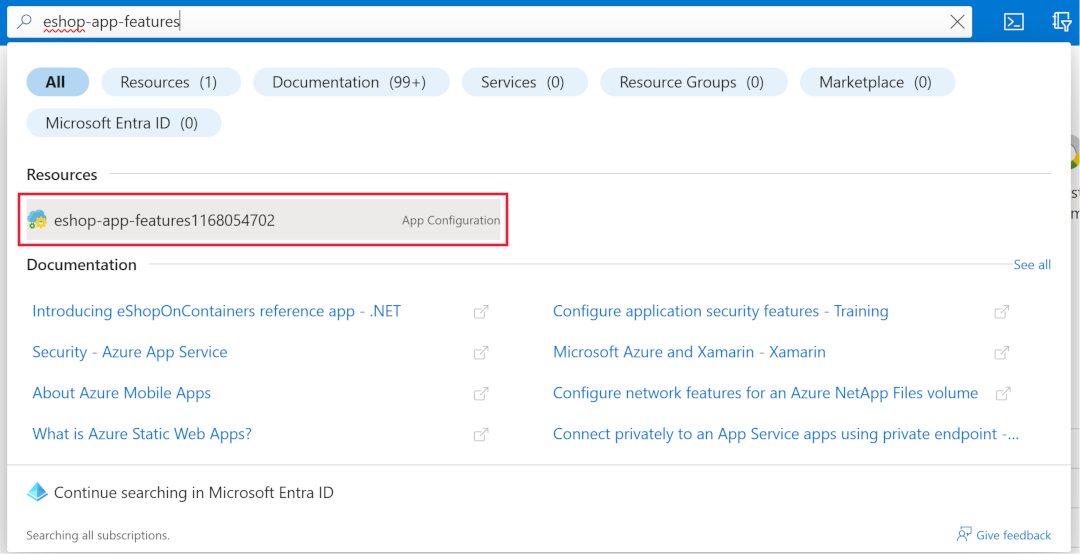
使用搜尋方塊來尋找並開啟前面加上 eshop-app-features的應用程式組態資源。
在 [ 作業] 區段中,選取 [ 功能管理員]。
在頂端功能表中,選取 [+ 建立]。
選取 [ 啟用功能旗標 ] 複選框。
在 [ 功能旗標名稱] 文本框中,輸入 SeasonalDiscount。
選取 ,然後套用。
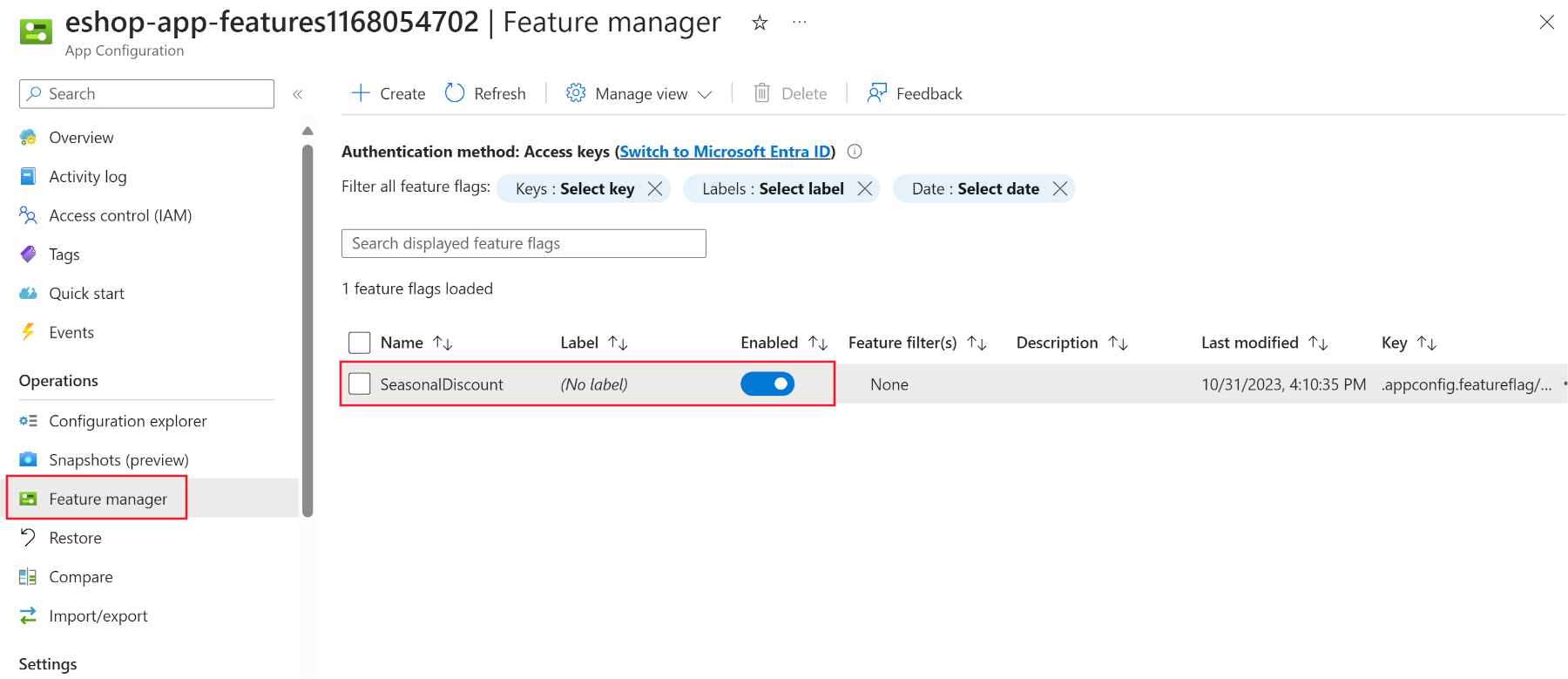
既然功能旗標存在於應用程式組態存放區中, Store 專案需要一些變更才能讀取它。
檢閱程式碼
檢查 IDE 中檔案總管窗格中的目錄。 請注意,有三個專案 DataEntities、 Products和 Store。 專案 Store 是 Blazor 應用程式。 符合 .NET Standard 的 Products 專案是一個包含產品服務的程式庫。 專案 DataEntities 是包含產品模型的 .NET Standard 連結庫。
將您的應用程式連線至應用程式組態存放區
若要從 ASP.NET Core 應用程式中的應用程式組態存放區存取值,則需要應用程式設定的設定提供者。
將下列變更套用至您的 Store 專案:
在終端機視窗中,流覽至 [市集] 資料夾:
cd dotnet-feature-flags/Store執行下列命令以安裝包含應用程式組態服務的 .NET 元件提供者的 NuGet 套件:
dotnet add package Microsoft.Azure.AppConfiguration.AspNetCore
dotnet add package Microsoft.FeatureManagement.AspNetCore
dotnet add package Microsoft.Extensions.Configuration.AzureAppConfiguration
開啟 Store/Program.cs 檔案。
在檔案頂端新增套件參考:
using Microsoft.FeatureManagement;
using Microsoft.Extensions.Configuration;
using Microsoft.Extensions.Configuration.AzureAppConfiguration;
在 // Add the AddAzureAppConfiguration code 批註之下新增此程序代碼。
// Retrieve the connection string
var connectionString = builder.Configuration.GetConnectionString("AppConfig");

// Load configuration from Azure App Configuration
builder.Configuration.AddAzureAppConfiguration(options => {
  options.Connect(connectionString)
    .UseFeatureFlags();
});

// Register the Feature Management library's services
builder.Services.AddFeatureManagement();
builder.Services.AddAzureAppConfiguration();
在上述代碼段中:
- 方法
Connect會向應用程式組態存放區進行驗證。 回想一下,連接字串會以環境變數ConnectionStrings:AppConfig的形式傳遞。 - 方法
UseFeatureFlags可讓功能管理連結庫從應用程式組態存放區讀取功能旗標。 - 這兩個
builder.Services呼叫會向應用程式的相依性插入容器註冊功能管理程式庫的服務。
- 方法
在檔案底部的 [ 新增應用程式組態中間件] 下方,新增下列程序代碼:
app.UseAzureAppConfiguration();上述程式代碼會將應用程式組態中間件新增至要求管線。 中間件會針對每個傳入要求觸發功能管理參數的重新整理作業。 接著,
AzureAppConfiguration提供者便必須根據重新整理設定,決定實際連線到存放區以取得值的時機。
啟用銷售橫幅
您的應用程式現在可以讀取功能旗標,但產品頁面必須更新,才能顯示銷售已開啟。 完成下列步驟:
開啟 Store/Components/Pages/Products.razor 檔案。
在檔案頂端,新增下列程序代碼:
@using Microsoft.FeatureManagement
@inject IFeatureManager FeatureManager
上述程式代碼會匯入功能管理連結庫的命名空間,並將介面插入
IFeatureManager元件中。在區 @code 段中,新增下列變數來儲存功能旗標的狀態:
private bool saleOn = false;在 OnInitializedAsync 方法中,新增下列程式碼:
saleOn = await FeatureManager.IsEnabledAsync("SeasonalDiscount");方法看起來應該像下列程式代碼:
protected override async Task OnInitializedAsync()
{
    saleOn = await FeatureManager.IsEnabledAsync("SeasonalDiscount");

    // Simulate asynchronous loading to demonstrate streaming rendering
    products = await ProductService.GetProducts();
}
在批注下的第 26 <!-- Add a sales alert for customers --> 行,新增下列程式代碼:
<!-- Add a sales alert for customers -->
@if (saleOn)
{
<div class="alert alert-success" role="alert">
  Our sale is now on.
</div>
}
如果功能旗標已啟用,上述程式代碼會顯示銷售警示。
建置應用程式
請確定您已儲存所有變更,且位於 dotnet-feature-flags 目錄中。 在終端機中,執行下列命令:
dotnet publish /p:PublishProfile=DefaultContainer使用 docker 執行應用程式:
docker compose up
測試功能旗標
若要確認功能旗標在程式代碼空間中如預期般運作,請完成下列步驟:
- 切換至 [埠] 索引標籤,然後在 前端 埠的本機地址右側,選取地球圖示。 瀏覽器會在首頁開啟新的索引標籤。
- 選取產品。
如果您在本機使用 Visual Studio Code,請開啟 http://localhost:32000/products。
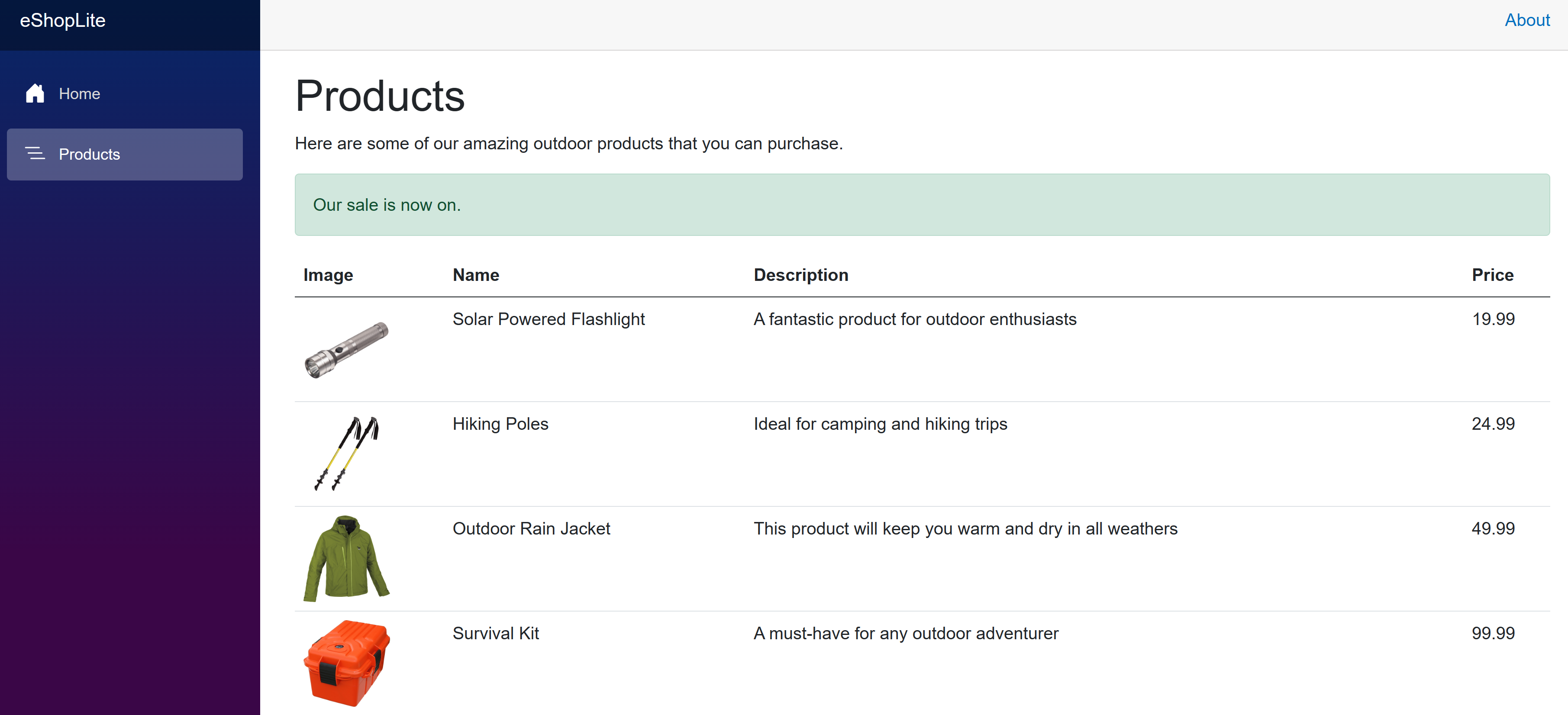
在 Azure 入口網站中,您可以啟用和停用功能旗標,並重新整理產品頁面,以查看旗標的運作情形。