部署和安裝 VMware HCX
- 10 分鐘
請記住,在 Azure VMware 解決方案在 Azure 中部署之後,VMware HCX 會部署為附加元件選項。 在設定站點配對以進行移轉之前,請使用接下來的步驟來部署和配置內部部署的 VMware HCX Connector。
若要完成練習,您需要存取指派參與者許可權的 Azure 訂用帳戶,以設定 Azure VMware 解決方案環境。
下載 VMware HCX 連接器
在內部部署 vCenter Server 中部署 VMware HCX Connector 之前,請先從 Azure 入口網站下載 VMware HCX Connector OVA 檔案。
在 Azure 入口網站中搜尋並選取 Azure VMware 解決方案私人雲端。
在 [管理] 底下,選取 [附加元件]。
選取 [使用 VMware HCX 移轉] 索引標籤,在 [我同意條款和條件]旁加上複選標記,然後選取[啟用和部署]。
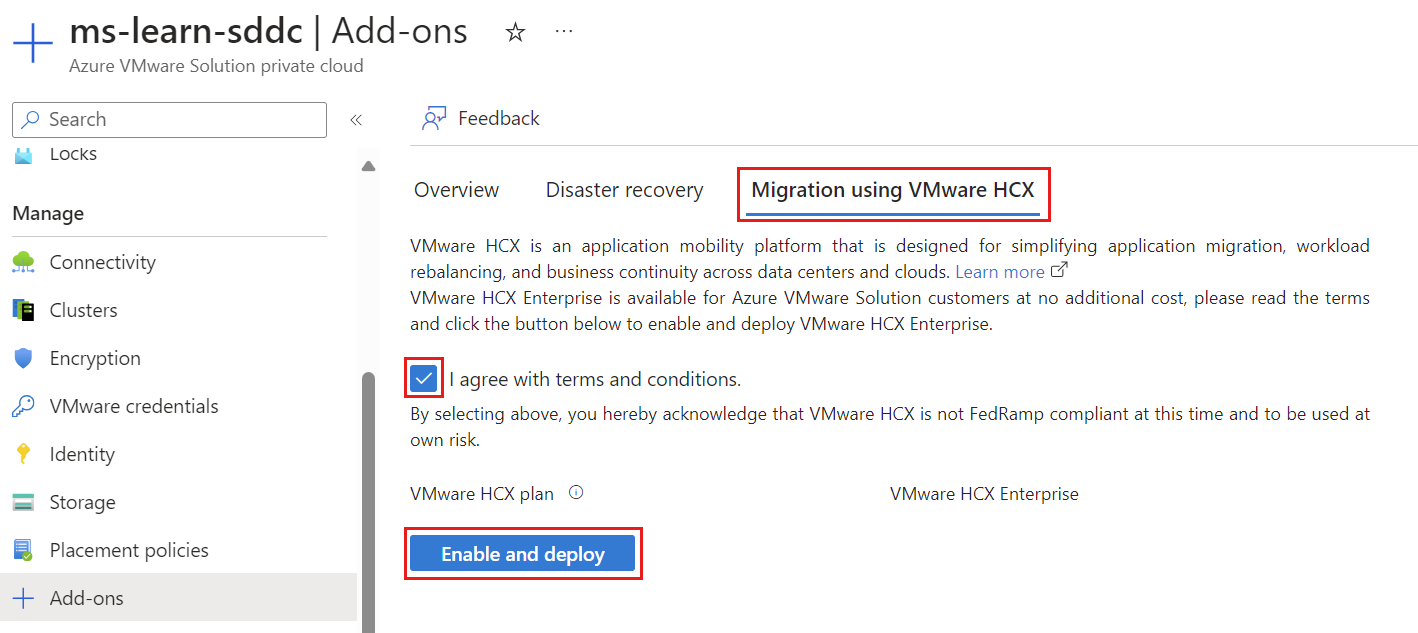
此動作會觸發 Azure VMware 解決方案私人雲端內的 VMware HCX 部署。
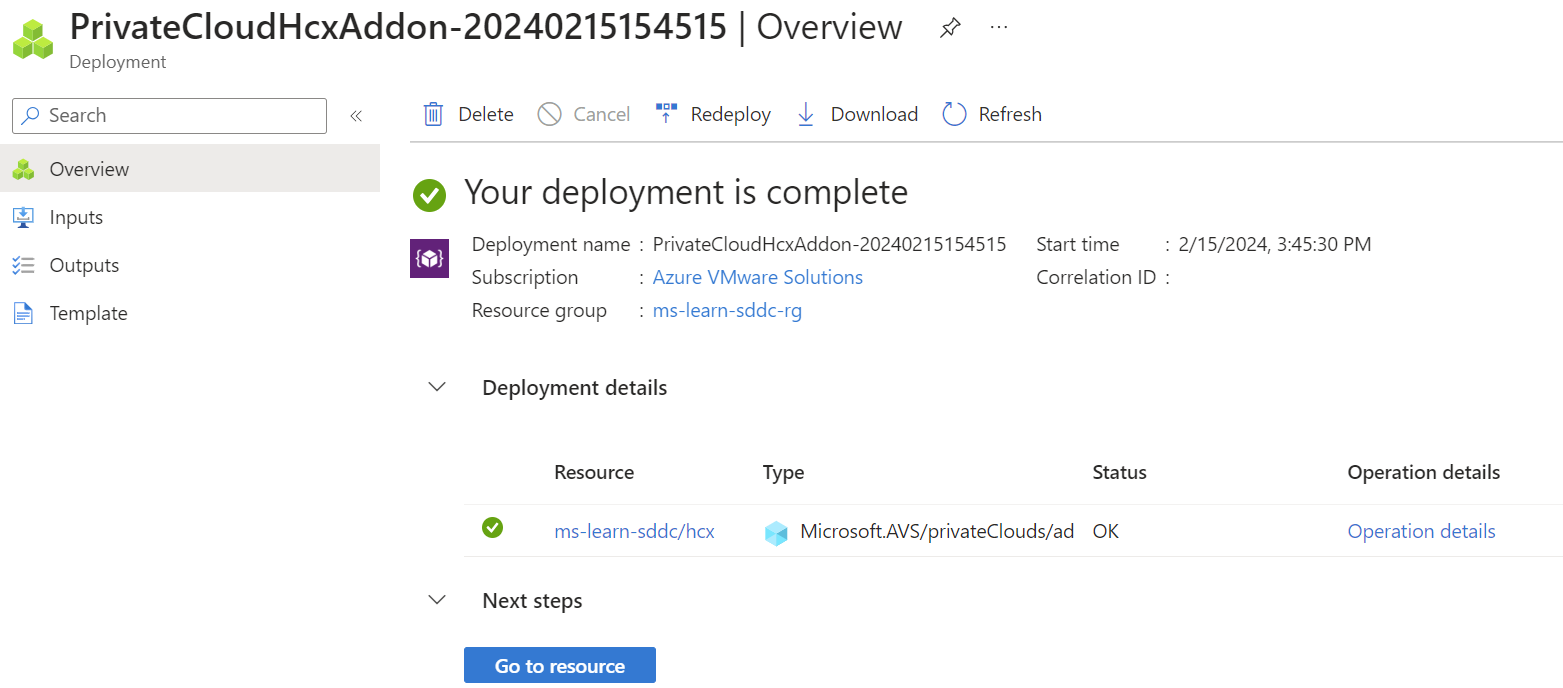
部署完成之後,您應該會看到類似下圖的畫面:
在 Azure VMware 解決方案資源中,於 [ 管理] 底下,再次選取 [附加元件 ]。
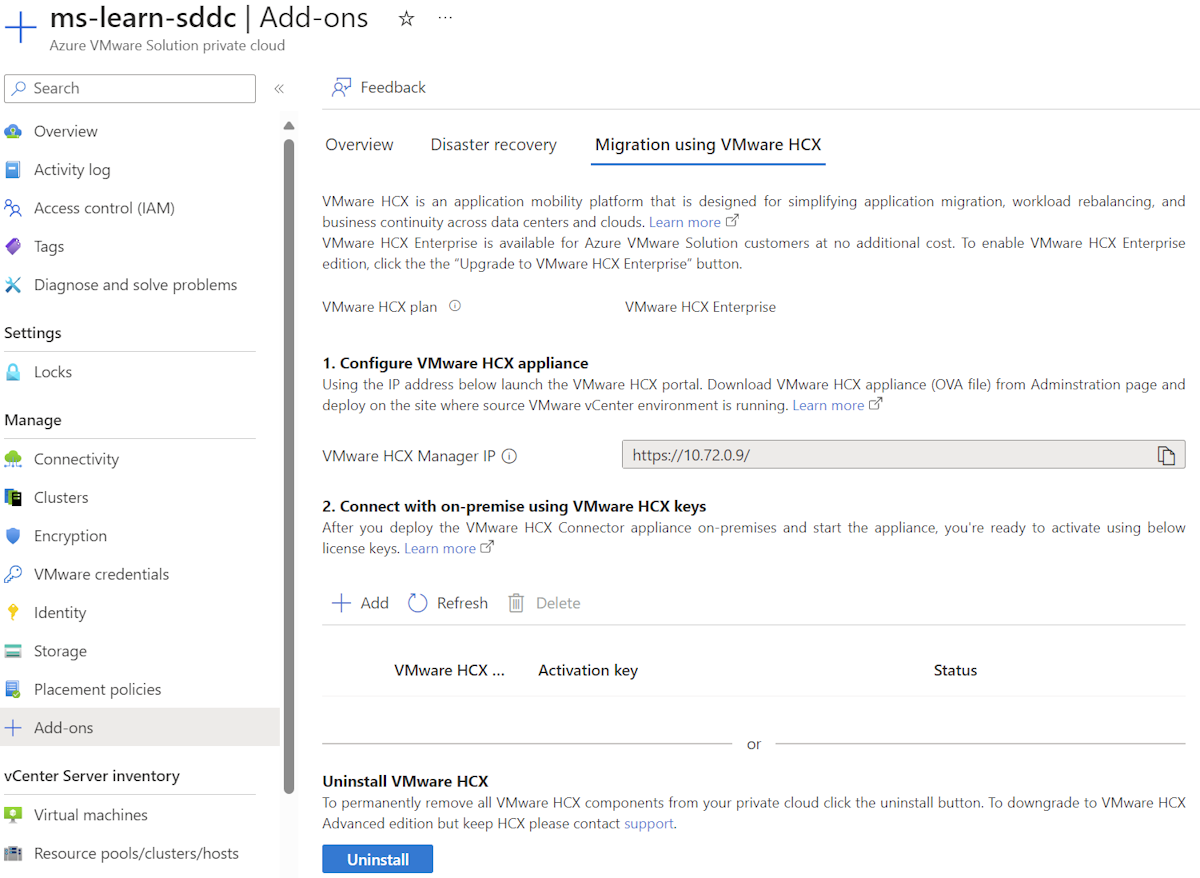
在 使用 HCX 遷移 索引標籤中,您現在應該有 HCX 方案、設定 HCX 設備,以及使用 HCX 金鑰與內部部署連線。 這些設定的新選項是在私人雲端上的 HCX 部署期間內建的。
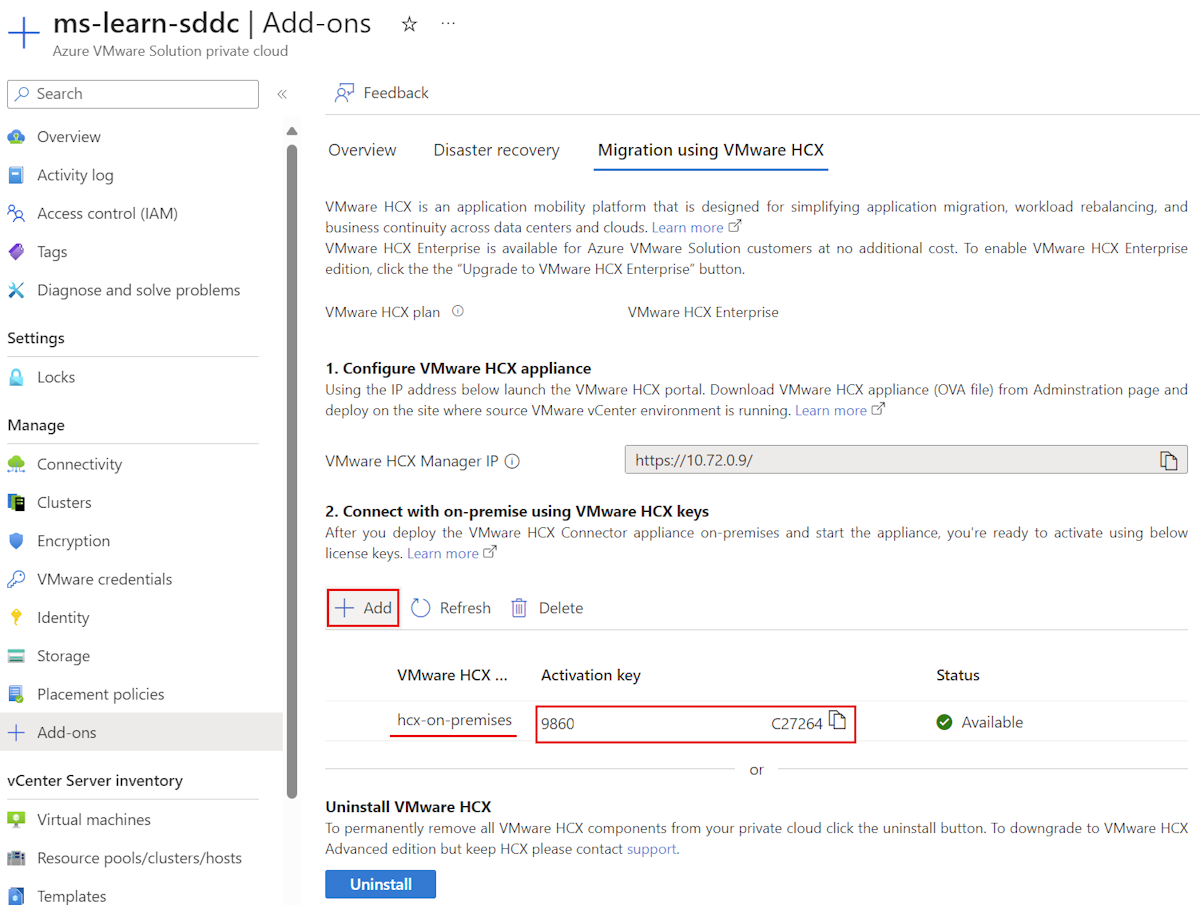
在 [使用 HCX 金鑰連接內部部署環境] 下選取 [+ 新增],以產生要用於安裝內部部署 HCX Connector 的金鑰。
提供 VMware HCX 金鑰名稱,您會看到啟用金鑰會顯示在此窗格中。 此金鑰可用來啟用內部部署 VMware HCX 連接器設備。
接下來,在 Azure VMware 解決方案私人雲端的 [管理] 底下,選取 [身分識別]。
Azure VMware 解決方案 vCenter 和 NSX-T Manager 的 URL 和使用者認證隨即出現。 使用複製功能,將認證資訊貼到跳躍主機 VM 上的網頁瀏覽器。
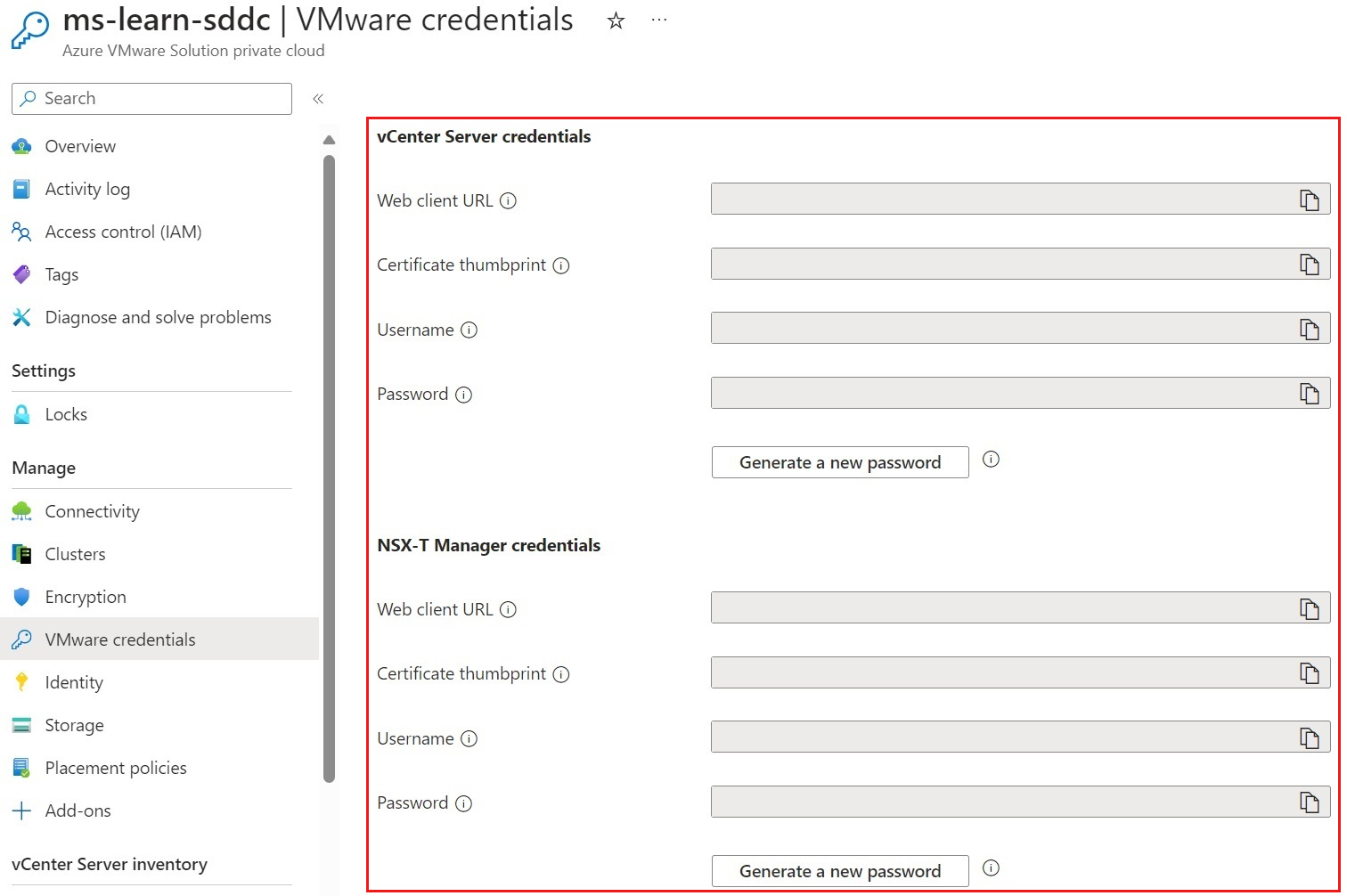
在 Azure Bastion 後方跳躍主機內開啟瀏覽器視窗。 透過連接埠 443 登入位於
https://x.x.x.9的 Azure VMware 解決方案 VMware HCX 管理員。 將 x 取代為用來設定 Azure VMware 解決方案的 CIDR 位址區塊。cloudadmin@vsphere.local使用使用者認證登入。
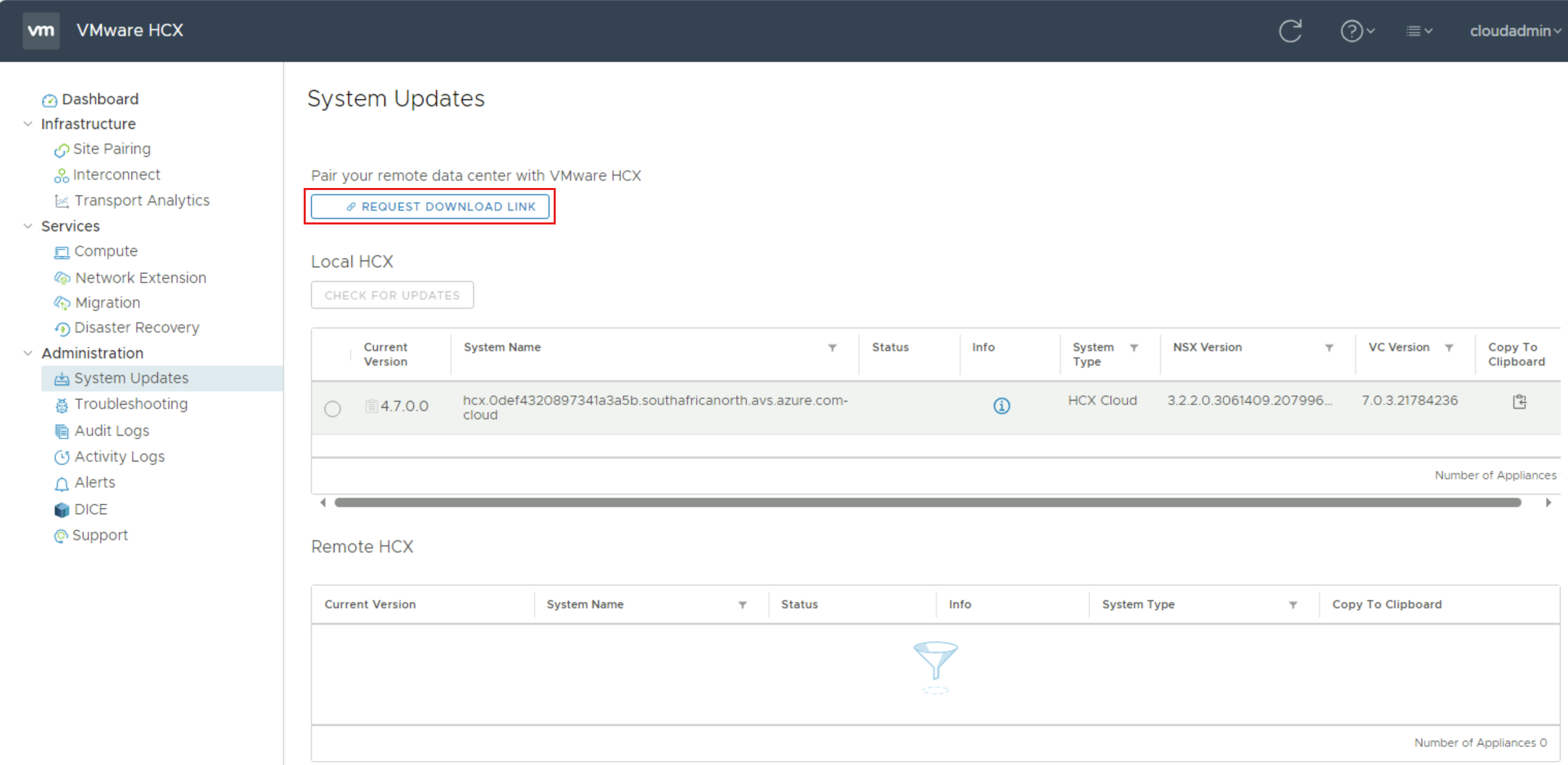
在 VMware HCX Cloud Manager 內,選取 管理>系統更新>檢查更新。
在 VMware HCX 檢查軟體更新之後,選取 [要求下載連結]。
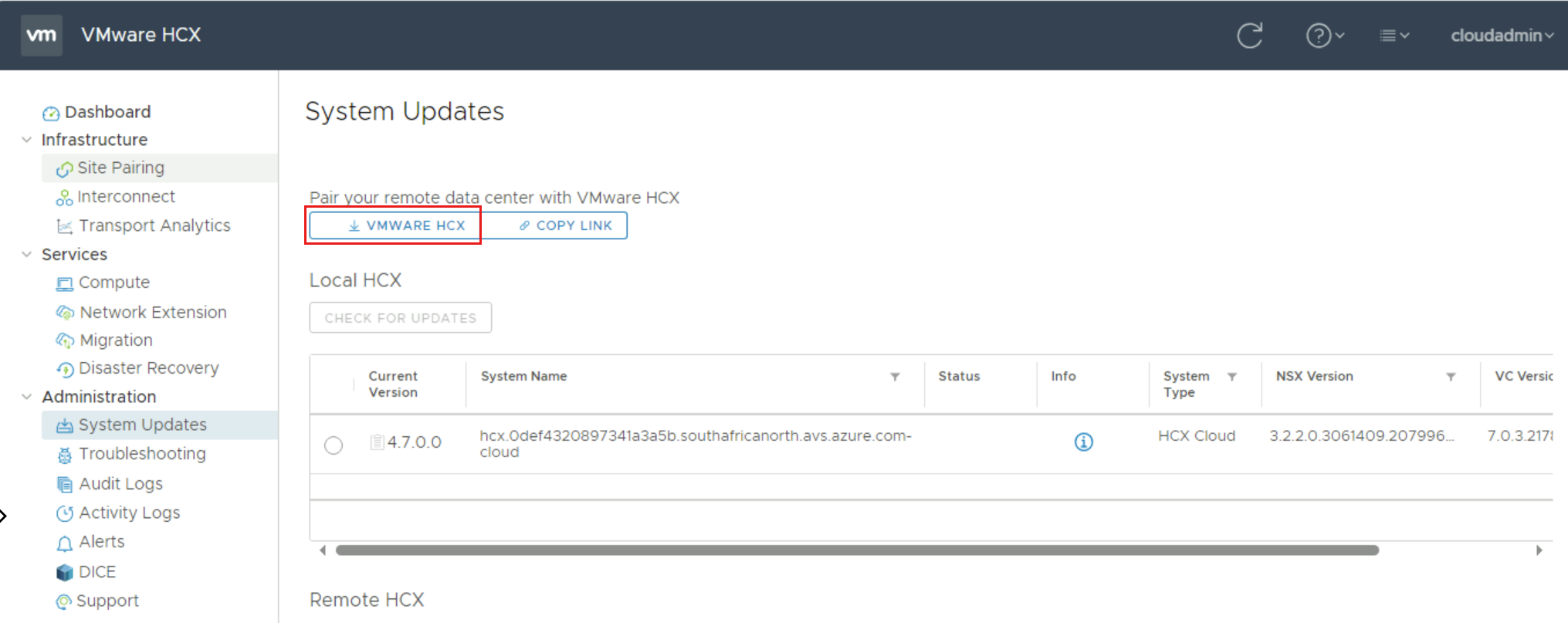
選取 VMware HCX 以下載 VMware HCX 連接器 OVA 檔案。
在您選擇的網頁瀏覽器中,您會看到狀態列。 此狀態列會醒目提示下載 OVA 檔案所需的時間。

在本地端部署 VMware HCX Connector OVA
接下來,VMware HCX Connector OVA 檔案必須安裝在內部部署 VMware vSphere 環境中。 登入 vCenter Server 的 Web GUI,並開始內部部署 OVA 檔案。
以滑鼠右鍵按下 vCenter Server 資料中心,然後選取 [部署 OVF 範本]。

選取已從 Azure VMware 解決方案 vSphere 用戶端下載的本機 VMware HCX Connector OVA 檔案。
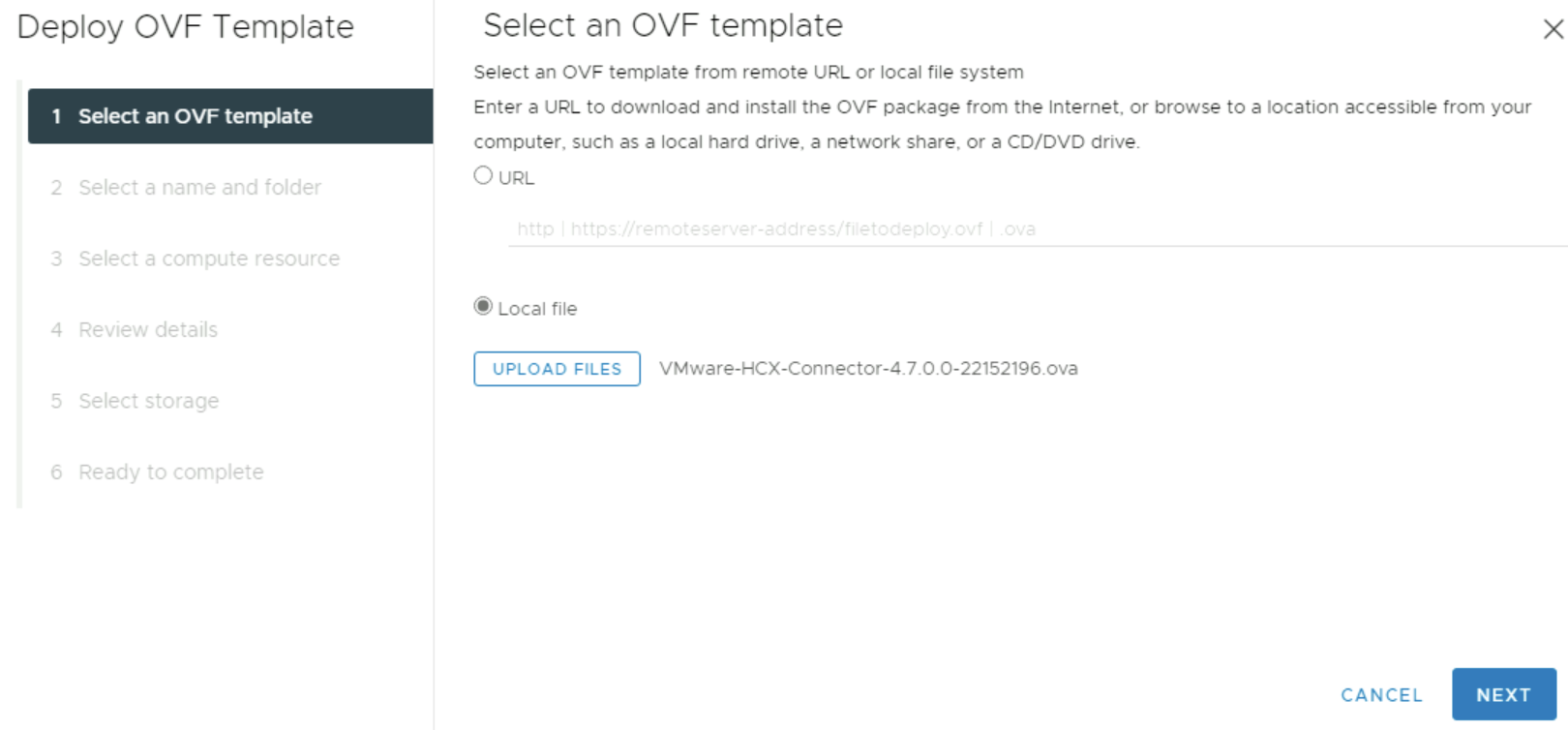
針對 [選取名稱和資料夾],提供 VMware HCX Connector 設備的名稱、選取資料中心資源,然後選取 [ 下一步]。

針對 [選取計算資源],選取 vSphere 叢集,然後選取 [ 下一步]。
選擇 vSphere 叢集以在內部部署過程中用於部署 VMware HCX Connector 裝置的螢幕擷取畫面。
檢閱進階組態選項,然後選取 [ 下一步]。
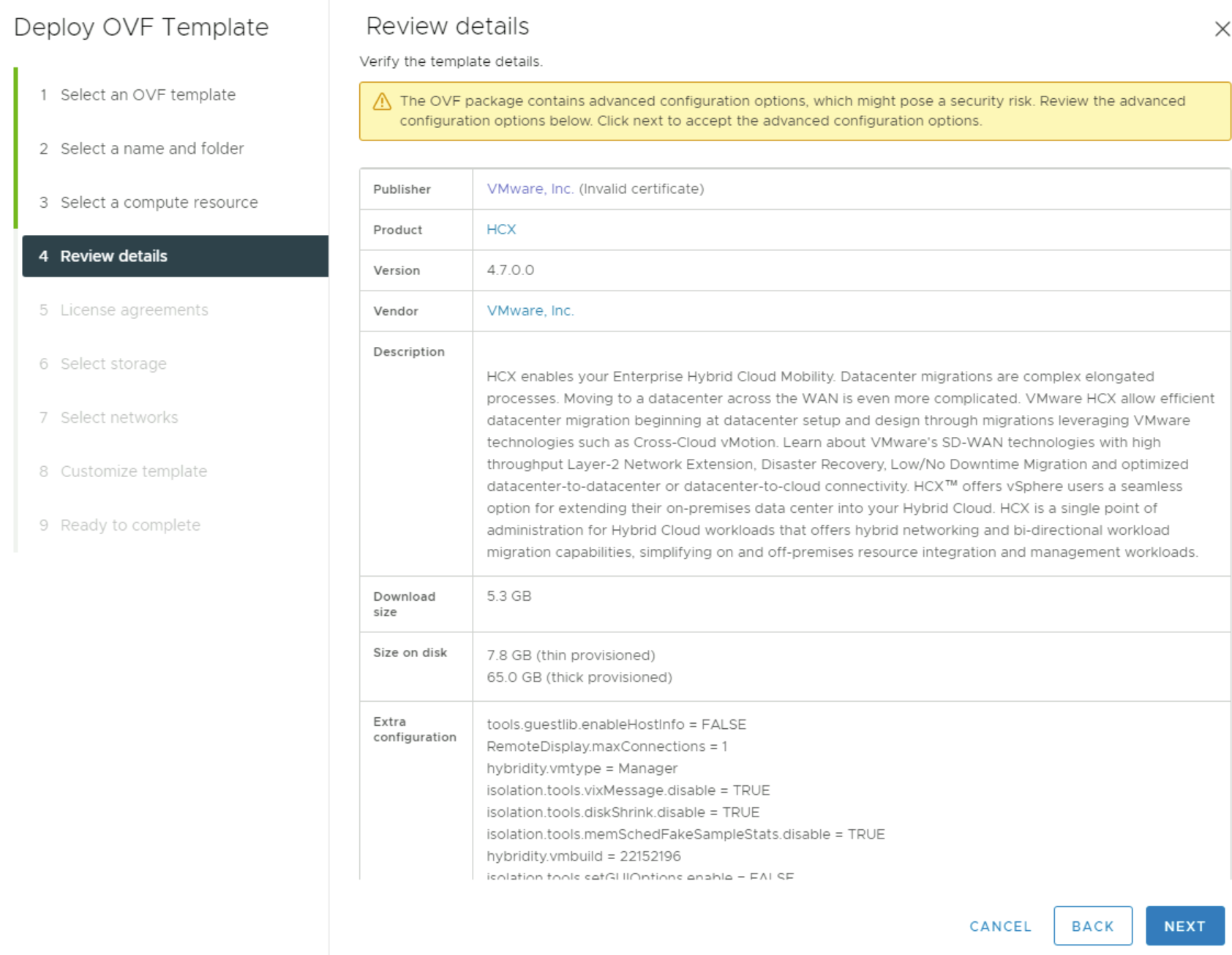
針對 許可協定,如果您同意,請選取 [我接受所有許可協定],然後選取 [ 下一步]。

選取要部署 VMware HCX Connector 的正確記憶體,然後選取 [ 下一步]。

選取 VMware HCX 管理網路區段,然後選取 [ 下一步]。

在 [自定義範本] 中,請注意用來設定 VMware HCX Connector 的使用者帳戶是 系統管理員。輸入所有必要的資訊,然後選取 [ 下一步]。
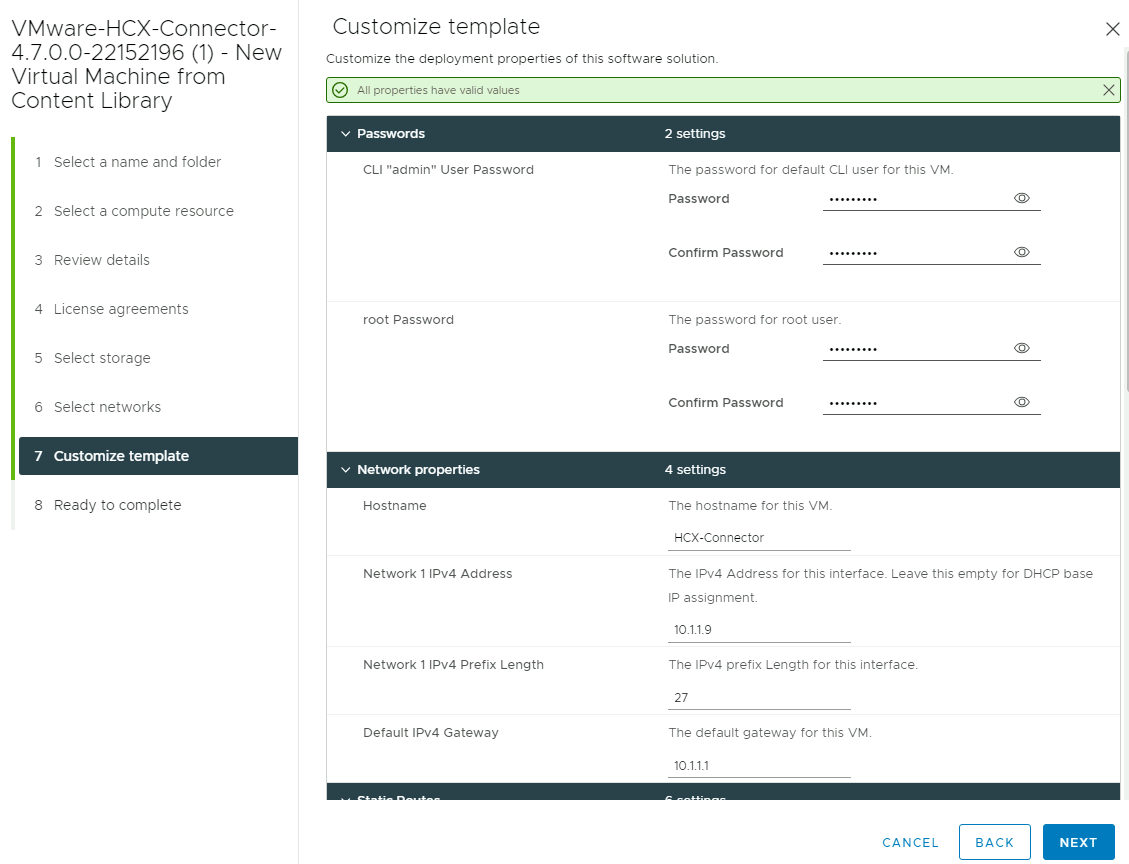
在 [準備好完成] 上,確認所有組態,然後選取 [ 完成]。
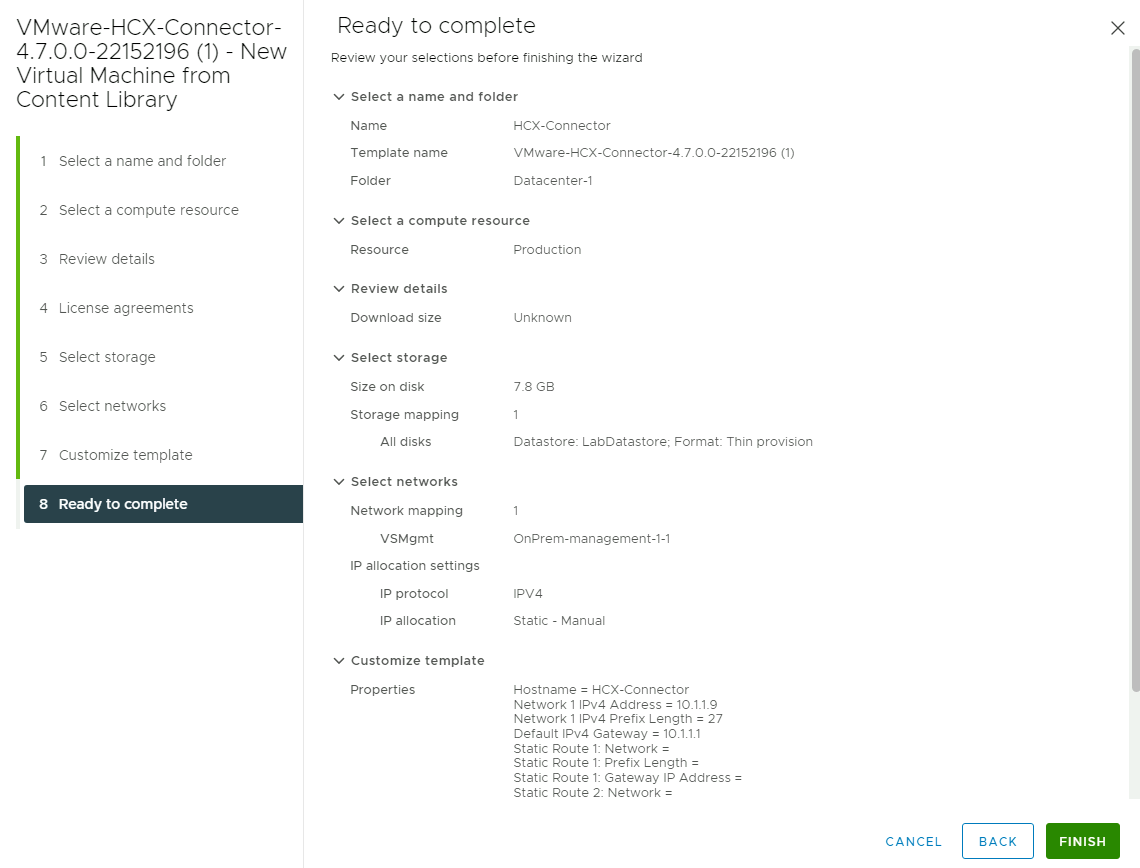
在設備部署之後,您必須在 vCenter Server 中手動開啟虛擬設備。 然後等候 10-15 分鐘,再完成設定。
啟用 VMware HCX
在內部部署 VMware HCX 連接器設備後,並啟動電源,然後啟用 VMware HCX 連接器。 您必須從 Azure 中的 Azure VMware 解決方案環境取得授權密鑰。
在 [管理>附加元件] 底下,選取 [使用 VMware HCX 移轉] 標籤,然後選取 [+ 新增]。
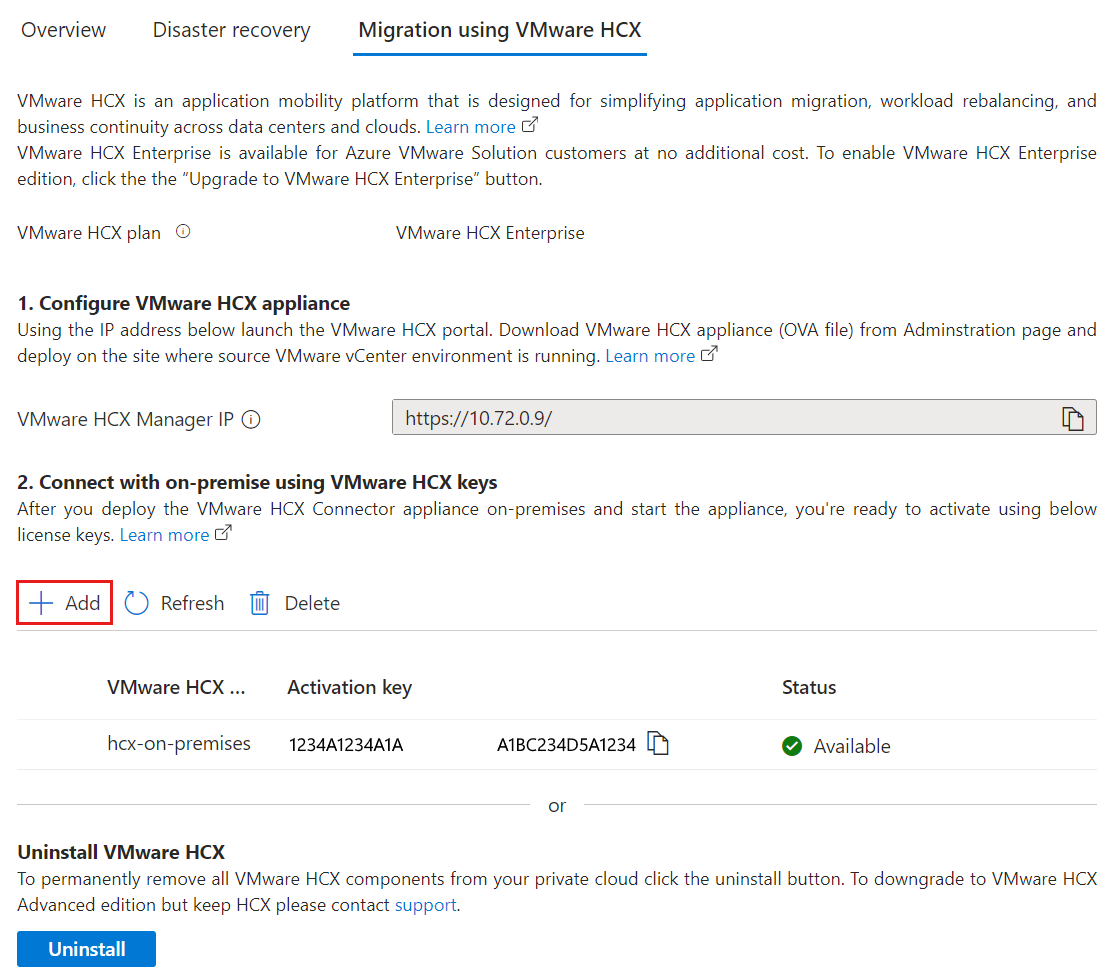
提供金鑰的名稱,並等候 Azure 產生 VMware HCX Enterprise 金鑰以供內部部署使用。
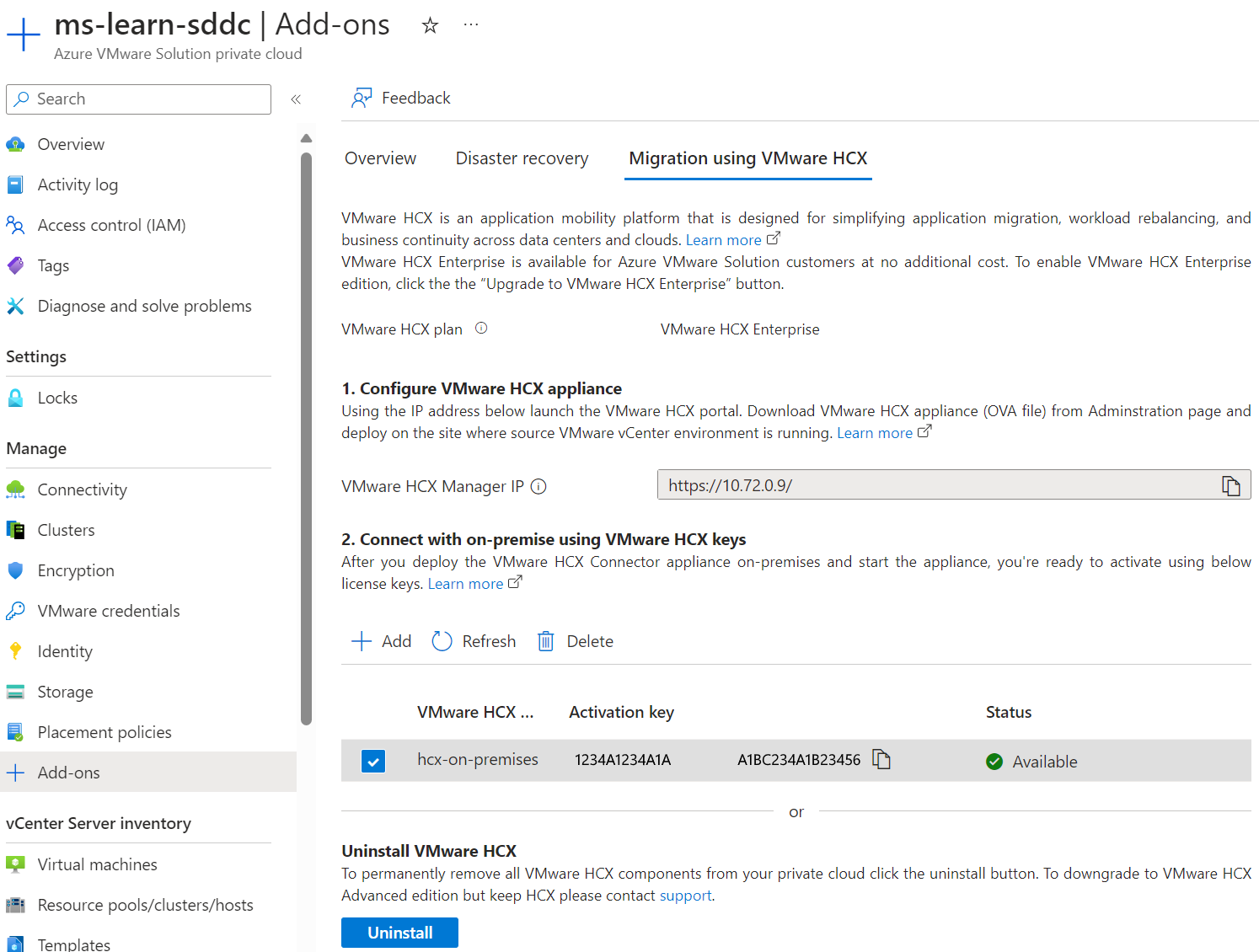
使用您稍早設定的系統管理員認證,登入位於
https://x.x.x.x:9443的內部部署 VMware HCX 管理員。 將 x 取代為為內部部署設備設定的 IP 位址。出現提示時,輸入您的 HCX 授權金鑰,然後選取 [ 新增]。 如果您在啟用期間收到任何錯誤,內部部署環境可能無法連接到因特網或未設定代理伺服器以進行啟用。 如果內部部署 VMware HCX Connector 未啟用,請檢查因特網連線能力。

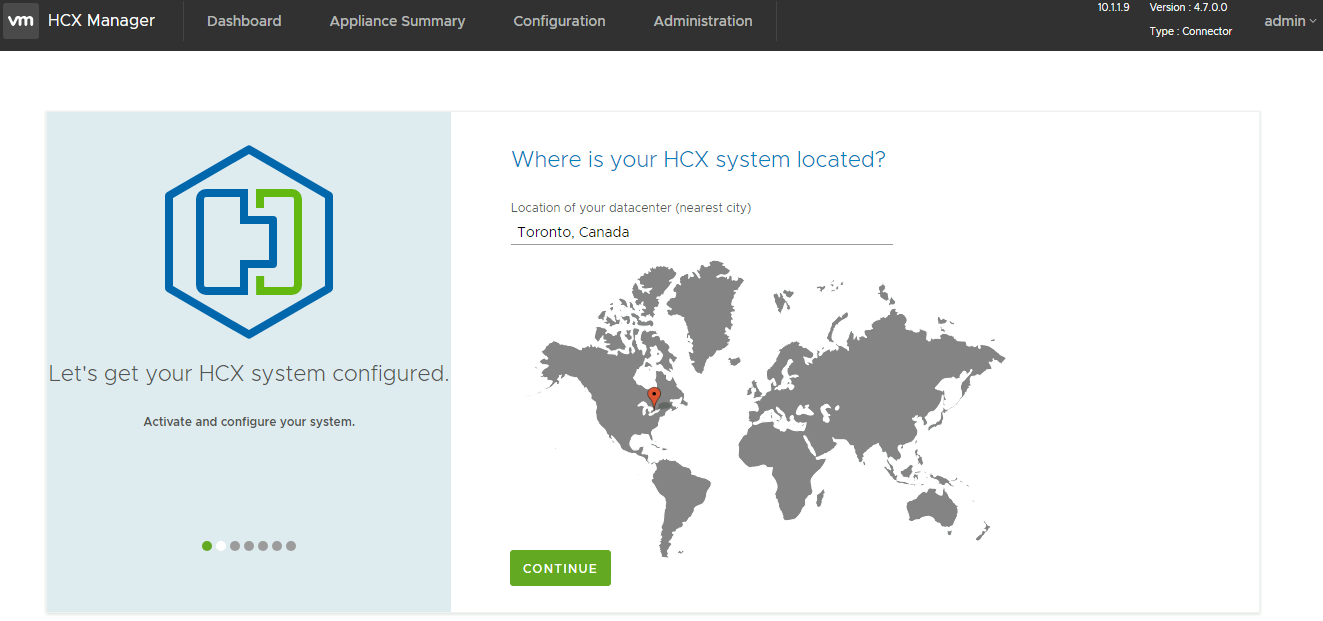
在 [數據中心位置] 中,提供安裝 VMware HCX Connector 內部部署的最接近位置,然後選取 [ 繼續]。
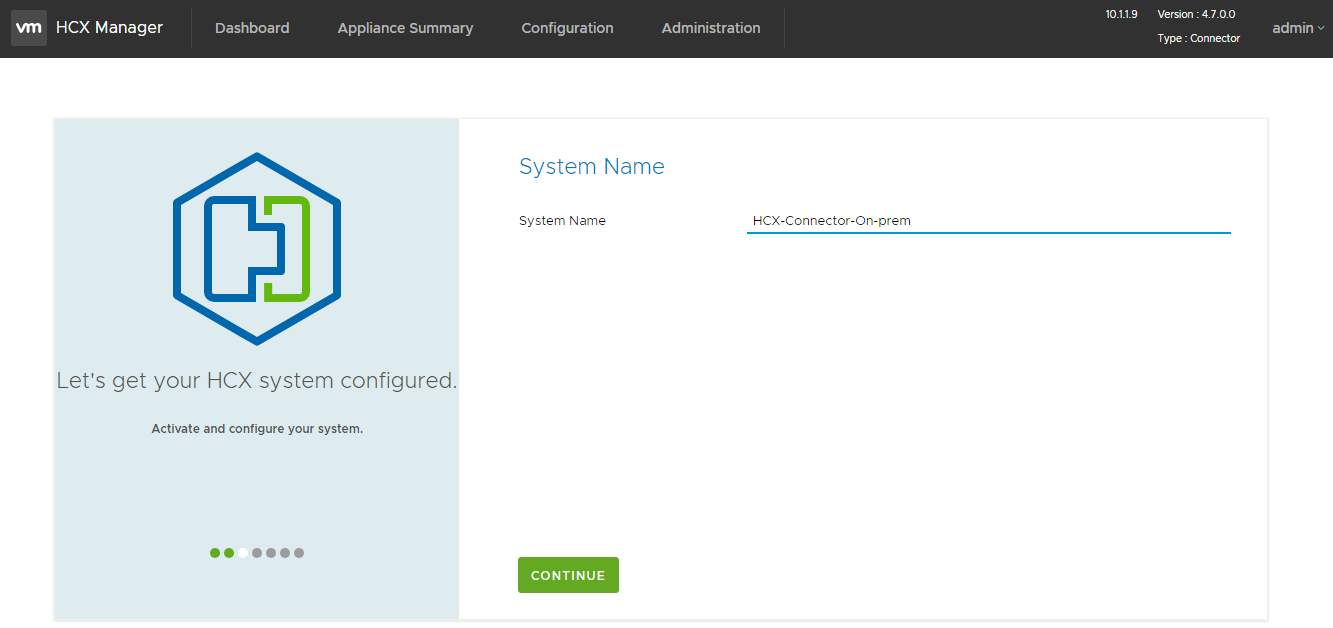
在 [系統名稱] 中,修改 VMware HCX 連接器設備名稱或接受預設名稱,然後選取 [ 繼續]。
在下一個畫面上,選取 是,繼續 以繼續設定內部部署 VMware HCX Connector。

為 連接您的 vCenter,請提供您本地 vCenter Server 的 FQDN 或 IP 位址。
使用可存取內部部署 vCenter Server 之帳戶的使用者名稱和密碼,然後選取 [ 繼續]。

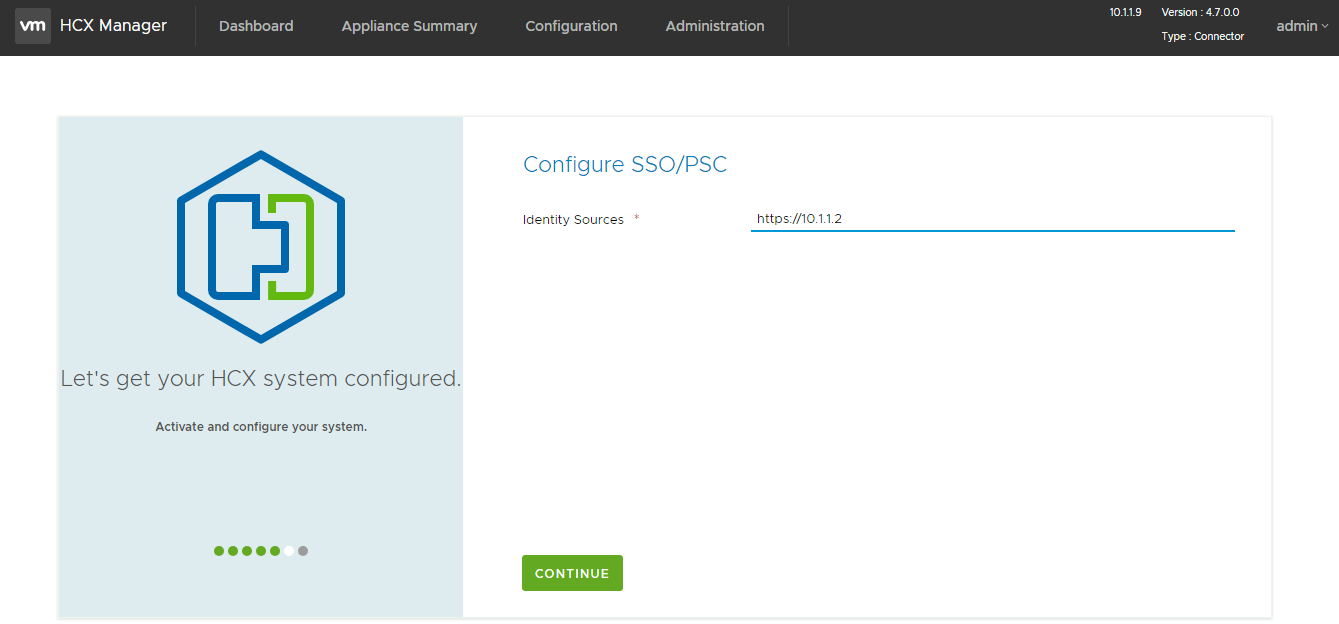
在 [設定 SSO/PSC] 中,提供平臺服務控制器的 FQDN 或 IP 位址,然後選取 [ 繼續]。
在下一個畫面上,確認資訊正確無誤,然後選取 [ 重新啟動]。 重新啟動可能需要一些時間才能完成。
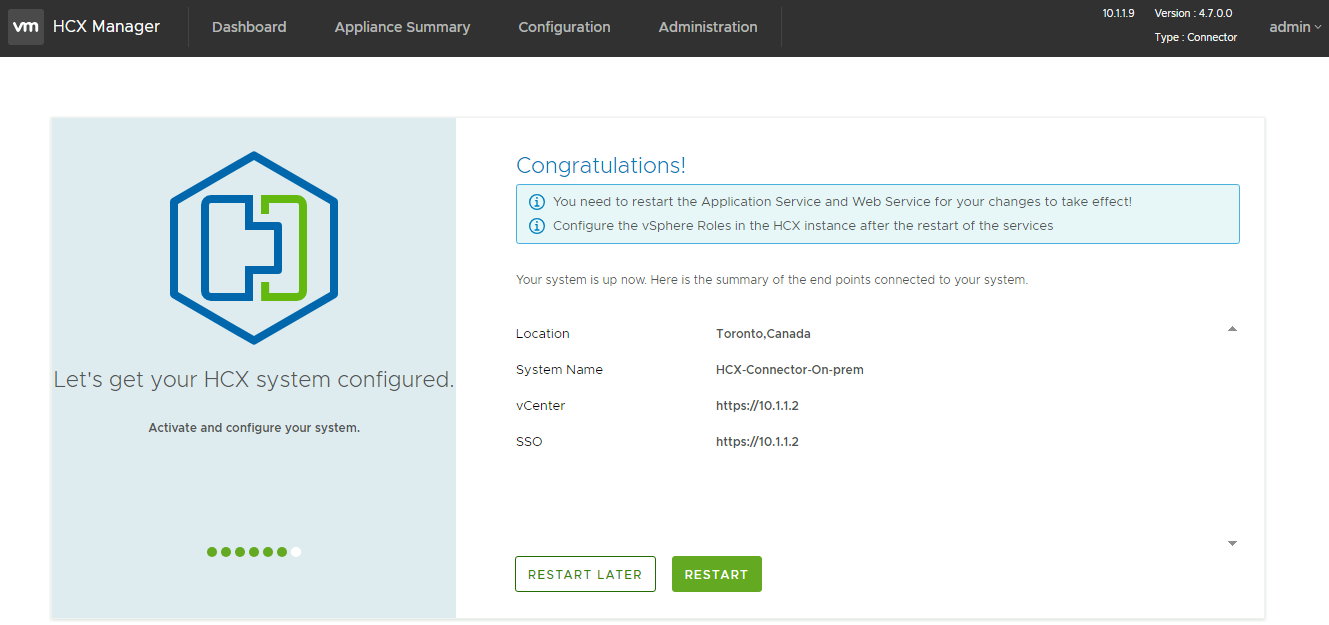
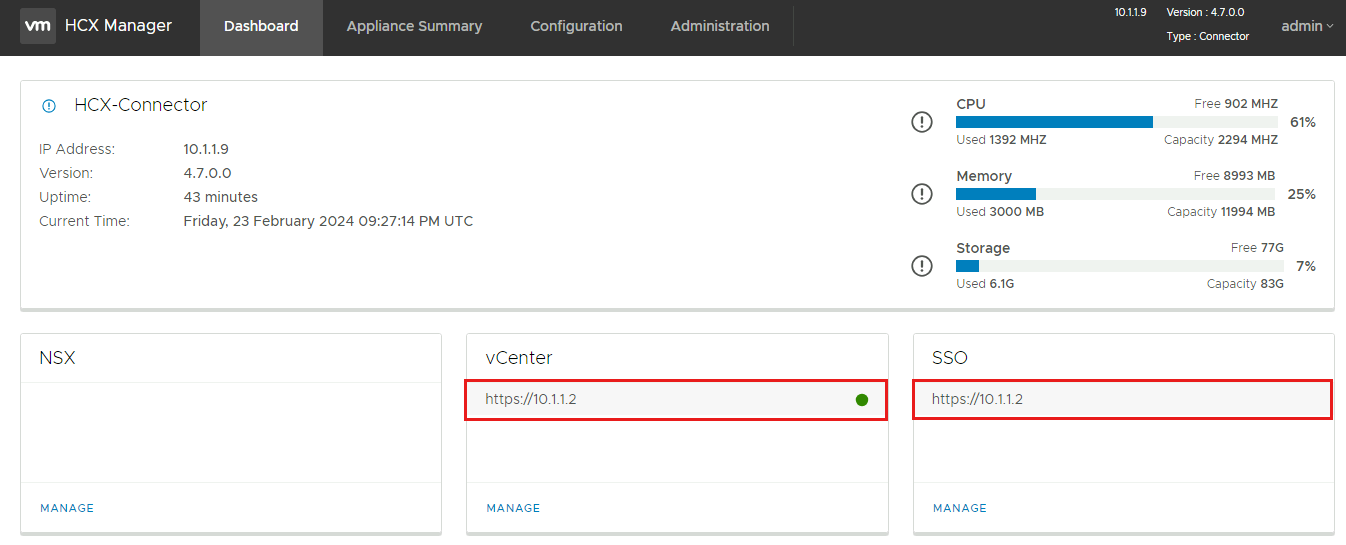
設備重新啟動之後,請重新登入內部部署的 VMware HCX Connector。
如果正確設定,vCenter Server 會在您登入之後以綠色圓圈顯示。
此外,SSO 表示 VMware HCX 連接器已設定為使用內部部署平台服務控制器。


在下一個單元中,我們將說明如何設定站點配對、新增網路設定檔,以及新增計算設定檔。