套用 AI 型高階處理與復古效果
目的:
使用Microsoft Clipchamp 來套用手動調整和美學效果,以增強動畫剪輯的視覺樣式。
所需的材料:
- 可存取網際網路的筆記型電腦或桌上型電腦
- Microsoft Clipchamp 的存取權限
- 在上一個模組或會話中建立的動畫剪輯
逐步說明
1.匯入動畫剪輯
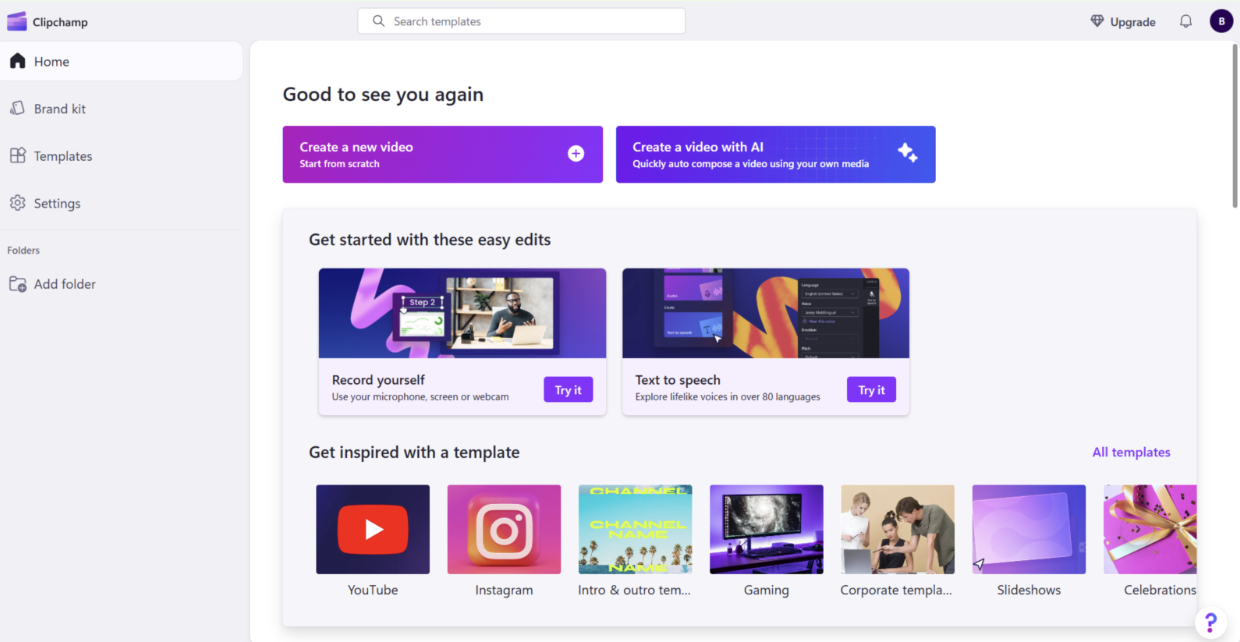
開啟 Clipchamp 並啟動新的影片專案。
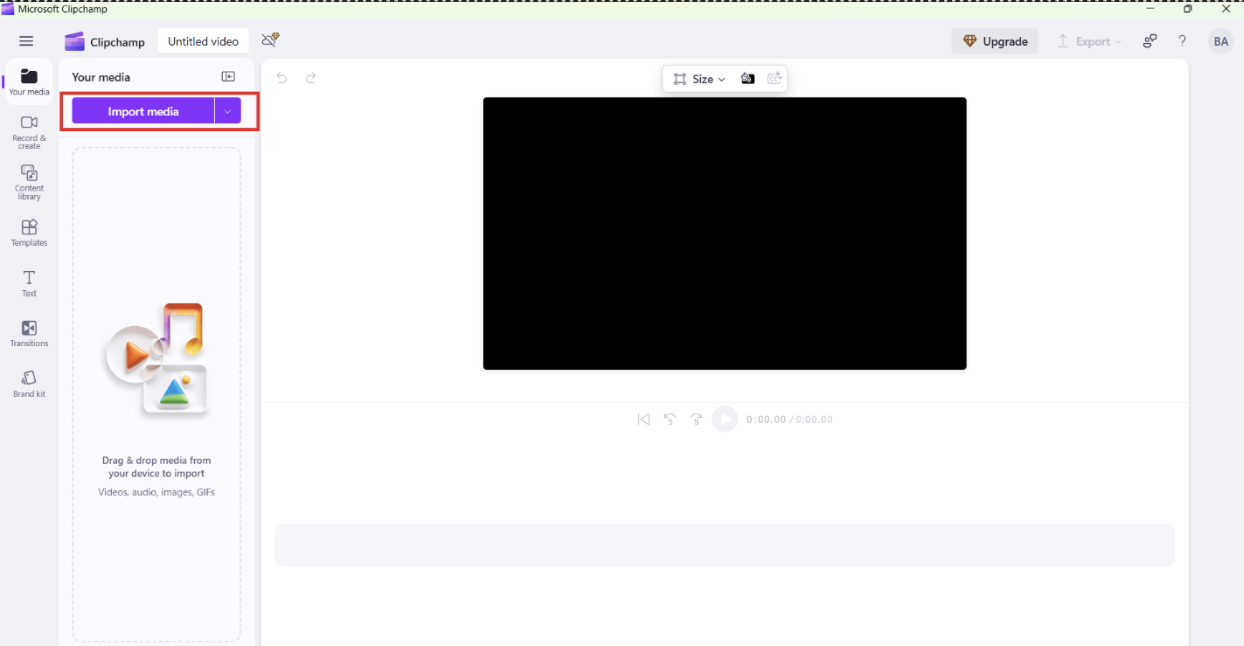
上傳您在先前活動中建立的動畫剪輯,例如分鏡腳本或平滑序列。
2. 套用復古或風格化效果
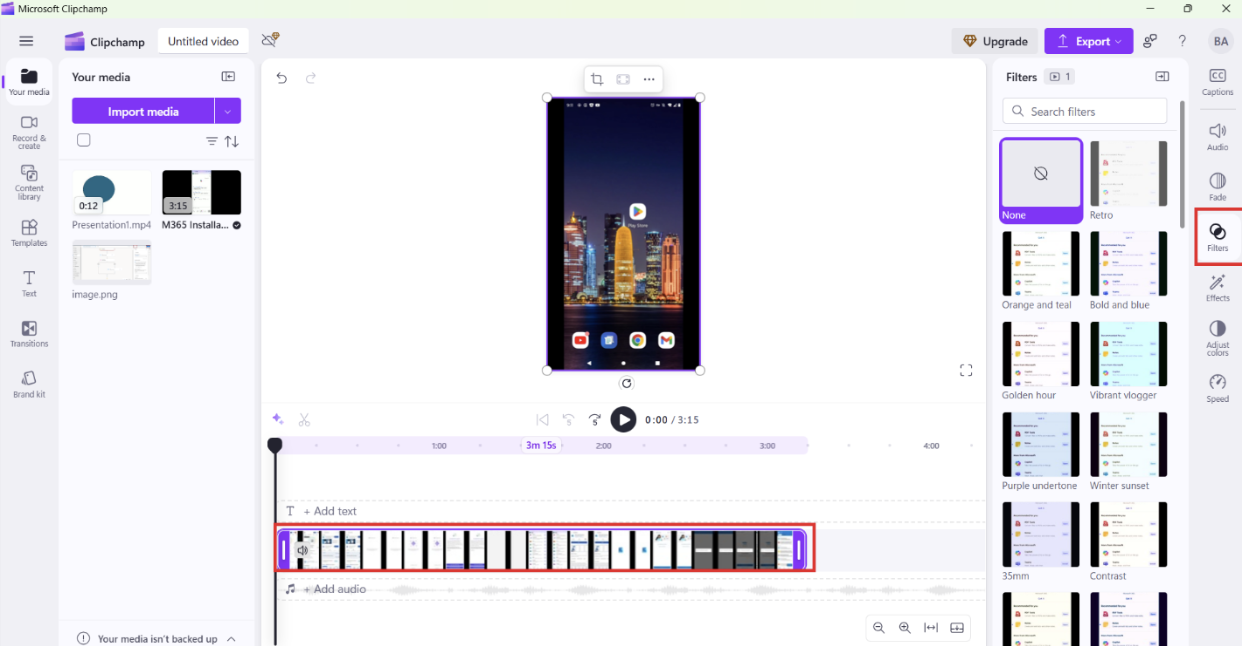
探索 Clipchamp 的復古、電影或自定義外觀效果面板。
套用濾鏡,例如 粒紋、 褐色、 毛刺效果或 VHS 效果,來塑造動畫風格。
調整效果的強度和分層,以符合場景的語氣和情感。
3.微調和同步處理元素
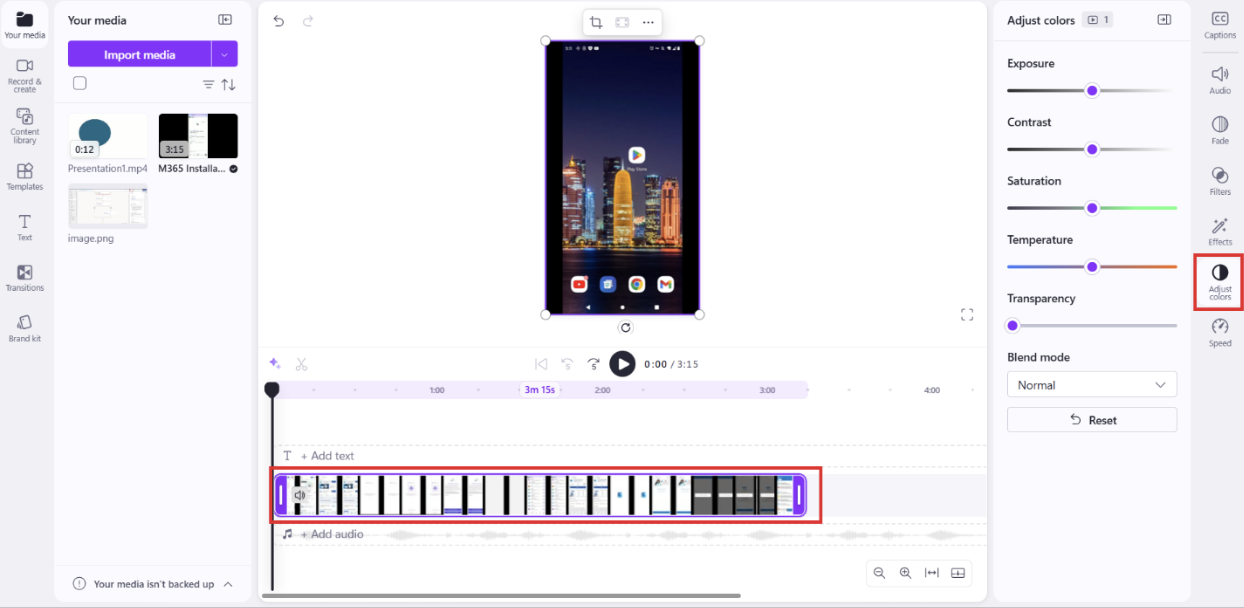
針對一致的視覺樣式,手動調整 亮度、 對比和 飽和 度。
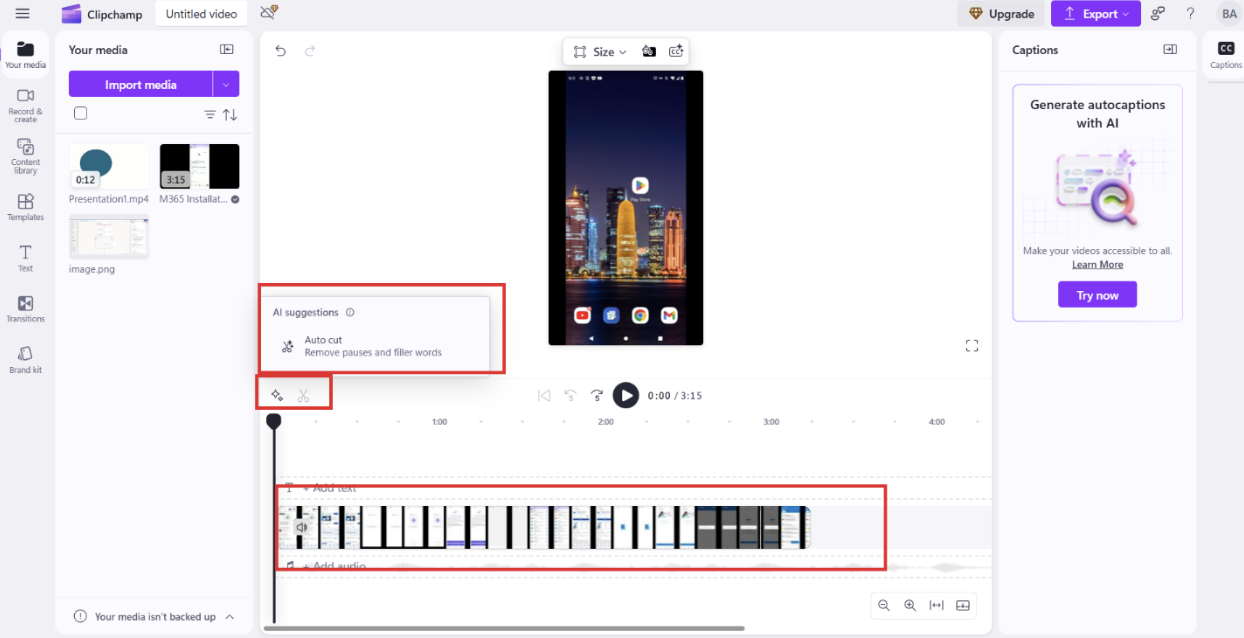
對齊時間軸上的所有文字重疊和轉場效果,以確保簡潔、刻意的步調。
使用剪輯工具同步視覺效果與關鍵音訊或場景變更。
4.以高解析度匯出
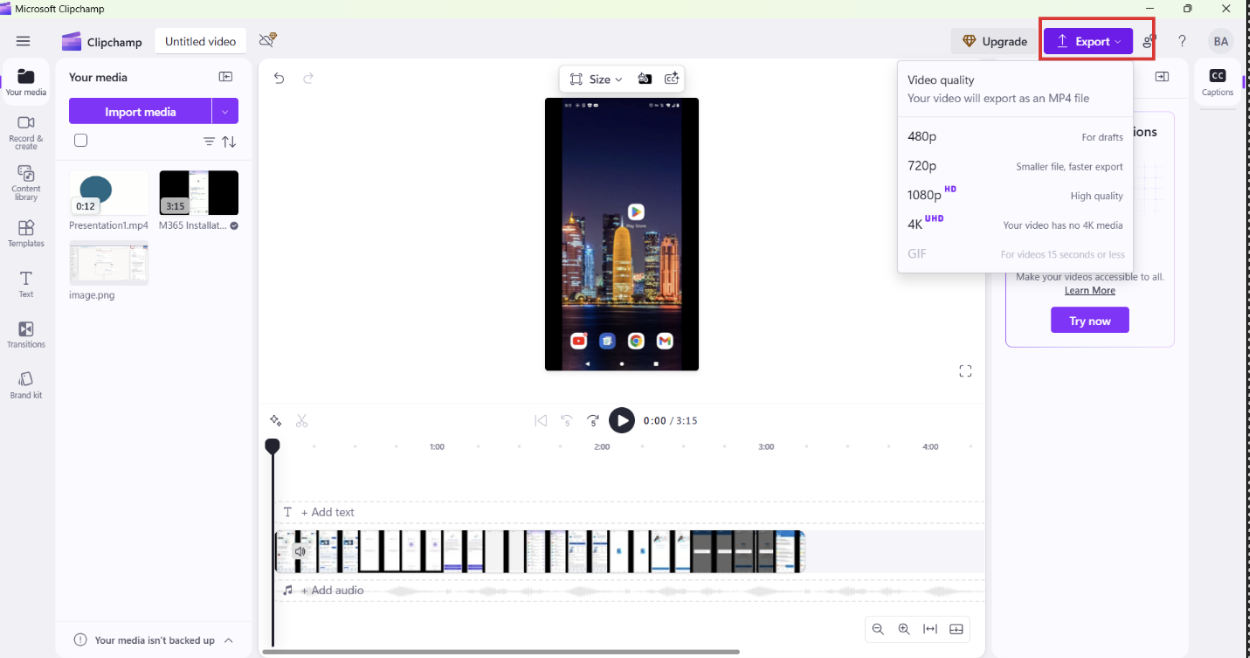
請依據您的目標受眾或平台選擇匯出解析度。
- 適用於一般分享的 1080p
- 適用於專業簡報的 4K
匯出影片並預覽最終輸出以檢查品質。
5. 檢閱和反思
- 觀看最後一段影片,並將其與原始動畫進行比較。
- 與對等或小組分享您的剪輯,並要求意見反應。
- 反思增強功能如何影響語氣、情緒和講故事的影響。
預期結果
學習者將風格化的增強效果應用於先前創建的動畫剪輯,展示後製效果如何為動畫專案增添光影、角色特性和敘事深度。