練習 - 探索設定同步
在此練習中,您會開啟 [設定同步],並探索如何管理已同步的資料,並在新機器上還原設定。
同步設定的能力在遠端開發案例中很重要,因為當您連線到遠端環境時,VS Code 設定與本機機器設定不同。 當您使用 [設定同步] 時,可以輕鬆地將設定還原至遠端環境。
開啟設定同步
選取設定檔圖示,然後選取 [備份和同步設定]。
![Visual Studio Code 中 [備份和同步處理設定] 功能表命令的螢幕快照。](../../vs-code/personalize-remote-development-workflow/media/5-enable-settings-sync.png)
在 [設定同步] 對話方塊中,接受預設選取項目,然後選取 [登入]。
選取 [GitHub] 或 [Microsoft] 作為您的帳戶提供者,然後使用您的帳戶認證登入。
完成授權流程,以完全登入 VS Code 中的 [設定同步]。
檢視已同步的資料
選取 F1 鍵以開啟命令選擇區,然後選取 [ 設定同步處理:顯示同步處理的數據]。
確認您可以看到機器上具有自訂的每個設定群組。 您也可以查看最後一次將這些設定同步至雲端的時間。
![Visual Studio Code 中 [設定同步] 活動檢視的螢幕快照。](../../vs-code/personalize-remote-development-workflow/media/5-settings-sync-activity.png)
另一個檢視 [設定同步] 狀態的方式是檢視 [設定同步] 記錄。
變更您的設定
選取 [ 喜好設定:在命令選擇區中開啟用戶設定],以開啟用戶設定 。
在搜尋方塊輸入活動列。
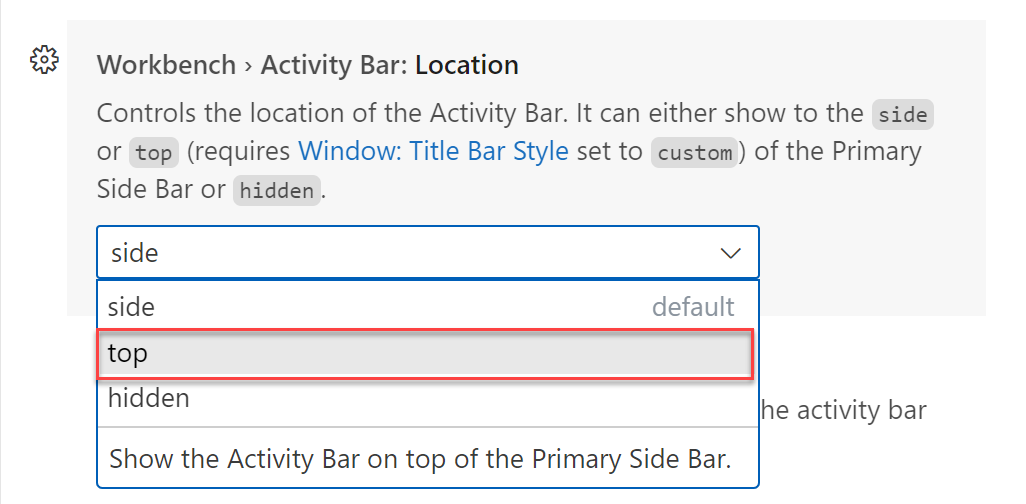
將 Workbench > 活動列:位置 設定變更為 頂端。
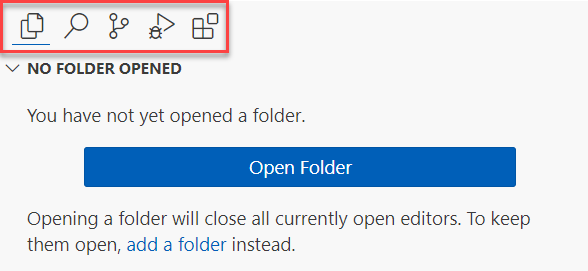
確認您的 [活動列] 出現在側邊欄的頂端,而不是旁邊。
選取 [活動列] 中的 [延伸模組] 圖示。
![Visual Studio Code 中活動列的 [擴充功能] 圖示螢幕快照。](../../vs-code/personalize-remote-development-workflow/media/5-extensions-icon.png)
搜尋並安裝 Dev Containers 延伸模組。
同步設定
根據預設,VS Code 會在您進行組態變更時自動同步您的設定。 不過,您可以隨時手動同步處理設定。
選取 F1 鍵以開啟命令選擇區,然後選取 [ 設定同步處理:立即同步處理]。
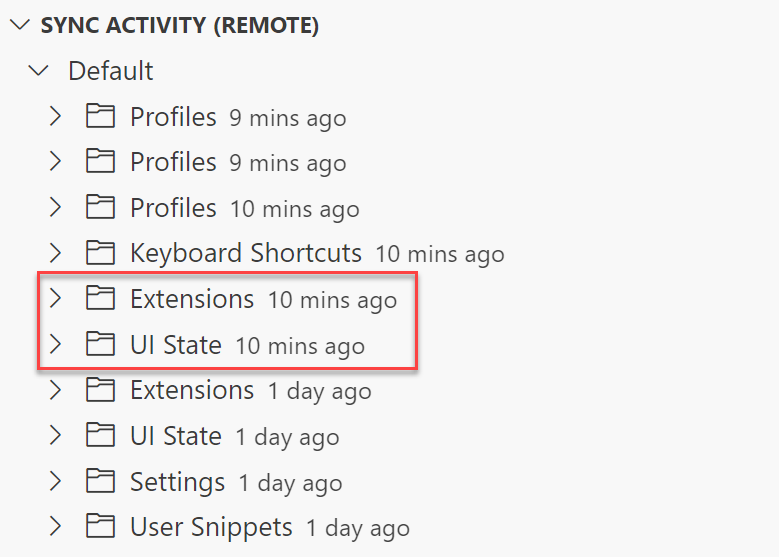
此命令會將您的設定同步至雲端。 您可以再次開啟 [設定同步] 活動檢視,以確認您的設定已同步。
在新機器上還原設定
在本節中,您會在新機器上還原您的設定。 在此練習中,您會使用 Visual Studio Code 網頁版 (vscode.dev)。 這個免費的免安裝 VS Code 體驗完全在瀏覽器中執行,因此您可以快速且安全地瀏覽原始程式碼存放庫,並進行輕量型程式碼變更。 若要深入瞭解 Web 的 VS Code,請參閱 檔。
因為 VS Code 網頁版是輕量型環境,可用來在瀏覽器中快速編輯檔案,並非所有延伸模組都能在此環境中運作。
- 開啟新的瀏覽器索引標籤,並移至 vscode.dev 網站。
- 選取設定檔圖示,然後選取 [備份和同步設定]。
- 在 [設定同步] 對話方塊中,接受預設選取項目,然後選取 [登入]。
- 選取 [GitHub] 或 [Microsoft] 作為您的帳戶提供者,然後使用您的帳戶認證登入。
- 完成授權流程,以完全登入 VS Code 中的 [設定同步]。
您的編輯器現在已使用與本機電腦相同的設定進行設定。 您可以再次開啟 [設定同步] 活動檢視,以確認您的設定已同步。 請注意,您在上一個練習中建立的設定檔現在可在瀏覽器型編輯器中使用。
在此練習中,您已了解如何開啟 [設定同步],並在新機器上還原設定。 在下一個練習中,您會了解如何結合遠端環境,以取得自訂遠端開發體驗。