查詢 Azure SQL Database 中的關係型數據
您可以從連線到適當資料庫的工具和公用程式執行 SQL 命令。 可用的工具取決於您所使用的資料庫管理系統。 在本單元中,您將瞭解可用來連線到 Azure SQL Database 的工具。
擷取 Azure SQL Database 的連線資訊
您可以使用任何這些工具來查詢 Azure SQL Database 中保留的資料:
- Azure 入口網站中的查詢編輯器
- 從命令列或 Azure Cloud Shell 使用
sqlcmd公用程式 - SQL Server Management Studio
- SQL Server 資料工具
若要使用這些工具,您必須先建立資料庫的連線。 您將需要伺服器要連線的詳細數據、可存取此伺服器的 Azure SQL Database 帳戶(使用者名稱和密碼),以及要在此伺服器上使用的資料庫名稱。 您可以使用 Azure 入口網站找到資料庫的伺服器名稱:移至資料庫的頁面,然後在「概觀」
![Azure 入口網站中 SQL Database 實例的 [概觀] 頁面](../../wwl-data-ai/query-relational-data/media/3-azure-connect.png)
某些工具和應用程式需要連接字串,以識別伺服器、資料庫、帳戶名稱和密碼。 您可以從 Azure 入口網站中資料庫的 [概觀 ] 頁面找到 此資訊:選取 [顯示資料庫連接字串]。
備註
Azure 入口網站中顯示的資料庫連接字串不包含帳戶的密碼。 您必須連絡資料庫管理員以取得這項資訊。
使用 Azure 入口網站查詢資料庫
若要在 Azure 入口網站中存取查詢編輯器,請移至您資料庫的頁面,然後選取 [查詢編輯器]。 系統會提示您輸入認證。 您可以將 [授權類型] 設定為 [SQL Server 驗證],然後輸入您在建立資料庫時所設定的使用者名稱和密碼。 或者,您可以選取 Microsoft Entra 密碼驗證,並在 Microsoft Entra 識別碼中提供授權使用者的認證。 如果已啟用 Active Directory 單一登入,您可以使用 Azure 身分識別來連線。
![Azure 入口網站中的 [SQL Database 登入] 頁面](../../wwl-data-ai/query-relational-data/media/3-sign-in-annotated.png)
您會在查詢窗格中輸入您的 SQL 查詢,然後按兩下[ 執行 ] 來執行它。 傳回的任何數據列都會出現在 [ 結果 ] 窗格中。 [ 訊息 ] 窗格會顯示資訊,例如傳回的數據列數目,或發生的任何錯誤:
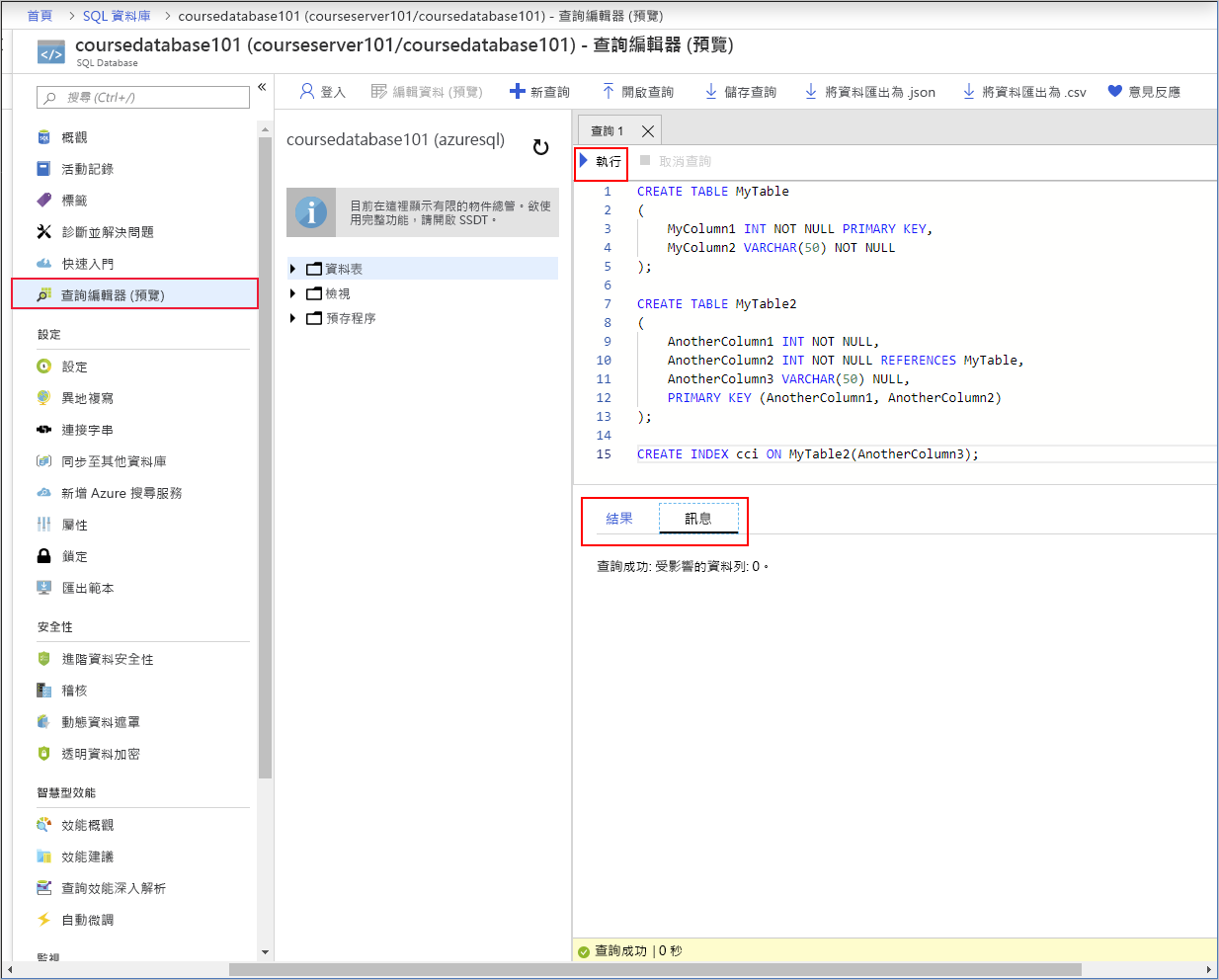
您也可以在查詢窗格中輸入 INSERT、UPDATE、DELETE、CREATE 和 DROP 語句。
使用 SQLCMD 查詢資料庫
公用 sqlcmd 程式會從命令行執行,而且也可以在 Cloud Shell 中使用。 您可以指定參數來識別伺服器、資料庫和認證。 下列程式代碼顯示範例。 將 <server> 取代為您建立的資料庫伺服器名稱、將 <database> 取代為您資料庫的名稱,以及將 <user name> 和 <password> 取代為您的認證。
備註
若要從命令行使用 sqlcmd 公用程式,您必須在電腦上安裝Microsoft命令行公用程式。 您可以在 sqlcmd 公用程式網頁上找到下載指示,以及執行 sqlcmd 公用 程式的詳細資訊。
sqlcmd -S <server>.database.windows.net -d <database> -U <username> -P <password>
如果登入命令成功,您會看到提示 1> 。 您可以輸入 SQL 命令,然後在單獨一行輸入 GO 以執行它們。
使用 SQL Server Management Studio
SQL Server Management Studio(SSMS)是一款圖形化工具,用於從桌面建立及執行 SQL 查詢。 如需下載與安裝說明,請造訪 Microsoft 官網的 SQL Server Management Studio (SSMS) 頁面。
第一次執行 SQL Server Management Studio 時,應該會開啟「 連接伺服器 」對話框。 如果沒有顯示,你可以選擇「 檔案>連接物件總管」手動開啟。
使用 Azure SQL Server 的伺服器名稱、使用者名稱和密碼填入下列欄位:
設定 說明 伺服器類型 資料庫引擎 伺服器名稱 完整伺服器名稱。 您可以在 Azure 入口網站中找到伺服器名稱,如先前所述。 認證 SQL Server 認證。 除非你使用 Microsoft Entra,否則請選擇 SQL Server 認證。 登錄 伺服器管理員帳戶用戶名稱。 從用來建立伺服器的帳戶指定用戶名稱。 密碼 您在布建伺服器時指定的密碼。 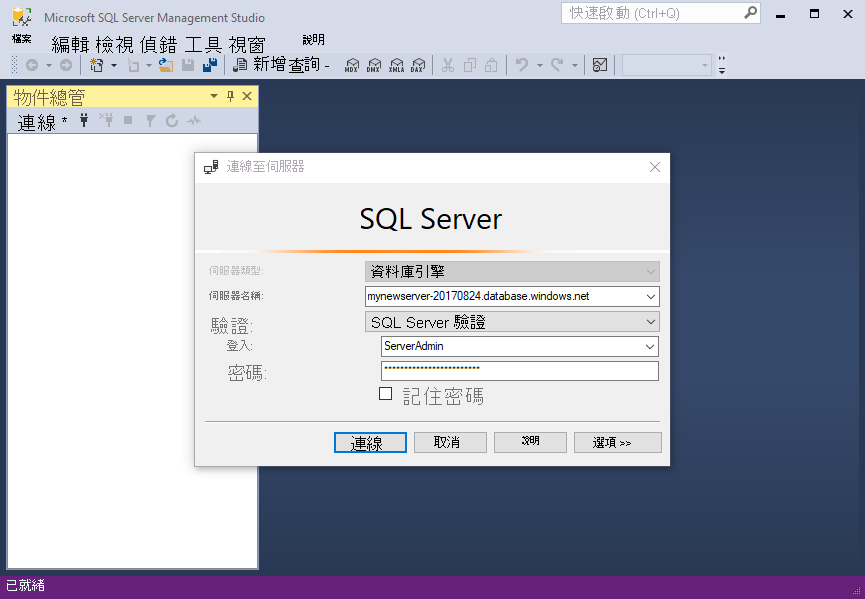
選擇 連線。
如果你的伺服器沒有防火牆規則允許 SQL Server Management Studio 連線,你需要建立一個。 如需詳細資訊,請參閱 使用 Azure 入口網站建立伺服器層級防火牆規則。
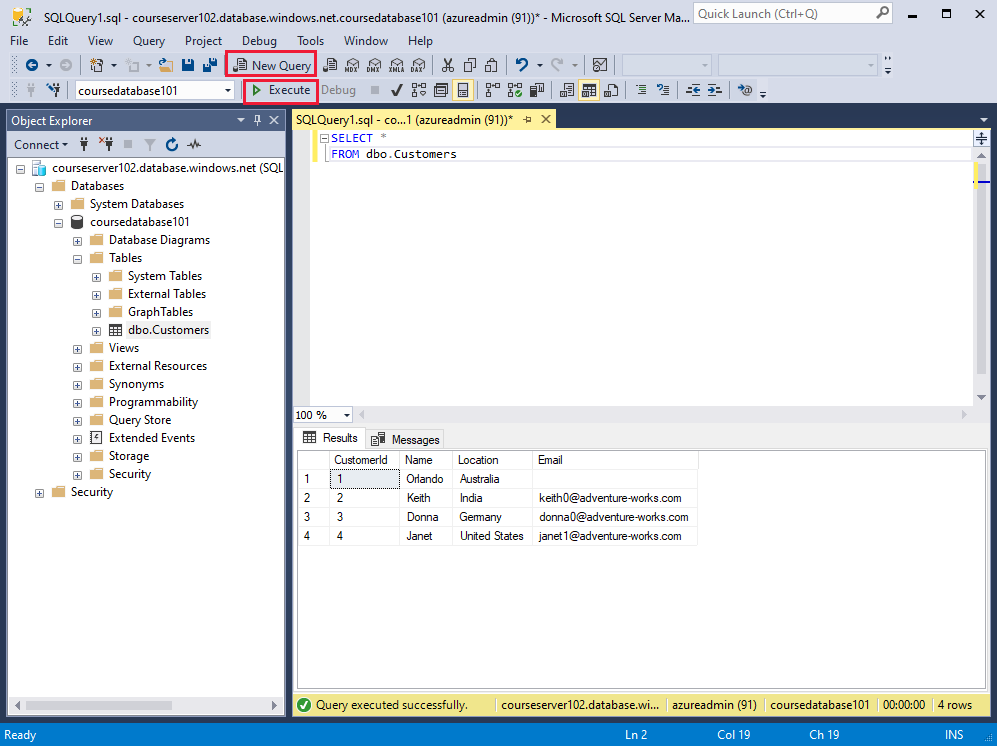
成功連線後,你的伺服器會在 物件總管 視窗中顯示。 你可以展開 「資料庫 」來查看你的資料庫及其物件。 使用工具列中的 新查詢 按鈕來建立並執行 SQL 指令腳本。
下列範例會使用 Transact-SQL 命令來建立新的資料庫(CREATE DATABASE 和 ALTER DATABASE 命令是 Transact-SQL 方言的一部分,且不屬於標準 SQL 的一部分)。 然後腳本會建立名為 Customers 的新數據表,並將四個數據列插入此數據表中。 同樣地,具有四個 VALUES 子句的 INSERT 語句版本是 Transact-SQL 方言的一部分。 字元 -- 會在 Transact-SQL 中啟動批注。
[和 ] 字元會圍繞標識元,例如數據表、資料庫、數據行或數據類型的名稱。
N字串前面的字元表示字串使用 Unicode 字元集。
備註
在 SQL Server Management Studio 中(如果您在執行 SQL Database 的單一資料庫或彈性集區的情況下),無法從連線建立新的 SQL 資料庫。 如果您使用 SQL Database 受控實例,您只能以這種方式建立新的資料庫。
IF NOT EXISTS (
   SELECT name
   FROM sys.databases
   WHERE name = N'TutorialDB'
)
CREATE DATABASE [TutorialDB];
GO

ALTER DATABASE [TutorialDB] SET QUERY_STORE=ON;
GO

-- Switch to the TutorialDB database
USE [TutorialDB]
GO

-- Create a new table called 'Customers' in schema 'dbo'
-- Drop the table if it already exists
IF OBJECT_ID('dbo.Customers', 'U') IS NOT NULL
DROP TABLE dbo.Customers;
GO

-- Create the table in the specified schema
CREATE TABLE dbo.Customers
(
   CustomerId        INT    NOT NULL   PRIMARY KEY, -- primary key column
   Name      [NVARCHAR](50)  NOT NULL,
   Location  [NVARCHAR](50)  NOT NULL,
   Email     [NVARCHAR](50)  NOT NULL
);
GO

-- Insert rows into table 'Customers'
INSERT INTO dbo.Customers
   ([CustomerId],[Name],[Location],[Email])
VALUES
   ( 1, N'Orlando', N'Australia', N''),
   ( 2, N'Keith', N'India', N'keith0@adventure-works.com'),
   ( 3, N'Donna', N'Germany', N'donna0@adventure-works.com'),
   ( 4, N'Janet', N'United States', N'janet1@adventure-works.com');
GO
要執行腳本,請在工具列選擇 執行 。 通知會出現在 [訊息] 窗格中,顯示查詢進度。
在 Visual Studio 中使用 SQL Server Data Tools
Visual Studio 是建置應用程式的熱門開發工具。 它有多個版本上市。 您可以從 Microsoft 網站上的 Visual Studio 下載 頁面下載免費的社群版本。
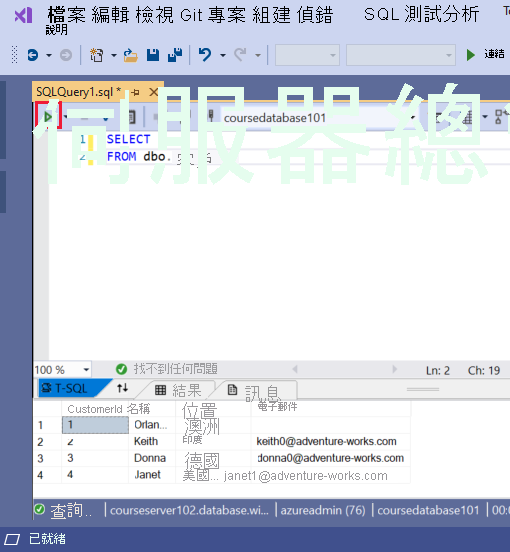
SQL Server Data Tools 可從 Visual Studio 的 [ 工具 ] 功能表取得。 若要連線到現有的 Azure SQL Database 實例:
在 Visual Studio 的 [ 工具] 功能表上,選取 [SQL Server],然後選取 [ 新增查詢]。
在 [ 連線 ] 對話框中,輸入下列資訊,然後選取 [ 連線]:
設定 價值觀 伺服器名稱 Azure 入口網站中 概觀 頁面的完整伺服器名稱 認證 SQL Server 驗證 登錄 用來建立伺服器之伺服器管理員帳戶的使用者標識碼 密碼 伺服器管理員帳戶密碼 資料庫名稱 您的資料庫名稱 ![Visual Studio 中的 [連線] 對話框](../../wwl-data-ai/query-relational-data/media/3-sql-sever-data-tool-connect.png)
在 [ 查詢 ] 視窗中,輸入您的 SQL 查詢,然後選取工具列中的 [ 執行] 按鈕。 結果會出現在 [ 結果 ] 窗格中。