探索 Microsoft Purview 中的 Copilot 功能
您可在 Microsoft Purview 資料安全性和合規性解決方案內存取 Microsoft Security Copilot,包括資料外洩防護 (DLP)、內部風險管理、通訊合規性和電子文件探索 (進階版)。
在此練習中,您會探索這些解決方案中可用的 Copilot 摘要功能。 首先,請確認已啟用 Microsoft Purview 外掛程式。
注意
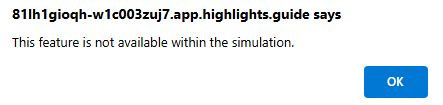
此練習的環境是從產品產生的模擬。 由於模擬有限,頁面上的連結可能無法啟用,而且不支援落在指定腳本外部的文字型輸入。 快顯訊息會顯示:「此功能無法在模擬內使用」。發生此訊息時,請選取 [確定],然後繼續進行練習步驟。
練習
針對此練習,您是以 Avery Howard 的身分登入。 您有 Copilot 擁有者角色,以及存取本練習中所使用每個 Microsoft Purview 解決方案所需的特定角色權限。
您可以使用新的 Microsoft Purview 入口網站,使用特定的 Microsoft Purview 解決方案,並存取這些解決方案的內嵌 Copilot 功能。
此練習應該需要大約 30 分鐘才能完成。
注意
當實驗室指示呼叫開啟模擬環境的連結時,建議您在新瀏覽器視窗中開啟連結,以便同時檢視指示和練習環境。 若要這樣做,請選取滑鼠右鍵,然後選取選項。
工作:啟用 Microsoft Purview 外掛程式
在這項工作中,您會啟用 Microsoft Purview 外掛程式。 針對這項工作,您會在獨立體驗中工作。
選取此連結以開啟模擬環境:Microsoft Security Copilot。
從 Microsoft Security Copilot 登陸頁面,選取提示列中的來源圖示
 。
。- 從 [管理來源] 視窗中。在 Microsoft 外掛程式底下,選取 [顯示其他 11 個]。
- 向下捲動以顯示 Microsoft Purview 外掛程式。
- 選取資訊圖示
 。 請記下指示,然後選取 [管理來源] 視窗右上角的 [X],以關閉外掛程式頁面。
選取 [首頁]
 功能表,通常稱為漢堡圖示。
- 選取 [外掛程式設定]。
- 啟用 [允許 Security Copilot 從 Microsoft 365 服務存取資料] 旁的切換開關。
- 選取主功能表 (漢堡) 圖示旁頁面左上方的 [Microsoft Security Copilot],以返回 Copilot 首頁。
現在您已讓 Copilot 能夠存取 Microsoft 365 服務的資料,請返回外掛程式頁面並啟用 Microsoft Purview 外掛程式。
- 從提示列中,選取 [來源圖示]。
- 從 [管理來源] 視窗的 [Microsoft外掛程式] 底下,選取 [ 顯示 13 個更多]。
- 啟用 Microsoft Purview 旁的切換開關,以啟用外掛程式。
- 選取 X,關閉 [管理來源] 視窗。
工作:使用 Security Copilot 調查風險活動
針對此工作和所有後續工作,您會探索內嵌在 Purview Microsoft 的 Copilot 功能。
在這項工作中,您會調查與潛在數據外流相關的警示。 您一開始會手動檢閱警示以識別關鍵風險指標,然後使用 Security Copilot 加速調查。 特別是,您會尋找與 EmployeeInfo_EDM.csv相關的檔案活動,此檔案包含敏感員工資訊,且曾涉入資料外洩事件。
Microsoft Copilot 會假設使用者嘗試存取資料以接聽查詢時的權限。 若要存取與 Microsoft Purview 測試人員風險管理解決方案相關聯的數據,必須指派適當的角色給 Copilot 使用者。
選取此連結以開啟環境:Microsoft Purview 入口網站。
在 Microsoft Purview 入口網站中,解決方案>內部風險管理>警示。
選取清單中具有警示標識碼 ad18a3a1 的第一個警示。
檢閱警示:
- 檢查警示名稱、相關聯的原則、嚴重性和風險分數。 檢閱何時觸發警示,以及原因。
- 選取 [檢視所有詳細數據 ] 以檢視使用者配置檔,包括群組成員資格和優先順序狀態。 然後關閉面板。
- 在 所有風險因素 標籤中,查看資料外洩活動、序列活動、重要內容和敏感資訊類型。
- 選取 活動檢索器 標籤,並檢查警報日期周圍的關鍵事件。
- 使用 [ 用戶活動] 索引標籤來檢閱整個時間範圍內用戶行為中的模式。
使用 Security Copilot 來引導更深入的檢閱:
- 從警示頁面中,選取 [摘要 ] 以產生警示和使用者最近行為的快速摘要。
- 在 [Copilot] 窗格中,選取預先定義的提示 摘要用戶過去 30 天的活動。
- 當摘要載入時,請檢閱回應,然後選取 [ 檢視活動 ] 以開啟完整的用戶活動檢視。
- 在左窗格中,選取 [ 不尋常的活動]。
- 展開針對 2025 年 2 月 25 日列出的第一個序列活動。
- 選取 2 個事件 連結,以檢視該順序中包含的動作。
- 尋找 EmployeeInfo_EDM.csv 的項目。 展開詳細資訊,並檢視與此檔案相關的操作。
工作:使用 Security Copilot 檢閱資料外洩防護原則深入解析
針對這項工作,您將探索 Security Copilot 如何協助識別資料外洩防護(DLP)政策覆蓋範圍中的優勢和不足之處。
在大型環境中,很難快速評估現有原則是否提供跨位置、數據類型和組織界限的必要涵蓋範圍。 Security Copilot 可以呈現深入解析,並協助您將注意力放在最重要的位置。
在 Microsoft Purview 入口網站中,移至 [解決方案>數據外泄防護>原則]。
捲動 DLP 原則清單,以瞭解有多少原則存在,以及其命名方式。 這些可能代表不同的位置、分類或業務單位。
選取 [Copilot]>[取得現有原則的深入解析]。
當 [Security Copilot] 窗格開啟時,請檢閱預設顯示的一般見解。
探索每個洞見類別:
- 選取 [依位置的深入解析],然後選擇 [交換]。 檢閱顯示的深入解析。
- 針對 端點重複此程式。
- 選擇以行政單位劃分的深入解析,然後檢閱結果。
- 選取「依數據分類的深入解析」,然後檢閱結果。
在 [Copilot] 窗格底部,選取預先定義的提示 :我們使用這些 DLP 原則保護的敏感性資訊類型為何? 並檢閱結果。
在 [Copilot] 窗格中,選取預先定義的提示 此 DLP 原則是否適用於我組織中的所有使用者? 並檢閱結果。
在 [Copilot 輸入] 字段中,輸入 根據我目前建立的政策是否存在任何差距? 並檢閱所提供的答案。
使用這些深入解析來瞭解您目前 DLP 原則的散發方式,以及它們是否符合貴組織的數據保護需求。 檢閱結果,以找出改善涵蓋範圍的任何機會。
任務:使用 Security Copilot 調查資料遺失防護警示
在這項工作中,您會使用安全性 Copilot 來調查 DLP 警示,並檢查與警示相關的用戶活動和敏感性資訊。 您可以探索警示窗格中可用的不同檢視,並使用預先定義的 Copilot 提示來引導您的調查。
在 Microsoft Purview 入口網站中,移至 [解決方案>數據外泄防護>警示]。
捲動警示清單,然後針對裝置上文件「POS-Leavers_0325.xlsx」選取 DLP 原則相符項目的警示。
當警示開啟時:
- 檢閱 詳細數據、 事件和 用戶活動摘要的索引標籤。
在 [詳細資料] 索引標籤上:
- 檢閱警示詳細數據。
- 在索引標籤底部,選取 [摘要]>[摘要警示]。
- 在 [Copilot] 窗格中檢閱產生的摘要。
在 [Copilot] 窗格中,選取提示 [針對此警示中的資料執行了哪些活動?] 並檢閱回應。
接下來,選取提示 描述觸發此警示的敏感性資訊、檔案標籤或數據, 並檢閱結果。
回到 [詳細資料] 索引標籤:
- 選取 [摘要]>[摘要使用者活動] 以產生相關使用者動作的摘要。
在「Copilot」窗格中:
- 選取 [ 顯示使用者在過去 10 天內執行的金鑰動作]。
- 檢視用戶活動以取得更廣泛的背景。
移至 [ 事件] 索引標籤,並檢視觸發警示的檔案。
前往使用者活動摘要頁籤:
- 捲動以檢視任何相關的內部風險風險活動。
使用這項資訊來清楚瞭解觸發警示的內容、敏感數據的處理方式,以及是否需要使用者行為建議進一步檢閱。
工作:調查電子發現案例,並使用 Security Copilot 建立查詢指令
在這項工作中,您會探索 Security Copilot 如何支援在 Microsoft Purview 電子文件探索中建立案例調查和查詢建立。 首先,您可以檢閱案例摘要,然後建立自定義搜尋,以找出標示為機密和外部共用的檔案。
在此案例中,您會協助調查可能暴露機密數據的案件。 已將多個搜尋新增至案例,作為初始檢閱的一部分。 您的角色是使用安全性 Copilot 來協助摘要案例詳細數據、分析活動,以及建立更有針對性的搜尋。
在 Microsoft Purview 入口網站中,移至 [解決方案>電子檔探索>案例]。
在 [ 案例] 頁面上,選取 [ 敏感性資訊探索]。
在案例頁面頂端,選取 [ 摘要此案例]。
[Security Copilot] 窗格隨即開啟,其中包含案例摘要。 檢閱產生的內容。
在 [Copilot] 窗格中,選取預先定義的提示:
- 在此情況下,有多少保留原則有錯誤?
- 在此情況下,哪一個保留原則有錯誤?
根據案例摘要和目前的調查結果,系統會要求您搜尋可能在外部共用的機密檔案。 若要開始調查的這個部分,請選取 [ 建立搜尋] 按鈕。
將搜尋命名為 [機密數據搜尋],然後選取 [ 建立]。
在 [ 搜尋 ] 頁面上的 [查詢輸入] 底下,選取 [使用 Copilot 起草查詢]。
探索 Copilot 提示手冊中的可用選項:
- 選取 [檢視提示],然後選取 [尋找包含預算和財務] 字組的所有電子郵件,並具有附件。 選取 [產生 KeyQL ] 以檢視查詢的建置方式。
- 針對提示在 2020 年 1 月中搜尋所有包含文字「財務年度」的聊天重複此程序。
- 針對提示搜尋包含文字機密和預算的 .docx 類型的檔案重複此程式。
在查詢輸入方塊中,輸入 搜尋標示為與外部用戶共用之機密的檔案。
選取 [產生 KeyQL ] 將提示轉換成查詢。
產生查詢之後,您可以檢閱搜尋結果以繼續調查。 識別符合準則的檔案,並判斷它們是否需要新增至檢閱集或匯出以進行進一步檢查。
此工作說明 Security Copilot 如何藉由摘要重要詳細資料並提供相關提示來支援您的調查程序。 它也有助於建構反映案例範圍的搜尋。
檢閱
在此練習中,您已使用 Security Copilot 來支援 Purview Microsoft 調查。 您已檢閱內部風險風險警示、探索 DLP 原則和警示,以及使用電子文件探索案例。
每個工作都示範 Copilot 如何協助摘要資訊、識別模式,以及引導後續步驟。 您使用內建的提示和自然語言輸入來集中調查並收集相關內容。
這些行為反映了 Copilot 如何協助在數據安全性和合規性工作流程中完成一般任務。