使用MakeCode Arcade來教授程式代碼和電腦科學概念
MakeCode Arcade 讓學生有機會瞭解如何以區塊、JavaScript 和 Python 撰寫程式代碼。 透過其 Scaffold 和引導式進度,學生可以遵循技能圖,隨著時間發展其程式代碼撰寫技能。
Arcade Games 初學者指南介紹在MakeCodeArcade中使用的最常見程式代碼區塊類型。
在這組活動中,學生會使用MakeCodeArcade建立他們的第一組數字遊戲。 本指南適用於不熟悉MakeCode或沒有先前撰寫程式代碼體驗的學生。 透過逐步指示,學生將焦點放在三種不同類別的專案: Storytelling、 Clicker Games 和 Collector Games。
此體驗專為 11-15 歲學生所設計,總共包含 11 個教學課程 (大約 145 分鐘的教學課程,) 分散在五個課程中。
完成初學者的電動遊戲指南之後,學生將能接觸到使用MakeCode Arcade成功建立電動遊戲所需的所有元素。
具體而言,學生會體驗下列計算機科學概念:
Events
用戶輸入
迴圈
變數
程式控制流程
Events
事件區塊可用來感知事件,這會觸發您的程式代碼執行。 事件區塊會執行程式。 MakeCode Arcade 中有兩個常見的事件區塊。
首先,有 On Start 區塊。 啟動時是特殊事件,會在程序啟動時,於任何其他事件之前執行。
![[開始] 程式代碼區塊的螢幕快照。](../../mec/support-student-learning-with-makecode-arcade/media/makecode-on-start-block.png)
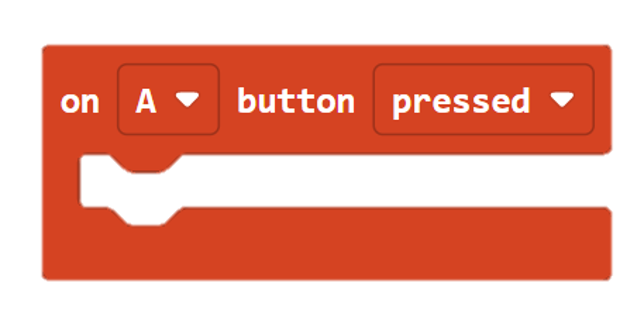
接下來,是 On 事件 區塊。 On 事件會在按下或放開按鈕時執行一些程式代碼。 在此範例中,\[A\] 按鈕 \[pressed\] 會造成事件發生。
用戶輸入
在遊戲中接受使用者輸入是製作互動式遊戲的絕佳方式,例如玩家命名其虛擬字元或回應遊戲所提出的問題! 播放機會看到虛擬鍵盤來回應問題或提示。
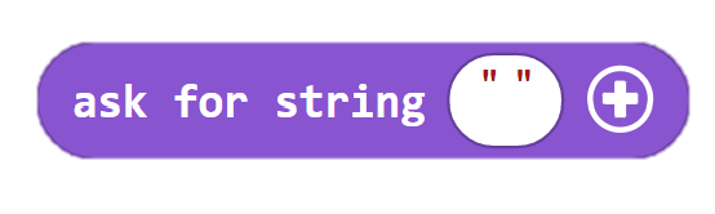
要求使用文字塊的字串會將此互動式元素新增至您的遊戲。
如果您有興趣深入瞭解使用者輸入,以及尋找使用者輸入的相關學生活動, 此資源 會有説明。
迴圈
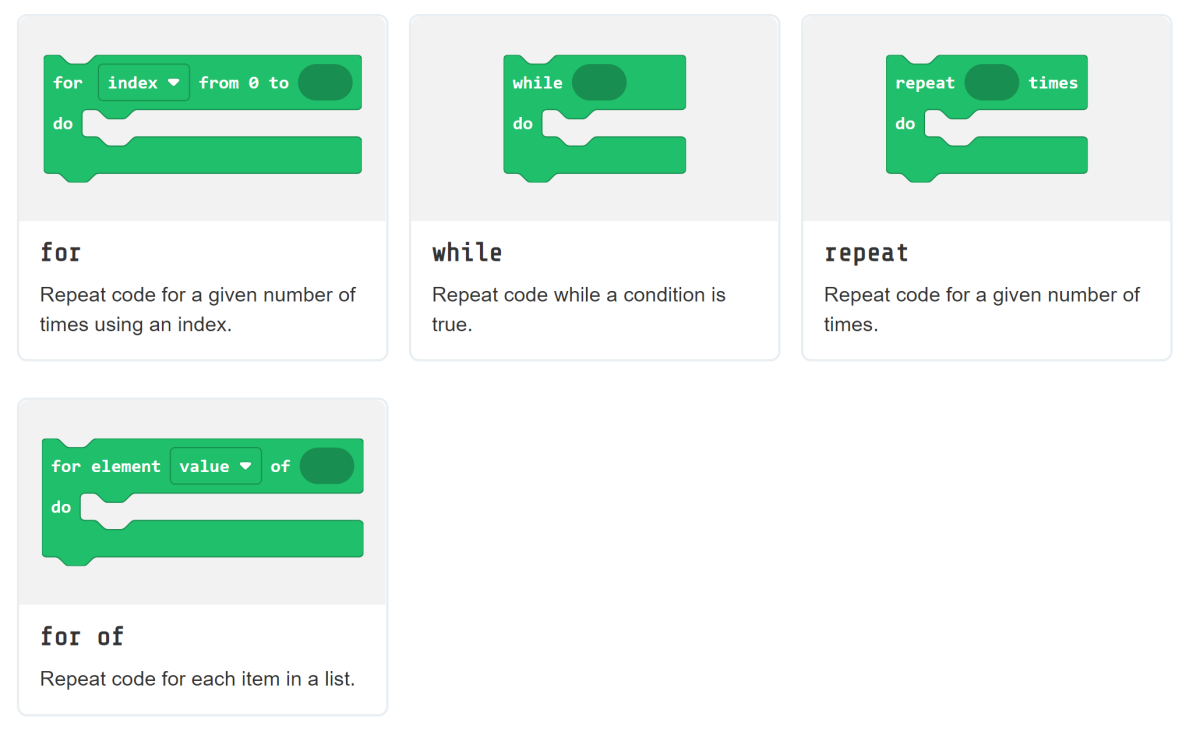
迴圈是程式設計專案,會重複程序代碼的一部分一定次數,直到所需的程式完成為止。 重複性工作在程序設計中很常見。 迴圈可做為功能強大的工具,可減少程式代碼中的備援,以及實作必須重複多次或無限期的行為。
在MakeCode Arcade 中,有四種類型的循環區塊:
- 針對
- 而
- 重複
- 針對
使用 此資源,您可以深入瞭解迴圈,並尋找學生活動來強化此程式代碼撰寫概念。
變數
變數代表保留在記憶體中的數據位置。 它稱為變數,因為它所代表的數據可能會變更, (在程式將新專案儲存到該處時) 不同。 當您在程式中建立新的變數時,您會保留記憶體中某個位置,以供程式稍後建立、複製或檢查的某些數據使用。
變數具有名稱、類型和值:
- 名稱 - 您將如何參考變數
- 類型 - 變數將儲存的數據類型
- 值 - 變數中數據) (儲存的內容
步驟 1:選取 MakeCode Arcade 中的 [變數 ] 工具箱選單。 選取 [ 變數...] 按鈕。
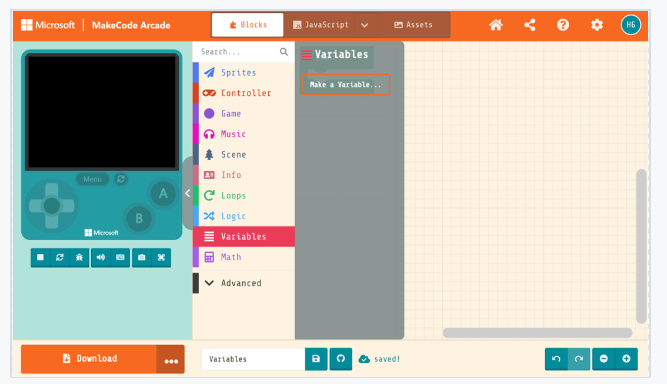
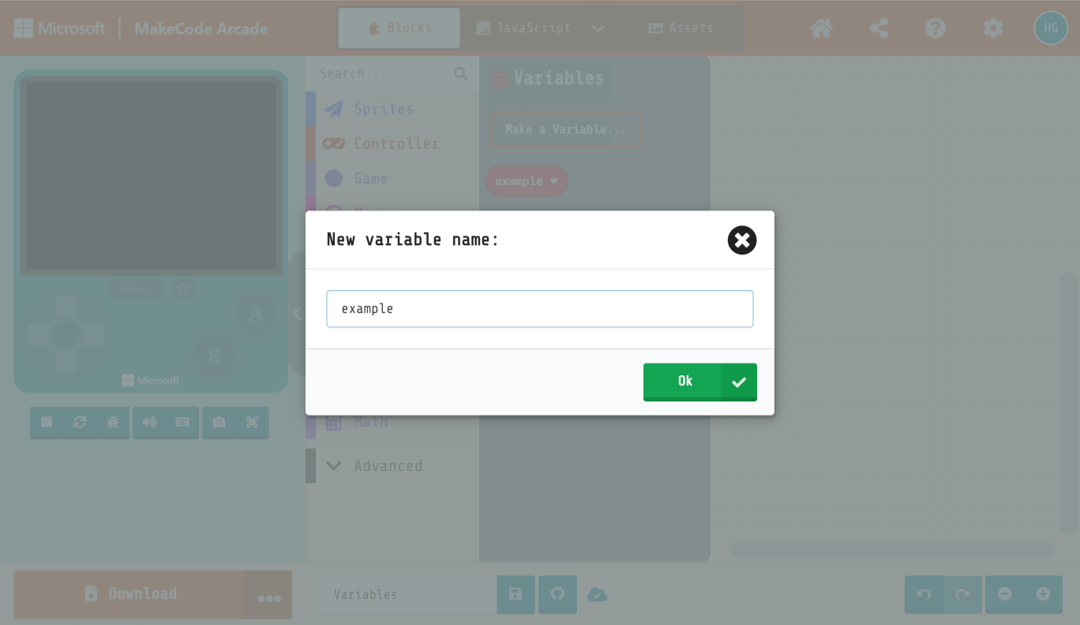
步驟 2:為變數命名。 在此範例中,我們會將數據稱為「範例」。
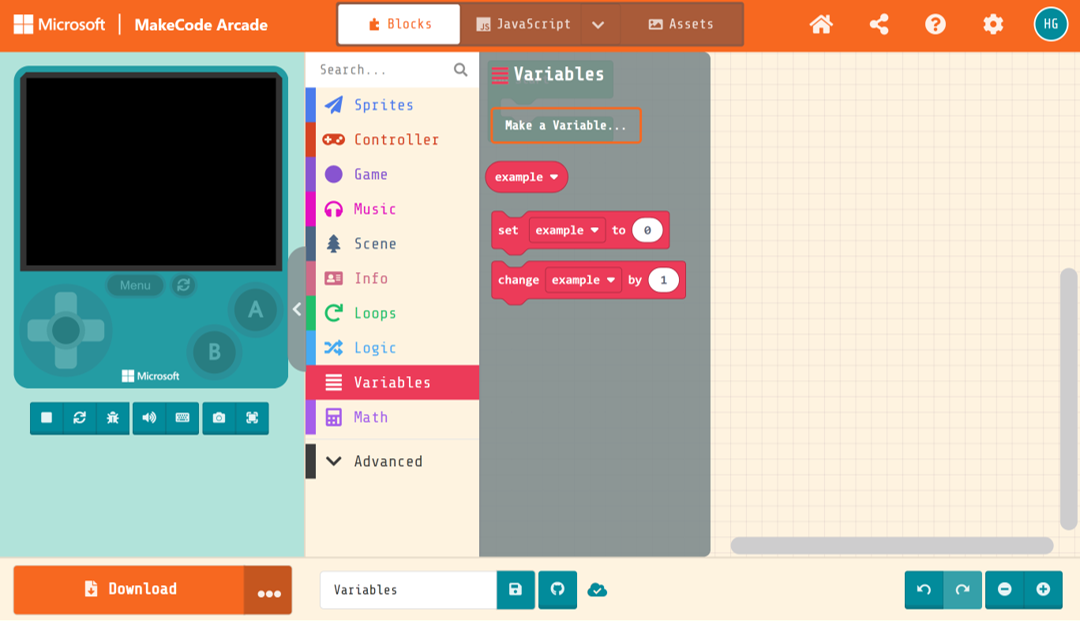
現在,您可以使用不同的可用變數區塊。
程式控制流程
「 控制流程 」一詞指的是程式中指示的執行順序。 讓我們使用此程式作為範例,以進一步瞭解概念。
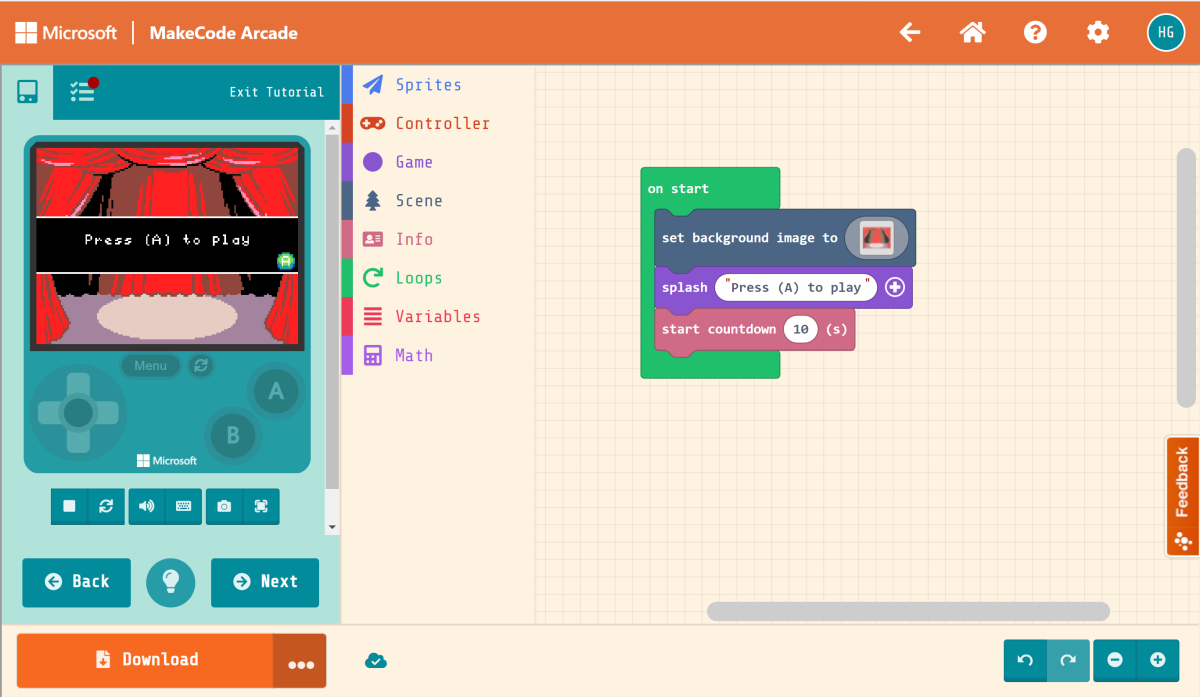
如果您執行此程式,會發生什麼事? 程式是否會執行:
- 依字母順序?
- 根據色彩?
- 完全隨機?
答案並非上述任何一項! 如果您執行程式,您會看到由上而下結構執行的指示。 程式會從頂端開始執行,並透過指示向下執行,直到到達底部為止。 您可以說其 控制流程 是循序或線性的,因為它會以有條理的方式執行指示。
不過,並非所有程式都這麼簡單。 事實上,大部分程式都有程式代碼中重複 (迴圈) 的指示,或 (條件的分支路徑,這些是決策語句) 。
所有這些元件都會組成程式控制流程。