本文提供桌面流程自動執行失敗問題的解決方案,而且您在 Microsoft 電腦版 Power Automate 收到 SessionCreationTimeout 錯誤碼。
適用於: Power Automate
原始 KB 編號: 5016026
徵兆
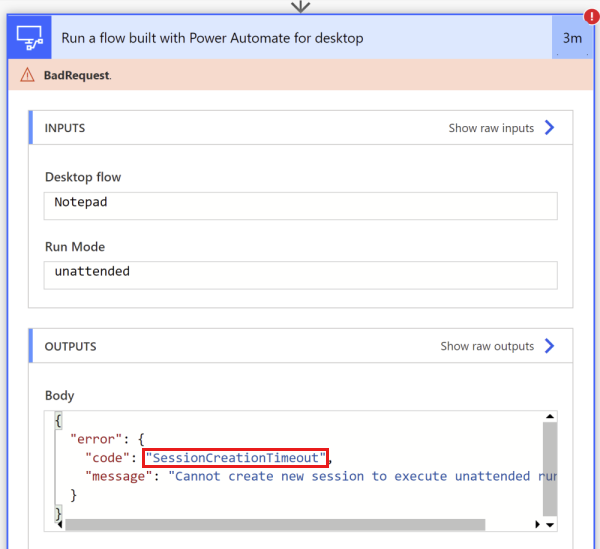
您的桌面流程自動執行失敗,錯誤碼 SessionCreationTimeout (請參閱下列螢幕快照)。
原因
建立自動執行的 Windows 工作階段時,電腦版 Power Automate 預設逾時為 3 分鐘。 因此,如果計算機的遠端桌面連線需要 3 分鐘以上,則自動執行將會失敗。
解決方法
首先,請務必確定您有最新版本的 電腦版 Power Automate。 如果您仍有問題,您可能需要增加 Windows 工作階段建立的逾時持續時間。 請注意,這些步驟僅支援 2.21 版或更新版本。 若要這樣做,請遵循下列步驟:
開啟註冊表 編輯器 。 若要開啟它,您可以開啟 [開始] 功能表,然後輸入 Run 以取得執行應用程式。 在文字欄位中輸入 regedit ,然後選取 [ 確定]。

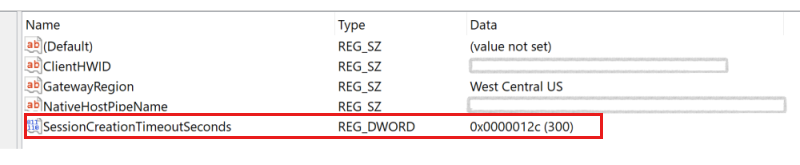
在 Computer\HKEY_LOCAL_MACHINE\SOFTWARE\WOW6432Node\Microsoft\Power Automate Desktop\Service 路徑中,建立新的 DWORD,並命名為 SessionCreationTimeoutSeconds。 您應該指派給它的值是會話建立所允許秒的最大持續時間。 下列螢幕快照顯示5分鐘的新逾時值。
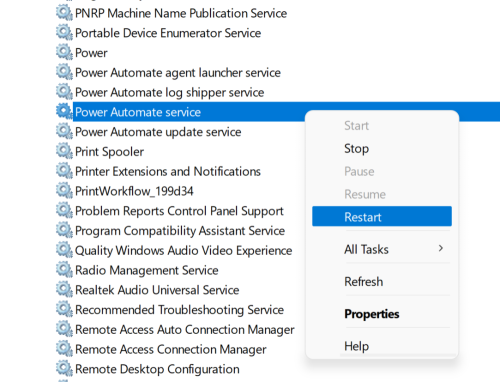
重新啟動Power Automate 服務。 若要這樣做,請開啟 [服務] 應用程式,以滑鼠右鍵按兩下 [Power Automate 服務 ],然後選取 [ 重新啟動]。