本文可協助您解決 SQL Server 中的 SQL Server Management Studio 中無法切換結果窗格的問題。
原始產品版本:SQL Server
原始 KB 編號: 2860024
徵兆
當您在 SQL Server 2012 或更新版本中使用 SQL Server Management Studio (SSMS)時,可能會遺失切換結果窗格的功能。 因此,您將不會在 [視窗] 功能表上看到 [隱藏結果窗格] 快捷方式或 [顯示結果窗格] 快捷方式。 此外,當您按下 Ctrl+R 時,結果窗格的可見性不會切換。
![SQL Server Management Studio 中 [視窗] 功能表的螢幕快照。](media/cannot-toggle-results-pane/window-menu.png)
注意
當您按下 Ctrl+R 時,您會在狀態列中收到下列訊息:
(Ctrl+R) 已按下。 等候第二個與弦鍵...
原因
發生此問題的原因是 .vssettings SSMS 的檔案已損毀。
注意
根據預設,此檔案名為 NewSettings.vssettings ,且位於下列資料夾中:
%USERPROFILE%\Documents\SQL Server Management Studio\Settings\SQL Server Management Studio
注意:針對 SSMS 18.x 版本,檔案 .vssetting 位於下列資料夾中:
%LOCALAPPDATA%\Microsoft\SQL Server Management Studio\18.0_IsoShell\Settings\SQL Server Management Studio
因應措施
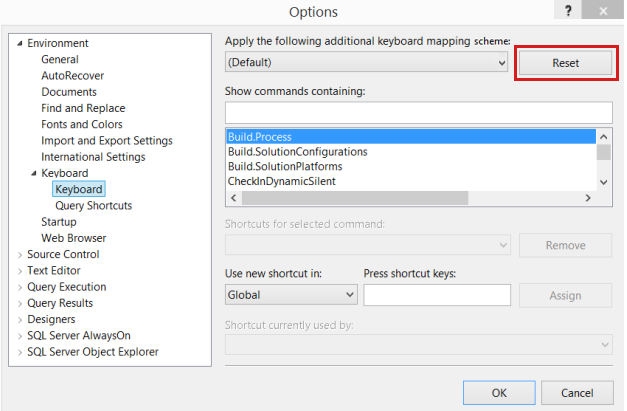
若要解決此問題,請重設預設的鍵盤對應配置。 若要這樣做,請遵循下列步驟:
- 開啟 [SQL Server Management Studio] 。
- 在功能表欄上,按兩下 [ 工具],然後按兩下 [ 選項]。
- 在對話框左側的樹視窗格中,按兩下 [ 鍵盤]。
- 按兩下 [ 重設] 重設 預設鍵盤對應配置。
- 在出現的對話框中,按兩下 [ 是]。
- 按一下 [確定]。