本文可協助疑難解答使用進程總管的問題。
進程總管工具是 Sysinternals 工具套件的一部分。 它會顯示目前在計算機上執行的所有進程,以及叫用它們的詳細數據,以及它們(包括其堆疊和線程)耗用的系統資源總數。
如果您要驗證作業系統相關程式(例如 System),請遵循下列步驟:
- 以系統管理員身分執行進程總管。
- 以滑鼠右鍵按兩下進程,選取 [屬性],然後選取 [ 線程] 索引卷 標。
- 選取您想要驗證的線程,然後選取 [堆棧 ] 以檢視正在執行的函式。
若要取得更好的堆疊信息結果,請遵循下列步驟,在 [進程總管] 中設定符號:
- 安裝 適用於 Windows 的偵錯工具。
- 以系統管理員身分執行進程總管。
- 選取 [ 選項] 功能表,然後選取 [ 設定符號]。
- 將 Dbghelp.dll路徑 變更為 C:\Program Files (x86)\Windows Kits\10\Debuggers\x64\dbghelp.dll。
- 將 [符號] 路徑變更為 srv*c:\symbols*https://msdl.microsoft.com/download/symbols,然後選取 [確定]。
以下是是否解析符號的範例。 如果未解析符號, 線程 9384 的 [開始位址 ] 會顯示 SearchUI.exe+0x120cd0,其中 0x120cd0 (以十六進位為單位) 是加號之後函式的位移。
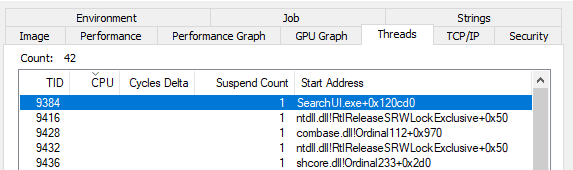
如果符號已解析,您會看到實際的函式名稱,如下所示。 例如, SearchUI.exe!WinMainCRTStartup:

您可以在 [行程總管] 中檢視詳細資訊,方法是以滑鼠右鍵按兩下數據行,然後選取 [選取 數據行]。 然後,您可以選取 [進程總管] 中顯示的數據行,然後選取 [ 確定]。
疑難解答範例
當您使用 CpuStres 透過執行數個線程來模擬 CPU 活動時,您可以看到 進程總管中的CPUSTRES.EXE 進程會耗用最高的 CPU。 例如:

按兩下 CPUSTRES.EXE (或以滑鼠右鍵按兩下 CPUSTRES.EXE ,然後選取 [屬性],然後移至 [線程] 索引標籤。
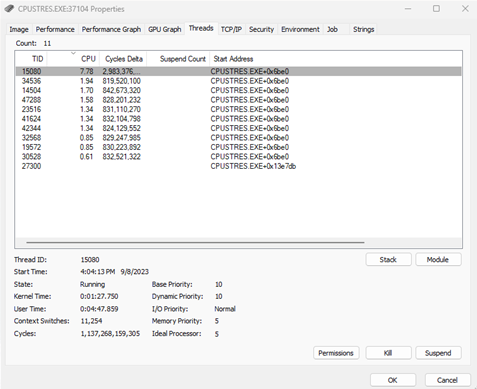
您可以看到許多線程正在取用CPU,其中TID 15080耗用最多。 還有更多詳細數據。 當您選取最耗用的線程時,您會取得呼叫堆棧資訊:
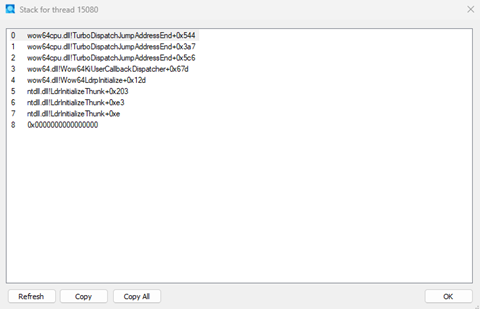
呼叫堆疊資訊不會自動更新。 若要取得最新的堆疊資訊,請選取 [ 重新整理]。 不過,此重新整理的間隔下限為一秒。 若要查看每秒線程中發生的情況,您可以使用 Windows Performance Recorder (WPR) 或 Windows 效能分析器 (WPA)。