注意
DataSet 類別及相關類別是 2000 年代初期的舊有 .NET Framework 技術,使應用程式在與資料庫斷開連接時,仍能處理記憶體中的資料。 這些技術特別適用於可讓使用者修改數據並將變更保存回資料庫的應用程式。 雖然資料集已被證實是一項成功的技術,但新.NET應用的建議方法是使用 Entity Framework Core。 Entity Framework 提供更自然的方式,以表格式數據作為物件模型使用,而且具有更簡單的程序設計介面。
你可以使用 Visual Studio 連接 Access 資料庫(無論是 .mdb 檔案或 .accdb 檔案)。 定義連接之後,數據會出現在 [數據源] 視窗中。 您可以從該處將數據表或檢視拖曳到設計介面上。
注意
如果你用 Visual Studio 連接 Access 資料庫,請注意 2022 Visual Studio 之前的 Visual Studio 版本都是 32 位元程序。 這表示 Visual Studio 2019 及更早版本中的一些資料工具只能連接使用 32 位元資料提供者的 Access 資料庫。
如果你使用 Visual Studio 2022 連接 Access 資料庫,請注意 Visual Studio 2022 現在是一個 64 位元的程序。 這表示 Visual Studio 中的部分資料工具無法連接使用 32 位元資料提供者的 Access 資料庫。
如果你需要維護連接 Access 資料庫的 32 位元應用程式,仍然可以用 Visual Studio 2022 建置並執行該應用程式。 然而,如果你需要使用任何 Visual Studio 資料工具,如 Server Explorer、Data Source Wizard 或 DataSet Designer,你需要使用仍為 32 位元程序的早期版本 Visual Studio。 最後一個以 32 位元程序運作的 Visual Studio 版本是 Visual Studio 2019。
如果你打算將專案轉換成 64 位元流程,建議使用 64 位元 Microsoft Access 資料庫引擎,也稱為 Access Connectivity Engine(ACE)。 請參閱 OLE DB Provider for Jet 和 ODBC 驅動程式僅限 32 位版本。
先決條件
若要使用這些程式,您需要:
- Visual Studio
- Windows Forms 或 Windows Presentation Foundation(WPF)專案
- Access 資料庫(
.accdb檔案),或 Access 2000-2003 資料庫(.mdb檔案)。 請遵循相應的檔案類型流程。
建立 .accdb 檔案的數據集
透過以下程序連接使用 Microsoft 365、Access 2016、Access 2013、Access 2010 或 Access 2007 建立的資料庫。
在 Visual Studio 中開啟 Windows Forms 或 WPF 應用程式專案。
若要開啟 [數據源] 視窗,請按 ctrl Ctrl+Q,在搜尋方塊中輸入 「數據」,然後選擇 [數據源] 視窗。 或在 View 選單中,選擇 Other Windows>Data Sources。 或在鍵盤上,按 Shift+Alt+D。


在 [數據源] 視窗中,按一下 [新增資料源]。
數據源設定精靈 隨即開啟。
顯示數據源設定精靈
 Screenshot showing Data Source Configuration Wizard螢幕快照
選取 [資料庫 ] 在 [選擇資料來源類型 ] 頁面上,然後選取 [下一步]。
在 [選擇資料庫模型] 頁面上選取 [數據集],然後選取 [下一步] 。
![[選擇資料庫模型] 頁面的螢幕快照](media/vs-2022/data-source-configuration-wizard-2.png?view=visualstudio)
在 [選擇您的數據連線 頁面上,選取 [[新增連線] 來設定新的數據連線。
![[選擇您的數據連線] 頁面的螢幕快照](media/vs-2022/data-source-configuration-wizard-3.png?view=visualstudio)
新增連線 對話框開啟。
![[新增連線] 對話框的螢幕快照](media/vs-2022/add-connection.png?view=visualstudio)
如果 Data source 未設定為 Microsoft Access資料庫檔案,請選擇 Change 按鈕。
[變更數據源] 對話框隨即開啟。 在資料來源列表中,選擇 Microsoft Access資料庫檔案。 選項.NET Framework Data Provider for OLE DB 已經預先選定。 選擇 [確定] 。
[選擇資料源] 對話方塊的 [

選擇 [瀏覽],接著在 [資料庫檔名] 旁邊,流覽到您的
.accdb檔案,然後選擇 [開啟]。注意
如果 Microsoft Office 和 Visual Studio 的位元數(32 位元或 64 位元)不匹配,連接 Access 資料庫時會看到錯誤。 在 Visual Studio 2019 中,你會收到資料庫提供者未註冊的錯誤訊息。 在 Visual Studio 2022 中,你會看到一個錯誤,無法連接到 32 位元的資料提供者。 要解決此錯誤,請確認如果您使用的是 32 位元版本的 Office,請確認您使用的是 Visual Studio 2019 或更早版本;而 64 位元版本的 Office 則需要 Visual Studio 2022 或更新版本。
輸入使用者名稱和密碼(如有必要),然後選擇 [確定] [確定]。
在 選擇您的數據連線 頁面上,按一下 [下一步]。
您可能會收到對話框,告知您數據檔不在目前的專案中。 選取 [[是] 或 [否]。
在 將連接字串儲存到應用程式設定檔 頁面上選擇 下一步。
 的螢幕快照
的螢幕快照在 [選擇您的資料庫物件] 頁面上,展開 [數據表] 節點。

![[選擇資料庫物件] 頁面的螢幕快照](media/vs-2022/choose-your-database-objects.png?view=visualstudio)
選取您要包含在資料集中的資料表或檢視表,然後選取 [完成]。
數據集會新增至您的專案,而且數據表和檢視會出現在 [數據源] 視窗中。
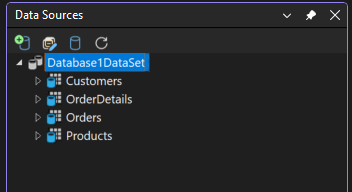

在搭載 64 位元 Access 資料庫引擎 的 64 位元機器上,你需要確保應用程式以 64 位元應用程式的方式執行。 開啟項目屬性 (按 Alt+Enter 或以滑鼠右鍵按兩下項目節點,然後選取 [[屬性]。 在 C# 的 Build 分頁,或 Visual Basic 的 Compile 分頁中,請清除 偏好 32-bit勾選框。
連接字串 儲存在 app.config 和 方案總管 中 Properties 下的 Settings.settings 檔案中。
建立.mdb檔案的數據集
使用下列程式連線到使用 Access 2000-2003 建立的資料庫。
在 Visual Studio 中開啟 Windows Forms 或 WPF 應用程式專案。
在 View 選單中,選擇 Other Windows>Data Sources。
在 [數據源] 視窗中,按一下 [新增資料源]。
數據源設定精靈 隨即開啟。
選取 [資料庫 ] 在 [選擇資料來源類型 ] 頁面上,然後選取 [下一步]。
在 [選擇資料庫模型] 頁面上選取 [數據集],然後選取 [下一步] 。
在 [選擇您的數據連線 頁面上,選取 [[新增連線] 來設定新的數據連線。
若資料來源非
Microsoft Access資料庫檔案(OLE DB) ,請選擇Change 開啟 Change Data Source 對話框,選擇Microsoft Access資料庫檔案 ,然後選擇OK 。在 [資料庫檔名中,指定您要連線之
.mdb檔案的路徑和名稱,然後選取 [確定]。
在 選擇您的數據連線 頁面上,按一下 [下一步]。
在 將連接字串儲存至應用程式設定檔 頁面,選擇 下一步。
在 [選擇您的資料庫物件] 頁面上,展開 [數據表] 節點。
選取資料集中您要的任何資料表或檢視,然後選取 [完成] 。
數據集會新增至您的專案,而且數據表和檢視會出現在 [數據源] 視窗中。
檢視產生的程序代碼
當您在表單設計工具中執行特定作業時,資料工具會設定為自動產生許多程式代碼。 例如,當您將表格拖放到表單上時,會新增 DataGridView,並建立程式碼來連接控制元件的數據。 您可以在 *.Designer.cs 檔案中檢視此程式代碼。 產生的程式碼可能會因你使用的 Visual Studio 版本而有所不同。
祝賀! 在 Visual Studio 的協助下,你已經為 Access 資料表打造了一種基於表單的編輯體驗。
後續步驟
您建立的資料集可在 [資料來源 ] 視窗中取得。 您現在可以執行下列任何一項工作:
在 Data Sources 視窗中選取項目,拖曳到你的表單或設計表面(參見 將Windows Forms控制項綁定到Visual Studio或 WPF 資料綁定概覽)。
在 數據集設計工具中開啟數據源,以新增或編輯構成數據集的物件。
將驗證邏輯新增至數據集中數據表的 ColumnChanging 或 RowChanging 事件(請參閱 驗證數據集中的數據)。