備註
類別 DataSet 和相關類別是 2000 年代初的舊版 .NET Framework 技術,可讓應用程式在應用程式與資料庫中斷連線時使用記憶體中的數據。 這些技術特別適用於可讓使用者修改數據並將變更保存回資料庫的應用程式。 雖然數據集是經過證實的成功技術,但新 .NET 應用程式的建議方法是使用 Entity Framework Core。 Entity Framework 提供更自然的方式,以表格式數據作為物件模型使用,而且具有更簡單的程序設計介面。
在某些應用程式中,您可能希望處理來自多個數據表或實體的數據,這些數據表或實體在父子關係中彼此相關。 例如,您可能想要顯示一個方格,以顯示資料表中的 Customers 客戶。 當用戶選取特定客戶時,另一個方格會從相關 Orders 數據表顯示該客戶的訂單。
您可以將項目從 [數據源] 視窗拖曳到 WPF 設計工具,以建立顯示相關數據的數據綁定控件。
建立顯示相關記錄的控制件
在 [ 數據] 選單上,按兩下 [ 顯示資料來源 ] 以開啟 [數據源] 視窗。
按兩下 [新增數據源],然後完成 [資料源設定 精靈]。
開啟 WPF 設計師,並確定該設計師包含的容器為數據源視窗中項目的有效放置目標。
如需有效置放目標的詳細資訊,請參閱 將 WPF 控件系結至 Visual Studio 中的數據。
在 [ 數據源] 視窗中,展開代表關聯性中父數據表或對象的節點。 父數據表或對象位於一對多關聯性的「一」端。
將父節點(或父節點中的任何個別專案)從 [數據源 ] 視窗拖曳至設計工具中的有效置放目標。
Visual Studio 會產生 XAML,針對您拖曳的每個專案建立新的數據綁定控件。 XAML 也會為父數據表或物件新增 CollectionViewSource 至置放目標的資源。 對於某些數據源,Visual Studio 也會產生程式代碼,以將數據載入父數據表或物件。 如需詳細資訊,請參閱 將 WPF 控件系結至 Visual Studio 中的數據。
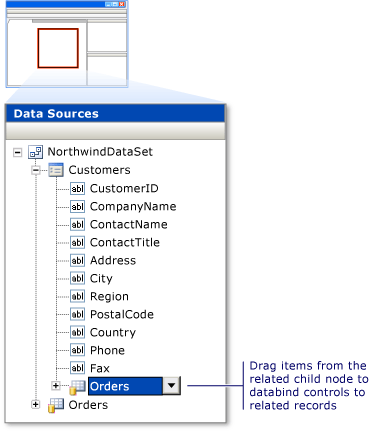
在 [ 數據源] 視窗中,找出相關的子數據表或物件。 相關子數據表和物件會顯示為父節點數據清單底部的可展開節點。
將子節點(或子節點中的任何個別專案)從 [數據源 ] 視窗拖曳至設計工具中的有效置放目標。
Visual Studio 會產生 XAML,針對您拖曳的每個專案建立新的數據綁定控件。 XAML 也會為子數據表或物件新增 CollectionViewSource 至置放目標的資源。 這個新的 CollectionViewSource 系結至您剛拖曳至設計工具之父數據表或對象的 屬性。 對於某些數據源,Visual Studio 也會產生程序代碼,以將數據載入子數據表或物件。
下圖展示 數據源 視窗中數據集中 Customers 資料表的相關 Orders 資料表。