本文介紹 Visual Studio 提供的除錯工具。 在 Visual Studio 的環境中,當你 除錯應用程式 時,這通常表示你是在連接了除錯器的情況下執行應用程式(也就是在除錯模式下)。 當您這樣做時,調試程式會提供許多方式來查看程式代碼在執行時所執行的動作。 您可以逐步執行程式碼並查看儲存在變數中的值,您可以設定變數的監看以查看值何時變更,您可以檢查程式碼的執行路徑等等。 如果您不熟悉偵錯,您可能想在閱讀本文之前,先閱讀偵錯入門指南。 如果您正在嘗試執行特定任務並且需要知道使用哪個功能,請參閱 偵錯器功能尋找器。 想嘗試 AI 輔助除錯,請參考 Debug with Copilot。
此處描述的功能適用於 C#、C++、Visual Basic、JavaScript 及 Visual Studio 支援的其他語言(除非另有註明)。
設定斷點並啟動調試程式
當您知道程式代碼行或您想要在運行時間詳細檢查的程式代碼區段時,斷點是有用的功能。 如需有關不同類型斷點的詳細資訊,請參閱使用斷點,例如條件斷點以及函式斷點。
若要偵錯,您必須使用附加至應用程式進程的調試程式來啟動應用程式。 若要這樣做:
- 按 F5 (調試 > 開始調試),這是最常見的方法。
您可能尚未設定任何中斷點來用來檢查應用程式程式碼。 設定中斷點之後,您就可以開始偵錯了。 斷點是可靠的除錯功能中最基本且必不可少的特性。 斷點會顯示 Visual Studio 應該在哪裡暫停你正在執行的程式碼,這樣你就能查看變數的值、記憶體的行為,或是是否有執行某個分支程式碼。
如果您在程式代碼編輯器中開啟檔案,您可以按兩下程式代碼行左邊的邊界來設定斷點。

按 F5 (偵錯 > 開始偵錯) 或 [開始偵錯] 按鈕 ![[開始偵錯]](media/dbg-tour-start-debugging.png?view=visualstudio "[開始偵錯]") ],調試程式會執行至它遇到的第一個斷點。 如果應用程式尚未執行,F5 會啟動偵錯工具,並在第一個中斷點停止。
],調試程式會執行至它遇到的第一個斷點。 如果應用程式尚未執行,F5 會啟動偵錯工具,並在第一個中斷點停止。
即時程式代碼編輯
Visual Studio 2022 支援在除錯時即時編輯程式碼。 如需詳細資訊,請參閱:
- 撰寫和偵錯運行中的程式碼
以 XAML 熱重新載入 撰寫及除錯運行 XAML 程式碼 - 配置熱重新載入(前稱編輯與繼續)
使用步驟命令在調試程式中巡覽程序代碼
我們提供大部分命令的鍵盤快捷方式,因為它們會更快速地瀏覽您的應用程式程序代碼。 (例如功能表命令等對等命令會顯示在括弧中。)如需使用步驟命令的詳細資訊,請參閱 瀏覽除錯器中的程式碼。
若要使用附加偵錯工具啟動您的應用程式,請按 F11(偵錯 > 步入)。 F11 是 逐步進入 命令,讓應用程式逐句執行。 當您使用 F11 啟動應用程式時,調試程式會在執行的第一個語句上中斷。

黃色箭號代表偵錯工具暫停的陳述式,也會在同一點暫停應用程式執行 (此陳述式尚未執行) 。
F11 是最詳細地檢查執行流程的好方法。 (為了更快地完成程式碼,我們還向您展示了一些其他選項。根據預設,偵錯工具會略過非使用者程式碼 (如果您想要更多詳細資料,請參閱 只我的程式碼) 。
注意
在受控程式碼中,您會看到一個對話方塊,詢問您是否要收到通知,當您自動跳過屬性和運算子(預設行為)。 如果您想要稍後變更設定,請停用 [] 窗格中的 [> 設定,於 [全部設定>>。
注意
在受控程式碼中,您會看到一個對話方塊,詢問您是否要收到通知,當您自動跳過屬性和運算子(預設行為)。 如果您想稍後變更設定,請在「工具選項」對話方塊中的「偵錯」下,停用「一般」中的「逐步執行屬性和運算子」設定。
步過代碼以跳過函式
當您在函式或方法呼叫的程式代碼行上時,可以按 F10 (Debug > Step Over),而不是 F11。
F10 會讓偵錯進行而不會進入應用程式碼中的函式或方法(程式碼仍會執行)。 按下 F10,您可以略過您不感興趣的程式代碼。 這樣,您就可以快速獲得您更感興趣的程式碼。 如需使用步驟命令的詳細資訊,請參閱 在除錯程式中巡覽程式代碼。
將偵錯器跳出當前的函式
有時候,您可能想要繼續偵錯會話,但希望除錯器直接執行完目前的函式。
按 Shift + F11 (或 偵錯 > 跳出)
此命令會恢復應用程式的執行(並推進除錯器),直到當前函式返回為止。
使用滑鼠快速執行至程式碼中的某個點
使用 [執行至按一下] 按鈕 類似於設定暫時斷點。 此命令也方便快速在應用程式碼的可視範圍內導航。 您可以在任何開啟的檔案中使用點擊執行 功能。 如需此功能和類似導覽功能的詳細資訊,請參閱 執行至程式代碼中的特定位置。
在除錯器中,將滑鼠移到一行程式碼,直到Run to Click(執行到這裡)按鈕 顯示在右側。

在除錯器中,將滑鼠移到一行程式碼,直到Run to Click(執行到這裡)按鈕 顯示在左側。

注意
Run to Click(執行至此處)按鈕從 Visual Studio 2017 開始提供。
按一下 執行至點擊(執行到此處)按鈕。 偵錯工具會前進到您點擊的程式碼行。
執行至游標
當您編輯程式碼 (而不是在偵錯工具中暫停) 時,請以滑鼠右鍵按一下應用程式中的一行程式碼,然後選擇 [執行至游標] (或按 Ctrl + F10)。 此命令會開始偵錯,並在目前的程式代碼行上設定暫時斷點。 如需此功能和類似導覽功能的詳細資訊,請參閱 執行至程式代碼中的特定位置。
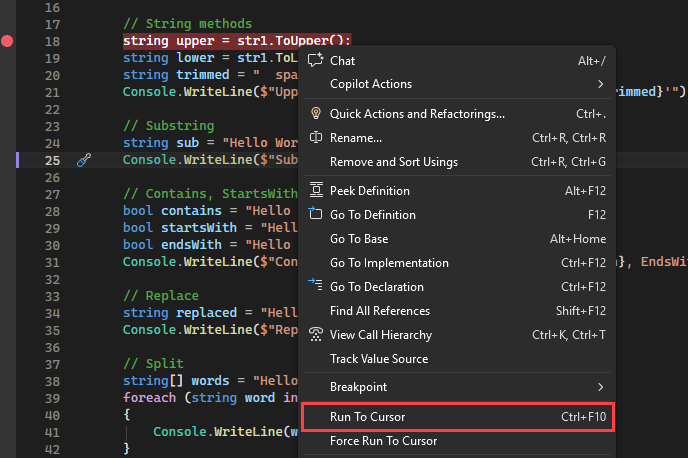

如果您設定中斷點,偵錯工具會在觸及的第一個中斷點上暫停。
按 F5,直到達到您選擇的程式碼行,其中使用了 [執行到游標]。
當您編輯程式碼並想要快速設定暫時中斷點並同時啟動偵錯工具時,此命令很有用。
注意
您可以在偵錯時,在 呼叫堆疊 視窗中使用 執行至游標。
快速重新啟動您的應用程式
選取偵錯工具列中的 [重新啟動 ] 重新啟動應用程式按鈕 (或按 Ctrl + Shift + F5) 。
當您按下 [重新啟動時,它可節省時間,而不是停止應用程式並重新啟動調試程式。 偵錯工具會在程式碼執行到第一個斷點時暫停。
如果您想停止偵錯程序並返回代碼編輯器,您可以按紅色停止  按鈕,而不是 重新啟動。
使用數據提示檢查變數
既然您已瞭解一點點,您就有機會開始使用調試程式來檢查您的應用程式狀態(變數)。 可讓您檢查變數的功能是調試程式最實用的一些功能,而且有不同的方式可以執行。 通常,當您嘗試偵錯問題時,您會嘗試找出變數是否儲存了您預期它們在特定應用程式狀態中的值。 如需使用資料提示的詳細資訊,請參閱 在資料提示中檢視數據值。
在調試程式中暫停時,將滑鼠停留在物件上,您會看到其值或其預設屬性值。

如果變數具有屬性,您可以展開 物件以查看其所有屬性。
通常,偵錯時,您想要快速檢查物件上的屬性值,而數據提示是執行此動作的好方法。
使用 [自動變數] 和 [局部變數] 視窗檢查變數
在 [自動] 視窗中,您會看到變數、其目前值及其類型。 [自動視窗] 會顯示目前行或上一行所使用的所有變數(在 C++ 中,視窗會顯示前面三行程式碼中的變數。請檢查文件以獲取語言特定行為)。 如需使用這些視窗的詳細資訊,請參閱 [自動變數] 和 [局部變數] 視窗中的變數檢查。
偵錯時,請查看程式碼編輯器底部的 [自動] 視窗。

![[自動] 視窗](media/vs-2022/dbg-tour-autos-window.png?view=visualstudio "[自動] 視窗")
注意
在 JavaScript 中,[局部變數] 視窗受到支援,但不支援 [自動] 視窗。
接下來,查看 [Locals] 視窗。 本地 視窗顯示目前在範圍內的變數。

![[本地] 視窗](media/vs-2022/dbg-tour-locals-window.png?view=visualstudio "[本地] 視窗")
在此範例中,this 對象和物件 f 都在範圍內。 更多資訊請參考 在 Autos 和 Locals 視窗中檢視變數。
設置手錶
您可以使用 Watch 視窗來指定您想要留意的變數(或表達式)。 詳細資訊請參見 使用觀察視窗和快速觀察視窗設置觀察點。
偵錯時,以滑鼠右鍵按下物件,然後選擇 [新增監看式]。
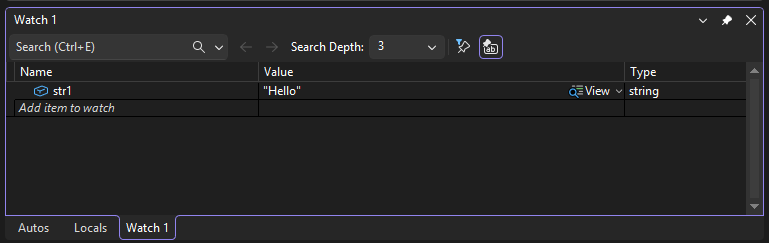

在此範例中,您已在 對象上設定監看式,而且您可以在瀏覽調試程式時看到其值變更。 不同於其他變數視窗, 監看 式視窗一律會顯示您正在監看的變數(範圍不足時會呈現灰色)。
檢查呼叫堆疊
呼叫堆疊 視窗會顯示呼叫方法和函式的順序。 最上方的那一行會顯示目前功能。 第二行會顯示該函式或屬性被呼叫的來源,並依此類推。 呼叫堆疊是檢查及瞭解應用程式執行流程的好方法。 如需詳細資訊,請參閱 如何:檢查呼叫堆疊。
注意
呼叫堆疊 視窗類似於一些 IDE(如 Eclipse)中的偵錯介面。
在偵錯時選取 [呼叫堆疊 ] 視窗,預設會在右下窗格中開啟。
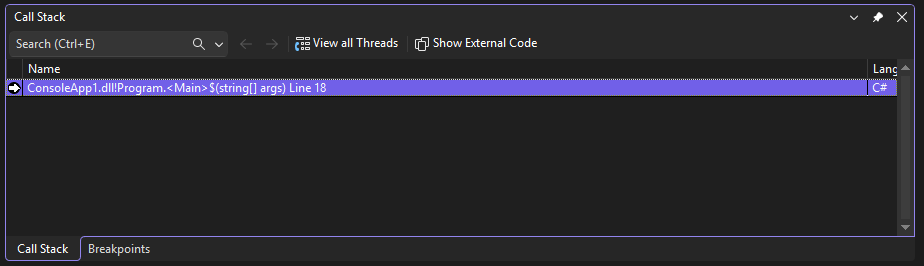

您可以雙擊一行程式碼來查看該原始程式碼,這也會變更調試器正在檢查的當前作用域。 這不會推進偵錯工具。
您也可以使用 呼叫堆疊 視窗中的右鍵選單來執行其他動作。 例如,您可以將斷點插入特定函式,使用 Run to Cursor重新啟動您的應用程式,然後去檢查原始程式碼。
檢查例外狀況
當您的應用程式擲回例外狀況時,調試程式會帶您前往擲回例外狀況的程式代碼行。 如需詳細資訊,請參閱 使用例外狀況協助程式檢查例外狀況。

在此範例中, 例外狀況協助程式 會顯示 System.NullReferenceException 例外狀況和錯誤訊息,指出物件參考未設定為物件的執行個體。 而且,它會告訴我們,當您嘗試呼叫 Trim 方法時,字串值是 null。
例外狀況協助程式是一項絕佳的功能,可協助您偵錯錯誤。 您也可以透過例外狀況協助程式,檢視錯誤詳細資訊並新增監看式等動作。 或者,如有需要,您可以變更引發特定例外狀況的設定條件。 如需如何在程式代碼中處理例外狀況的詳細資訊,請參閱 偵錯技術和工具。
展開 [例外狀況設定] 節點,以查看有關如何處理這種類型例外狀況的更多選項,但您不需要變更本次指南的任何內容!
提示
如果你有 Copilot,可以在除錯異常時獲得 AI 協助。 只要找到Analyze with Copilot按鈕 就好。 更多資訊請參見 Debug with Copilot。
提示
如果你有 Copilot,可以在除錯異常時獲得 AI 協助。 只要找詢問 Copilot 按鈕。 更多資訊請參見 Debug with Copilot。
取得 AI 協助
如果你有Copilot,偵錯時可以獲得 AI 的輔助。 更多資訊請參見 Debug with Copilot。 除錯時,你也可以找
若想建立更完整的代理式工作流程,建議使用 Debugger Agent 從重現問題到用即時執行時資料驗證修正,從端到端的錯誤解決流程。 欲了解更多資訊,請參閱 使用除錯代理的代理性錯誤解決。
取得 AI 協助
擁有 Copilot 的話,你就能在除錯時獲得人工智慧的協助。 更多資訊請參見 Debug with Copilot。 在除錯過程中,你也可以找詢問 Copilot 按鈕。 在這些情況下,Copilot 已經知道你問題的上下文,所以你不需要在 Copilot 聊天中自己提供上下文。
設定偵錯
您可以將專案設定為建置為偵錯或發行組態,設定專案屬性以進行偵錯,或設定一般偵錯設定。 此外,您可以設定調試程式,使用 DebuggerDisplay 屬性等功能來顯示自定義資訊,或針對 C/C++,NatVis 架構。
偵錯屬性是每個項目類型特有的。 例如,您可以在啟動應用程式時指定要傳遞至應用程式的自變數。 你可以在方案總管中右鍵點擊專案,選擇Properties來存取專案專屬屬性。 根據特定專案類型,偵錯屬性通常會出現在 [建置] 或 [偵錯] 標籤中。
自 2022 Visual Studio 起,.NET專案的 Debug 分頁提供除錯啟動設定檔介面的連結,您可以在那裡設定除錯相關屬性。
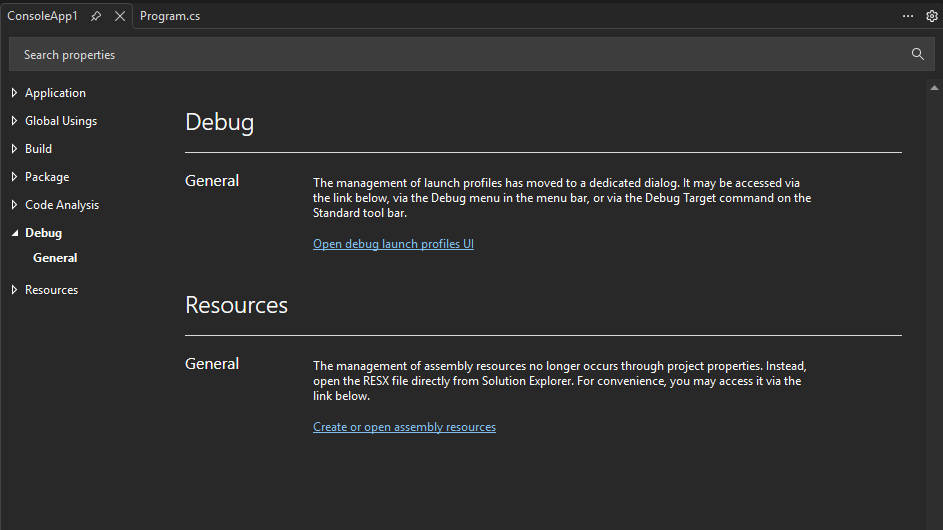
自 2022 Visual Studio 起,.NET專案的 Debug 分頁提供除錯啟動設定檔介面的連結,您可以在那裡設定除錯相關屬性。

在 Azure App 服務 中偵錯實際運行的 ASP.NET 應用程式
要在Azure App 服務中除錯,請參見 Debug Azure apps。
僅限 (Visual Studio Enterprise),Snapshot Debugger 會在你感興趣的程式碼執行時,擷取正在執行中的應用程式的快照。 若要指示調試程式擷取快照集,您可以在程式代碼中設定快照點和記錄點。 除錯工具可讓您確切地查看問題的詳細資訊,而不會影響生產應用程式的使用量。 快照調試程式可協助您大幅減少解決生產環境中發生問題所需的時間。
快照集合可用於運行於 Azure App 服務 中的 ASP.NET 應用程式。 ASP.NET 應用程式必須運行於 .NET Framework 4.6.1 或更新版本,而 ASP.NET Core 應用程式必須在 Windows 上運行於 .NET Core 2.0 或更新版本。
欲取得更多資訊,請參閱使用 Snapshot Debugger 偵錯即時 ASP.NET 應用程式。
用 IntelliTrace Step-Back 功能查看快照(Visual Studio Enterprise)
IntelliTrace 追蹤回溯 會在每個斷點和調試步驟事件時,自動擷取您應用程式的快照。 錄製的快照集可讓您回到先前的斷點或步驟,並檢視應用程式在過去的狀態。 IntelliTrace 倒退功能可以節省您查看先前應用程式狀態的時間,讓您無需重新啟動偵錯或重新建立所需的應用程式狀態。
您可以使用 [偵錯] 工具列中的 [逐步回溯] 和 [逐步向前] 按鈕來瀏覽和檢視快照集。 這些按鈕會在 [診斷工具] 視窗中,流覽 [事件] 索引卷標中顯示的事件。
如需詳細資訊,請參閱 使用 IntelliTrace 檢查先前的應用程式狀態頁面。
排除效能問題
如果您的應用程式執行速度太慢或使用太多記憶體,您可能需要儘早使用分析工具測試應用程式。 如需分析工具的詳細資訊,例如 CPU 使用量工具和記憶體分析器,請參閱 第一次查看分析工具。
相關內容
在本教學課程中,您已快速瀏覽許多偵錯工具功能。 您可能想要更深入地瞭解其中一個功能,例如中斷點。