語言
要除錯部署在另一台電腦上的 Visual Studio 應用程式,請在部署應用程式的電腦上安裝並執行遠端工具,設定你的 project 從 Visual Studio 連接到遠端電腦,然後執行你的應用程式。
遠端偵錯工具元件的螢幕擷取畫面。Remote_debugger_components
如需遠端偵錯通用 Windows 應用程式 (UWP) 的相關資訊,請參閱 偵錯已安裝的應用程式套件。
需求
Windows 7 及更新版本,以及從 Windows Server 2008 Service Pack 2 開始的 Windows Server 版本均支援遠端偵錯工具。 如需需求的完整清單,請參閱 需求。
備註
不支援在透過 Proxy 連線的兩部電腦之間進行偵錯。 不建議透過高延遲或低頻寬連線 (例如撥號因特網) 或跨國家/地區的因特網進行偵錯,而且可能會失敗或速度慢得無法接受。
下載並安裝遠端工具
在你想除錯的遠端裝置或伺服器上,而非 Visual Studio 機器上,請從下表連結下載並安裝正確版本的遠端工具。
- 下載你版本 Visual Studio 的最新遠端工具更新。 Visual Studio 2022 與 2026 的遠端工具可搭配任一版本的 Visual Studio 使用。 然而,早於 Visual Studio 2022 的遠端工具版本與較晚版本的 Visual Studio 不相容。 (例如,如果你使用 Visual Studio 2019,請下載 Visual Studio 2019 遠端工具的最新更新。在這種情況下,不要下載 Visual Studio 2022 的遠端工具。)
- 下載你版本 Visual Studio 的最新遠端工具更新。 早期的遠端工具版本與後期的 Visual Studio 版本不相容。 (例如,如果你使用 Visual Studio 2019,請下載 Visual Studio 2019 遠端工具的最新更新。在這種情況下,不要下載 Visual Studio 2022 的遠端工具。)
- 下載與您要安裝它們的機器具有相同架構的遠端工具。 例如,如果您想要在執行 x64 作業系統的遠端電腦上偵錯 x86 應用程式,請安裝 x64 遠端工具。 若要在 ARM64 作業系統上偵錯 x86、ARM 或 x64 應用程式,請安裝 ARM64 遠端工具。
| 版本 | Link | 註釋 |
|---|---|---|
| Visual Studio 2026 | 遠端工具 | 相容於 Visual Studio 2022 及更新版本。 下載符合您裝置作業系統的版本(x86、x64 (AMD64) 或 ARM64)。 在舊版 Windows Server 上,請參閱 解除封鎖檔案下載 ,以取得下載遠端工具的說明。 |
| Visual Studio 2022 | 遠端工具 | 2022 Visual Studio 的遠端工具可於 My.VisualStudio.com 取得。 如被要求,加入免費的 Visual Studio Dev Essentials 計畫,或以Visual Studio訂閱 ID 登入。 下載符合您裝置作業系統的版本(x86、x64 (AMD64) 或 ARM64)。 在舊版 Windows Server 上,請參閱 解除封鎖檔案下載 ,以取得下載遠端工具的說明。 |
| Visual Studio 2019 | 遠端工具 | 2019 Visual Studio 的遠端工具可於 My.VisualStudio.com 取得。 如被要求,加入免費的 Visual Studio Dev Essentials 計畫,或以Visual Studio訂閱 ID 登入。 下載符合您裝置作業系統的版本(x86、x64 (AMD64) 或 ARM64)。 在舊版 Windows Server 上,請參閱 解除封鎖檔案下載 ,以取得下載遠端工具的說明。 |
| Visual Studio 2017 | 遠端工具 | 2017 Visual Studio 的遠端工具可於 My.VisualStudio.com 取得。 如被要求,加入免費的 Visual Studio Dev Essentials 計畫,或以Visual Studio訂閱 ID 登入。 下載符合您裝置作業系統的版本(x86、x64 (AMD64) 或 ARM64)。 在 Windows Server 上,請參閱 解除封鎖檔案下載 ,以取得下載遠端工具的說明。 |
| Visual Studio 2015 | 遠端工具 | 2015 Visual Studio 的遠端工具可於 My.VisualStudio.com 取得。 如被要求,加入免費的 Visual Studio Dev Essentials 計畫,或以Visual Studio訂閱 ID 登入。 在 Windows Server 上,請參閱 解除封鎖檔案下載 ,以取得下載遠端工具的說明。 |
| Visual Studio 2013 | 遠端工具 | Visual Studio 2013 文件中的下載頁面 |
| Visual Studio 2012 | 遠端工具 | Visual Studio 2012 文件中的下載頁面 |
| 版本 | Link | 註釋 |
|---|---|---|
| Visual Studio 2022 | 遠端工具 | 相容於所有 Visual Studio 2022 版本。 下載符合您裝置作業系統的版本(x86、x64 (AMD64) 或 ARM64)。 在舊版 Windows Server 上,請參閱 解除封鎖檔案下載 ,以取得下載遠端工具的說明。 |
| Visual Studio 2019 | 遠端工具 | 2019 Visual Studio 的遠端工具可於 My.VisualStudio.com 取得。 如被要求,加入免費的 Visual Studio Dev Essentials 計畫,或以Visual Studio訂閱 ID 登入。 下載符合您裝置作業系統的版本(x86、x64 (AMD64) 或 ARM64)。 在舊版 Windows Server 上,請參閱 解除封鎖檔案下載 ,以取得下載遠端工具的說明。 |
| Visual Studio 2017 | 遠端工具 | 2017 Visual Studio 的遠端工具可於 My.VisualStudio.com 取得。 如被要求,加入免費的 Visual Studio Dev Essentials 計畫,或以Visual Studio訂閱 ID 登入。 下載符合您裝置作業系統的版本(x86、x64 (AMD64) 或 ARM64)。 在 Windows Server 上,請參閱 解除封鎖檔案下載 ,以取得下載遠端工具的說明。 |
| Visual Studio 2015 | 遠端工具 | 2015 Visual Studio 的遠端工具可於 My.VisualStudio.com 取得。 如被要求,加入免費的 Visual Studio Dev Essentials 計畫,或以Visual Studio訂閱 ID 登入。 在 Windows Server 上,請參閱 解除封鎖檔案下載 ,以取得下載遠端工具的說明。 |
| Visual Studio 2013 | 遠端工具 | Visual Studio 2013 文件中的下載頁面 |
| Visual Studio 2012 | 遠端工具 | Visual Studio 2012 文件中的下載頁面 |
您可以將 msvsmon.exe 複製到遠端電腦來執行遠端偵錯,而不是安裝遠端工具。 不過,只有在您安裝遠端工具時,才能使用遠端偵錯工具組態精靈 (rdbgwiz.exe)。 如果您想要將遠端偵錯工具作為服務執行,您可能需要使用精靈進行設定。 如需詳細資訊,請參閱 (選擇性) 將遠端偵錯工具設定為服務。
備註
- 若要在 ARM 裝置上除錯 Windows 10 或更新版本的應用程式,請使用 ARM64,該版本隨最新版本的遠端工具提供。
- 要在 Windows RT 裝置上除錯 Windows 10 應用程式,請使用 ARM 工具,該工具僅在 Visual Studio 2015 遠端工具下載中提供。
- 若要在 ARM64 作業系統上偵錯 x64 應用程式,請執行隨 ARM64 遠端工具一起安裝的 x64 msvsmon.exe。
小提示
在某些情況下,從檔案共用執行遠端偵錯工具可能是最有效率的。 如需詳細資訊,請參閱 從檔案共用執行遠端偵錯工具。
設定遠端偵錯工具
安裝遠端偵錯工具之後,請遵循下列步驟。
在遠端電腦上,從 [開始] 功能表尋找並啟動遠端偵錯工具。
如果您沒有遠端電腦的系統管理許可權,請以滑鼠右鍵按一下 [遠端偵錯工具 ] 應用程式,然後選取 [以系統管理員身分執行]。 否則,正常啟動即可。
如果您打算附加至以系統管理員身分執行的進程,或以不同的使用者帳戶 (例如 IIS) 執行的進程,請以滑鼠右鍵按一下 [遠端偵錯工具 ] 應用程式,然後選取 [以系統管理員身分執行]。 如需詳細資訊,請參閱 以系統管理員身分執行遠端偵錯工具。
第一次啟動遠端偵錯工具時 (或在設定之前) ,會出現 [ 遠端偵錯設定] 精靈。
在大多數情況下,請選擇 「配置遠端除錯」。
遠端偵錯工具設定的螢幕擷取畫面。遠端偵錯工具組態
在大部分案例中,請選擇 [下一步 ],直到您進入精靈的 [設定 Windows 防火牆 ] 頁面為止。
遠端偵錯工具設定的螢幕擷取畫面。遠端偵錯工具組態
選取至少一種您要使用遠端工具的網路類型。 如果電腦是透過網域連線,您必須選擇第一個項目。 如果電腦是透過工作群組或家庭群組連線的,請視需要選擇第二個或第三個項目。
接下來,選取 [ 完成 ] 以啟動遠端偵錯工具。
設定完成後,會出現 [ 遠端偵錯工具 ] 視窗。
遠端偵錯工具視窗的螢幕擷取畫面遠端偵錯工具視窗
遠端偵錯工具視窗的螢幕擷取畫面遠端偵錯工具視窗
遠端偵錯工具現在正在等候連線。 請使用顯示的伺服器名稱和埠號來設定 Visual Studio 中的遠端連線設定。
若要停止遠端偵錯工具,請選取 [檔案結束]。 您可以從 [ 開始] 功能表或命令列重新啟動它:
<Remote debugger installation directory>\msvsmon.exe
備註
如果您需要新增其他使用者的許可權、變更遠端偵錯工具的驗證模式或埠號碼,請參閱 設定遠端偵錯工具。
遠端除錯專案
除錯器無法將 Visual C# 或 Visual Basic 桌面應用程式部署到遠端機器,但你仍可遠端除錯,方法如下。 下列程式假設您想要在名為 MJO-DL 的電腦上偵錯它,如下圖所示。
建立一個名為 MyWpf 的WPF project。
如果您想要遠端偵錯 MAUI 應用程式而非 WPF,請參考 在 Windows 上遠端偵錯 .NET MAUI 應用程式。
在程式碼中容易到達的某個位置設定中斷點。
例如,您可以在按鈕處理常式中設定中斷點。 要做到這一點,請打開 MainWindow.xaml,從工具箱中新增按鈕控制,然後雙擊按鈕以開啟其事件處理常式。
在Solution Explorer中,右鍵點擊project並選擇Properties。
在 [屬性] 頁面上,選擇 [偵錯] 索引標籤。
針對 .NET Core 或 .NET 5+ 的 C# 專案,在 Visual Studio 2022 中,請從 Debug 分頁選擇 Debug 啟動設定檔案 UI 來設定遠端除錯設定。

否則,對於 .NET Framework,你只需直接在 Debug 標籤中更改遠端除錯設定。

針對使用 .NET Core 或 .NET 5+ 的 C# 專案,從 Visual Studio 2022 開始,請在 Debug 分頁中選擇 調試啟動設定檔用戶介面,以配置遠端偵錯的設定。
Visual Studio 專案屬性中 C# 和 .NET 的除錯啟動設定檔介面截圖 否則,對於 .NET Framework,你只需直接在 Debug 標籤中更改遠端除錯設定。

請確定 [工作目錄 ] 文字方塊是空的。
選擇 [ 使用遠端機器],然後在文字方塊中輸入 yourmachinename:port 。 埠號會顯示在遠端偵錯工具視窗中。
在此範例中,請使用:
MJO-DL:4026 在 Visual Studio 2022 或更高版本
請確定未選取 [啟用原生程式碼偵錯]。
建立這個專案。
在遠端電腦建立一個資料夾,路徑與你Visual Studio電腦上的 Debug 資料夾相同:<source path>\MyWPF\MyWPF\bin\Debug。
把你剛從 Visual Studio 電腦建立的執行檔複製到遠端電腦新建立的資料夾。
謹慎
請勿變更程式碼或重建 (或您必須重複此步驟)。 您複製到遠端電腦的可執行檔必須完全符合您的本機來源和符號。
你可以手動複製 project,使用 XCopy、Robocopy、PowerShell 或其他選項。
請確定遠端偵錯工具正在目標電腦上執行 (如果沒有,請在 [開始] 功能表中搜尋 [遠端偵錯工具])。 遠端偵錯工具視窗如下所示。
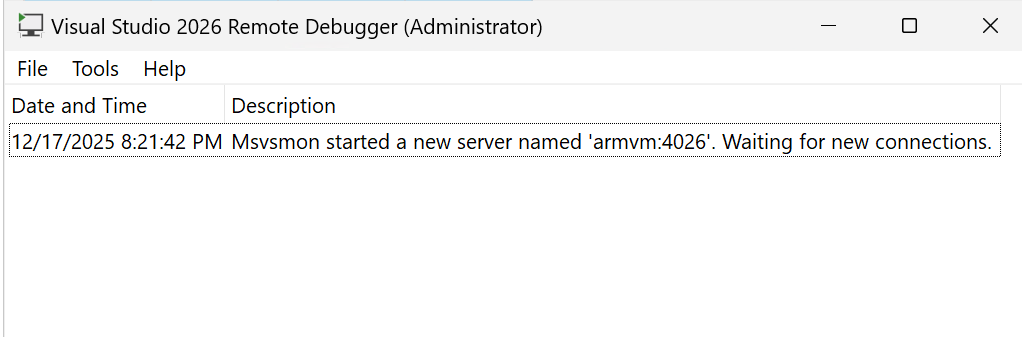
VS 2022 的遠端偵錯工具視窗螢幕擷取畫面。[遠端偵錯工具] 視窗
在Visual Studio中,開始除錯(Debug > Start Debugging,或 F5)。
如果出現提示,請輸入網路認證以連線到遠端電腦。
所需的認證會因網路的安全設定而異。 例如,在網域電腦上,您可以輸入網域名稱和密碼。 在非網域電腦上,您可以輸入電腦名稱和有效的使用者帳戶名稱 (例如 MJO-DL\),以及正確的密碼。
你應該會看到遠端電腦上 WPF 應用程式的主視窗是開啟的。
如有必要,請執行動作以達到停止點。 您應該會看到岔斷點處於作用中狀態。 如果不是,則應用程式的符號尚未載入。 再試一次,如果還是不行,請參考 了解符號檔案和Visual Studio的符號設定,取得有關載入符號和故障排除的資訊。
在 Visual Studio 機器上,你應該會看到執行在中斷點停止。
如果你有任何非程式碼檔案需要應用程式使用,就必須將它們包含在Visual Studio project中。 建立一個project資料夾來存放額外檔案(在Solution Explorer,點選新增 > 新資料夾)。 然後將檔案加入資料夾(在 Solution Explorer,點選 新增 > 現有項目,然後選擇檔案)。 在每個檔案的 [屬性] 頁面上,將 [複製到輸出目錄] 設定為 [一律複製]。
在 Windows 上遠端除錯 .NET MAUI 應用程式
.NET MAUI 應用程式是套件式應用程式,部署時需要註冊,而非僅複製到遠端機器。 若要遠端偵錯,您可以部署應用程式的未封裝版本。
使用下列其中一種方法進行遠端偵錯:
依照 使用 CLI 發佈未封裝的 .NET MAUI 應用程式到遠端裝置 的說明步驟,將應用程式發佈為未封裝的應用程式,然後按照本文的步驟進行遠端除錯。 (略過複製應用程式的步驟。
請依照本文步驟操作,包括建立 project 除錯啟動設定檔的步驟。 在開始除錯前,請手動編輯 launchSettings.json 檔案,將 commandName
Project值替換為MsixPackage,如圖所示。"Remote Profile": { "commandName": "MsixPackage", "remoteDebugEnabled": true, "remoteDebugMachine": "170.200.20.22", "authenticationMode": "None" }當您開始偵錯時,這個方法會先部署應用程式的未封裝版本並啟動它。
備註
一旦將值變更為 ,就無法在 [偵錯啟動設定檔] 對話方塊中編輯 。
使用遠端符號來設定偵錯
你應該可以用 Visual Studio 電腦上產生的符號來除錯程式碼。 當您使用本機符號時,遠端偵錯工具的效能會好得多。 如果您必須使用遠端符號,則需要告知遠端偵錯監視器在遠端電腦上尋找符號。
您可以使用下列 msvsmon 命令列參數,將遠端符號用於受控程式碼:
如需詳細資訊,請參閱遠端偵錯說明 (在遠端偵錯工具視窗中按 F1 ,或按一下 [說明 使用方式])。
相關內容
- 在 Visual Studio 中除錯
- 初次使用偵錯器
- 設定 Windows 防火牆以進行遠端偵錯
- 遠端除錯器埠指派
- 在遠端 IIS 電腦上進行 ASP.NET 的遠端除錯
- 遠端偵錯錯誤和故障排除