當您在主要 Visual Studio IDE 中執行偵錯工具來偵錯 Visual Studio 延伸模組時,會使用稱為實驗性實例的 Visual Studio 特殊實例來裝載您的延伸模組。 這兩個執行個體會獨立且同時運行。 本文說明如何使用 VisualStudio.Extensibility SDK 建立的延伸模組在 Visual Studio IDE 的實驗性執行個體中執行時偵錯它們。
延伸處理過程
偵錯程式會因延伸模組是在同進程或跨進程中執行而略有不同。 請參閱 建立您的第一個 VSSDK 相容 VisualStudio.Extensibility 延伸模組。 若是非程序擴展,你的擴展會在 外部的獨立程序 devenv.exe中執行。 當您使用 F5 啟動延伸模組時,Visual Studio 會啟動 Visual Studio 實驗實例,並連線到裝載延伸模組的進程。 您通常不需要擔心確切的進程,因為當您在 Visual Studio IDE 中按下 從 F5 擴充專案啟動偵錯工具時,Visual Studio 會找出要將偵錯工具連線到的正確進程。
當您啟動偵錯會話時,不會立即載入延伸模組及其符號。 在載入延伸模組之前,Visual Studio 會追蹤可以啟用延伸模組的位置。 此資訊由內部的 VisualStudioContribution ↗ 執行個體管理。 甚至在載入延伸模組之前,Visual Studio 也會有其可能啟用位置的相關資訊,例如當使用者選擇特定功能表項目、按下工具列按鈕,或將特定類型的檔案載入編輯器時。 在 IDE 中啟用之前,您的擴充功能組件不會被載入。 因此,在偵錯時,您需要做的第一件事是在 Visual Studio IDE 中採取動作來觸發擴充功能加載。 例如,您可能需要選取擴充功能的功能表項目或工具列按鈕。 此時,您的擴充元件會載入,初始化程式碼會執行,而且您可以點擊中斷點並逐步執行程式碼。 在你的擴充功能中執行的第一段程式碼是類別上Extension↗的方法,下一個方法是InitializeServices↗。 InitializeAsync ↗
處理程序和呼叫堆疊
如果您的延伸模組處於同進程中,呼叫堆疊會包含 Visual Studio 堆疊框架,以及延伸模組的堆疊框架。 符號通常不適用於 Visual Studio,但您可以看到 Visual Studio 呼叫延伸模組的呼叫。
使用跨進程延伸模組時,您只會看到延伸模組的呼叫堆疊;Visual Studio 堆疊框架位於個別進程中。 Visual Studio 會透過 JsonRpc 相容的介面來呼叫您的延伸模組,ServiceHub 主機負責路由傳送呼叫,然後從回呼函式觸發執行程序。 當您的回呼函式返回時,程式控制會返回 Visual Studio。
狀態會根據需要透過不同方法傳遞給你的擴充功能,並由 IClientContext ↗ 實例包裝以便使用,但重要的是要注意它是狀態的快照,狀態在快照時間和你從擴充功能程式碼讀取或在除錯器中查看狀態之間可能會改變。
ServiceHub 主機處理程序中有一些內部程式碼負責 RPC(遠端程序呼叫)↗ 的代理處理。 如果此圖層發生故障,您看不到它。 此類錯誤應報告為產品問題。
偵錯 Visual Studio 實驗性實例中的延伸模組
開啟擴充功能專案。
設定中斷點,例如在衍生自
Extension↗ 的主要類別中,你的擴充功能的InitializeServices↗ 方法上設定中斷點。 若要在程式碼行上設定中斷點,請按一下該行,然後按F9。從主功能表中,選擇 除錯 > 開始除錯 或按
F5。 Visual Studio 實驗實例已啟動;同時,ServiceHub 主機進程啟動。在 Visual Studio 的實驗實例中執行步驟,以導致延伸模組啟用或重現您想要偵錯的案例。
Visual Studio 會在中斷點停止。
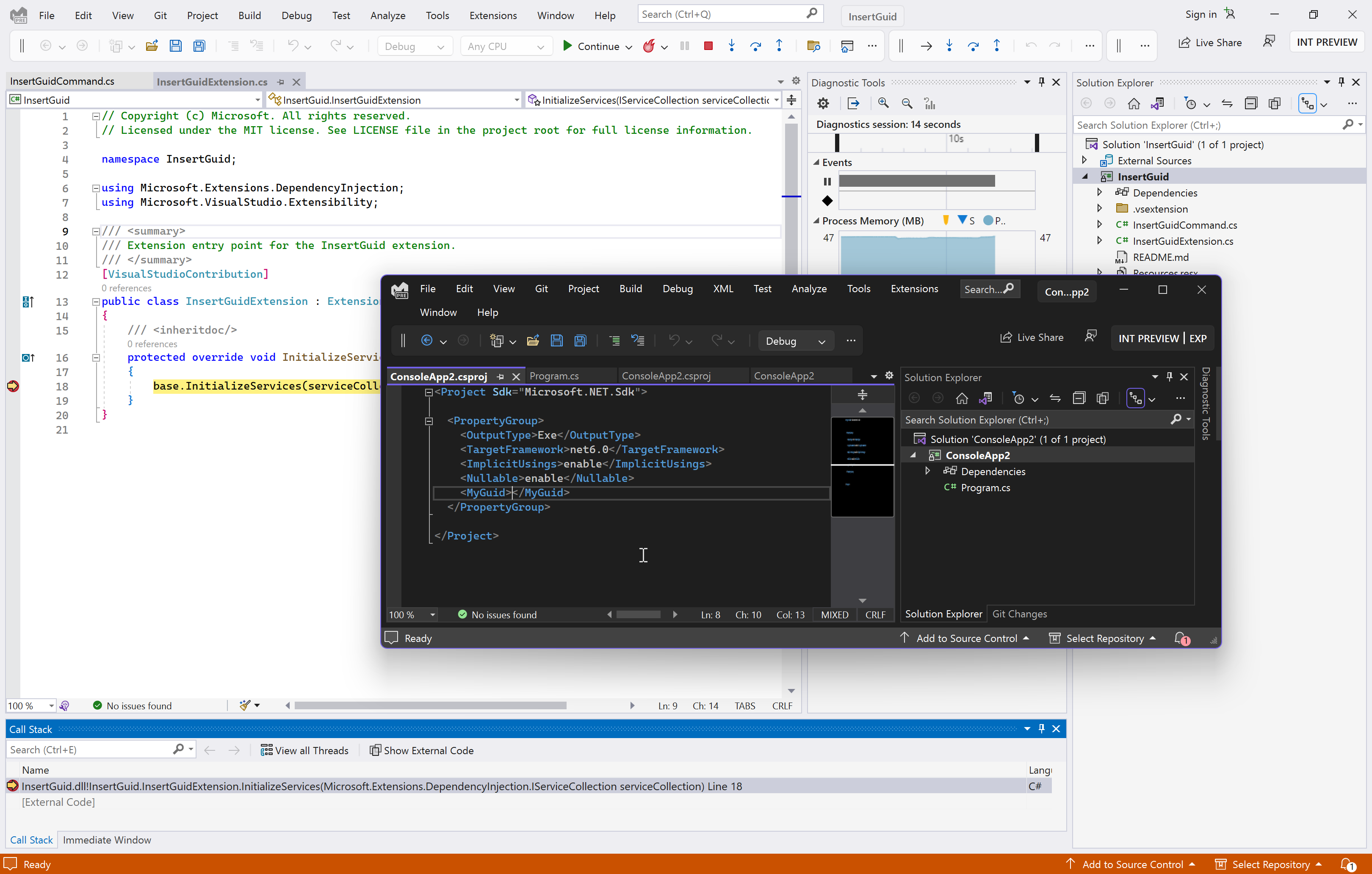
Tip
擁有多個監視器會很方便,因此您可以在兩個不同的監視器上同時看到偵錯工具和實驗實例。 您可能想要變更實驗執行個體中的主題,以便更清楚地識別您隨時正在使用的開發環境。 請參閱 在 Visual Studio 中變更字型、色彩與佈景主題 ↗。
啟動或重置實驗實例
你可以透過捷徑 ResetExperimental 和 StartExperimental VSSDK 資料夾(在 Visual Studio 安裝資料夾下方)重置或啟動實驗實例。
在 Visual Studio 2026 及更新版本中,你也可以在擴充功能>開發選單中使用指令來啟動或重設實驗實例。

Troubleshooting
啟動偵錯工具時,如果您看到 目前產品不支援此延伸模組錯誤,請開啟檔案 .vsixmanifest ,然後檢查元素 InstallationTarget 。 不支援安裝目標 Microsoft.VisualStudio.IntegratedShell ,請改用 Microsoft.VisualStudio.Community 。 參見 VSIX 擴充架構 2.0 參考資料↗。
使用診斷總管
自 Visual Studio 18.9 起,VisualStudio.Extensibility Diagnostics Explorer 是 Visual Studio 的內建功能(取代先前獨立的診斷擴充功能)。 透過搜尋 VisualStudio.Extensibility Diagnostics,在 工具 > > 選項 > > 環境 > > 預覽功能 中啟用此功能。
診斷總管會顯示關於已載入擴充功能的即時資訊:狀態、通訊通道、錯誤日誌及服務可用性。 這對於排除擴充功能載入問題及對進程外擴充功能中的通訊問題進行除錯非常有用。
Note
獨立的 VisualStudio.Extensibility Diagnostics 擴充功能在 18.9 之後不再受支援。 改用內建功能吧。