在本教學課程中,您會使用 Visual Studio 第一次連線到存放庫或 存放庫,複製它,然後從中開啟專案。
在本教學課程中,您將瞭解如何:
- 從 GitHub 存放庫開啟專案
- 流覽至 Azure DevOps 存放庫
先決條件
- 如果您還沒有 Visual Studio,請移至 Visual Studio 下載 以免費安裝。
從 GitHub 存放庫開啟專案
Visual Studio 可讓您輕鬆地從存放庫開啟專案。 您可以在啟動 Visual Studio 時執行此動作,也可以直接從 Visual Studio IDE 內執行此動作。
以下是做法。
使用開始視窗
開啟 Visual Studio。
在 [開始] 視窗中,選取 [複製存放庫。
![Visual Studio 中 [複製存放庫] 對話框的螢幕快照。](media/visualstudio/clone-repository.png?view=visualstudio)
輸入或鍵入存放庫位置,然後選取 克隆。
![Visual Studio 中 [複製存放庫] 對話框的螢幕快照,您可以在其中輸入 Git 存放庫 URL。](../ide/media/vs-2022/clone-repository-enter-location.png?view=visualstudio)
如果您尚未登入,系統可能會提示您登入 Visual Studio 或 GitHub 帳戶。
小提示
如需登入 Visual Studio 的詳細資訊,請參閱 登入或切換 Visual Studio 用戶帳戶。 如需如何使用 GitHub 帳戶登入的特定資訊,請參閱 將 GitHub 帳戶新增至 Visual Studio 密鑰鏈。 您可能會收到信任通知。 如需詳細資訊,請參閱 設定檔案和資料夾的信任設定。
![Visual Studio 中 [複製存放庫] 對話框的螢幕快照。](media/visualstudio/clone-repository.png?view=visualstudio#lightbox)
![Visual Studio 中 [複製存放庫] 對話框的螢幕快照,您可以在其中輸入 Git 存放庫 URL。](../ide/media/vs-2022/clone-repository-enter-location.png?view=visualstudio#lightbox)
在方案總管中檢視檔案
Visual Studio 會使用方案總管中的資料夾檢視,從存放庫載入解決方案。
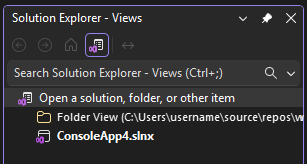
您可以在 方案檢視 中按兩下 .sln 檔案來檢視解決方案。
您可以選取 [ 切換檢視 ],在文件夾檢視和方案檢視之間切換。

小提示
您可以從 Git 功能表變更預設的資料夾檢視為方案檢視。 選取 [設定>原始檔控制>Git 全域設定>]開啟 Git 存放庫時自動載入解決方案。
從先前複製的 GitHub 存放庫本機開啟專案
開啟 Visual Studio。
在 [開始] 視窗中,選取 [ 開啟專案或方案]。
Visual Studio 會開啟檔案總管的實例,您可以在其中流覽至方案或專案,然後選取它來開啟它。

小提示
如果您最近開啟過專案或方案,請從 [最近開啟的] 區段選取它。
開始撰寫程序代碼!
使用 IDE
您也可以使用 Visual Studio IDE 中的 Git 功能表或 [選取存放庫 ] 控制件,與存放庫的資料夾和檔案互動。
以下是做法。
複製存放庫並開啟專案
在 Visual Studio IDE 中,選取 [Git ] 功能表,然後選取 [ 複製存放庫]。

請遵循提示來連線到 Git 存放庫,其中包含您要尋找的檔案。
開啟本機資料夾和檔案
在 Visual Studio IDE 中,選取 [Git ] 功能表,選取 [ 本機存放庫],然後選取 [ 開啟本機存放庫]。

請遵循提示,連線到 Git 存放庫,其中包含您要尋找的檔案。
流覽至 Azure DevOps 存放庫
以下說明如何使用 Visual Studio 瀏覽和複製 Azure DevOps 存放庫。
開啟 Visual Studio。
在 [開始] 視窗中,選取 [複製存放庫。
在 [流覽存放庫] 區段中,選取 [Azure DevOps]。

請依照提示複製 Azure DevOps 存放庫,其中包含您要尋找的檔案,然後開啟您的專案。
從 GitHub 存放庫開啟專案
Visual Studio 可讓您輕鬆地從存放庫開啟專案。 您可以在啟動 Visual Studio 時執行此動作,也可以直接從 Visual Studio IDE 內執行此動作。
以下是做法。
使用開始視窗
開啟 Visual Studio。
在 [開始] 視窗中,選取 [複製存放庫。
![Visual Studio 中 [複製存放庫] 對話框的螢幕快照。](../ide/media/vs-2022/clone-repository.png?view=visualstudio)
輸入或鍵入存放庫位置,然後選取 克隆。
如果您尚未登入,系統可能會提示您登入 Visual Studio 或 GitHub 帳戶。
小提示
如需登入 Visual Studio 的詳細資訊,請參閱 登入或切換 Visual Studio 用戶帳戶。 如需如何使用 GitHub 帳戶登入的特定資訊,請參閱 將 GitHub 帳戶新增至 Visual Studio 密鑰鏈。 您可能會收到信任通知。 如需詳細資訊,請參閱 設定檔案和資料夾的信任設定。
![Visual Studio 中 [複製存放庫] 對話框的螢幕快照。](../ide/media/vs-2022/clone-repository.png?view=visualstudio#lightbox)
在方案總管中檢視檔案
Visual Studio 會使用方案總管中的資料夾檢視,從存放庫載入解決方案。

您可以在 方案檢視 中按兩下 .sln 檔案來檢視解決方案。
您可以選取 [ 切換檢視 ],在文件夾檢視和方案檢視之間切換。
![在 [方案總管] 中開啟之 Git 中 C# 項目的螢幕快照](media/vs-2022/tutorial-open-project-from-repo/git-solution-explorer-switch-views.png?view=visualstudio)
小提示
您可以從 Git 功能表變更預設的資料夾檢視為方案檢視。 選取 [設定>原始檔控制>Git 全域設定>]開啟 Git 存放庫時自動載入解決方案。
從先前複製的 GitHub 存放庫本機開啟專案
開啟 Visual Studio。
在 [開始] 視窗中,選取 [ 開啟專案或方案]。
Visual Studio 會開啟檔案總管的實例,您可以在其中流覽至方案或專案,然後選取它來開啟它。
![Visual Studio 2022 中 [開啟專案或方案] 視窗的螢幕快照。](../ide/media/vs-2022/open-local-project-from-cloned-repo.png?view=visualstudio)
小提示
如果您最近開啟過專案或方案,請從 [最近開啟的] 區段選取它。
開始撰寫程序代碼!
使用 IDE
您也可以使用 Visual Studio IDE 中的 Git 功能表或 [選取存放庫 ] 控制件,與存放庫的資料夾和檔案互動。
以下是做法。
複製存放庫並開啟專案
在 Visual Studio IDE 中,選取 [Git ] 功能表,然後選取 [ 複製存放庫]。
![Visual Studio 2022 中 Git 功能表的螢幕快照,其中已選取 [複製存放庫]。](../ide/media/vs-2022/git-menu-clone-repository.png?view=visualstudio)
請遵循提示來連線到 Git 存放庫,其中包含您要尋找的檔案。
開啟本機資料夾和檔案
在 Visual Studio IDE 中,選取 [Git ] 功能表,選取 [ 本機存放庫],然後選取 [ 開啟本機存放庫]。
![Visual Studio 2022 中 Git 功能表的螢幕快照,其中顯示 [本機存放庫] 和 [開啟本機存放庫]。](../ide/media/vs-2022/git-menu-local-repositories.png?view=visualstudio)
請遵循提示,連線到 Git 存放庫,其中包含您要尋找的檔案。
流覽至 Azure DevOps 存放庫
以下說明如何使用 Visual Studio 瀏覽和複製 Azure DevOps 存放庫。
開啟 Visual Studio。
在 [開始] 視窗中,選取 [複製存放庫。
在 [流覽存放庫] 區段中,選取 [Azure DevOps]。
請依照提示複製 Azure DevOps 存放庫,其中包含您要尋找的檔案,然後開啟您的專案。
相關內容
您可以隨意深入瞭解下列任何語言特定教學課程:
- Visual Studio 教學課程 | C#
- Visual Studio 教學課程 | Visual Basic
- Visual Studio 教學課程 | C++
- Visual Studio 教學課程 | Python
- Visual Studio 教學課程 | JavaScript、 TypeScript 和 Node.js
如需詳細資訊,請參閱: