您可以在 Visual Studio 中儲存具有特定字元編碼的檔案,以支援雙向語言。 您也可以在開啟檔案時指定編碼,以確保 Visual Studio 正確顯示檔案。
先決條件
- Visual Studio。 如果您沒有 Visual Studio,請移至 Visual Studio 下載 頁面免費安裝。
使用指定編碼儲存檔案
請依照以下步驟,將你的檔案以編碼的方式儲存。 此程序會覆寫檔案,使用其先前的編碼。
在編輯器的下角,右下角點選編碼小工具。
若要儲存檔案並使用不同編碼,請選擇「 以編碼儲存」。
會跳出一個對話框,裡面有可下拉的編碼清單。

選擇編碼並選擇 確定。 檔案已保存。
請依照以下步驟將檔案存為一個帶有編碼的新檔名:
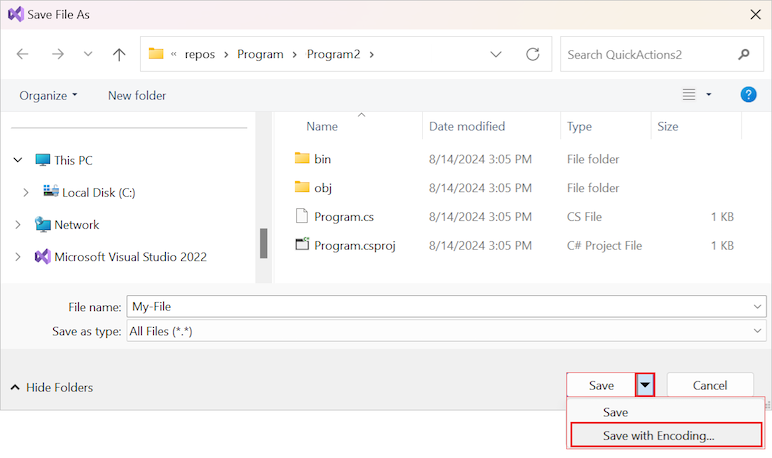
在 Visual Studio 中,針對您想要儲存的檔案選取 [檔案]>[儲存 <檔名> 為]。
在 [另存新檔] 對話框中,展開 [儲存] 下拉選單,然後選擇 [使用編碼方式儲存]:
在 [進階儲存選項] 對話框中,使用 [編碼] 下拉式清單來選取檔案所需的編碼方式。
(選擇性)使用 行結尾 下拉式清單選取行尾字元所需的格式。
如果您想要將檔案與不同作業系統的使用者交換,這個選項會很有用。
如果您想要使用具有特定編碼的檔案,您可以指示Visual Studio在開啟檔案時使用該編碼方式。 您使用的方法取決於檔案是否為專案的一部分。
若要儲存檔案,請選擇 [確定]。
注意
若要以編碼方式儲存項目檔,請先卸除專案。 在您卸載專案之前,[[另存新檔] 選項]不會被啟用。
設定預設編碼
你可以設定儲存檔案的預設編碼方式。
在 工具>選項 選區,展開 「所有設定>環境>文件 」區塊。
選擇 以特定編碼儲存檔案的核取方塊。
在 「儲存編碼 」下拉選單中,選擇你想要的預設編碼類型。
設定預設編碼
從 Visual Studio 2022 17.13 版 Preview 1 開始,您可以設定儲存檔案的預設編碼。
在 工具>選項 對話框中,展開 環境>文件 區塊。
選擇 以特定編碼儲存檔案的核取方塊。
在 「儲存編碼 」下拉選單中,選擇你想要的預設編碼類型。
請選擇 [確定]。
使用專案開啟已編碼的檔案
若要開啟位於專案內的編碼檔案,請遵循下列步驟:
在 Visual Studio [方案總管]中,以滑鼠右鍵點選檔案,然後選取 [開啟]。
在 [開啟] 對話框中,選取程式以開啟檔案,然後選取 [確定]。
許多 Visual Studio 編輯器,例如表單編輯器,都可以自動偵測編碼,並適當地開啟檔案。
如果您選擇可讓您指定編碼的編輯器,編碼 對話框隨即開啟:
- 在 [編碼] 對話框中,選取要使用的編輯器編碼,然後選取 [確定]。
Visual Studio 會開啟您的檔案。
開啟不含項目的編碼檔案
若要開啟位於專案內的編碼檔案 而非,請遵循下列步驟:
在 Visual Studio 中,選取 [檔案]>[開啟],然後選取 [[檔案]。
在 [開啟檔案] 對話框中,流覽至要開啟的檔案,然後選取檔案。
展開 [開啟] 下拉功能表,然後選取 [[開啟]。
若要完成此程式,請遵循上一個程式 中的步驟 2。