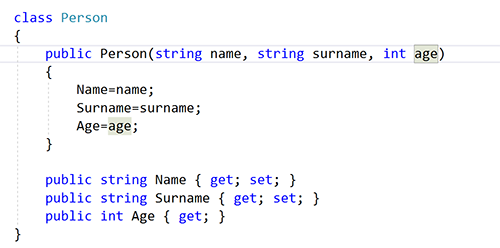
此程式碼產生適用於:
C#
Visual Basic
功能:讓您立即針對類別產生新建構函式的程式碼。
時機:您引進新的建構函式並想要自動正確地宣告它,或是您修改現有的建構函式。
原因:您可以在使用建構函式之前先宣告它,不過,此功能將可自動搭配正確的參數來產生建構函式。 此外,修改現有的建構函式將需要更新所有 callsite,除非您使用此功能來自動更新它們。
做法:有數種產生建構函式的方式:
產生建構函式並選取成員 (僅限 C#)
將游標放在類別中任何空白的一行:
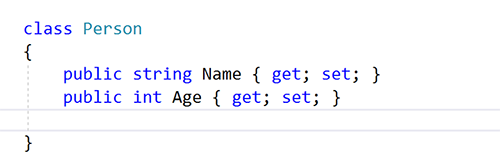
接著,執行下列其中一項操作:
- 鍵盤
- 按下 Ctrl+.,以觸發 [快速動作與重構] 功能表。
- 滑鼠
- 以滑鼠右鍵按一下並選取 [快速動作與重構] 功能表。
- 如果文字游標已經在類別中的空白行上,按一下出現在左側邊界上的
 圖示。
圖示。
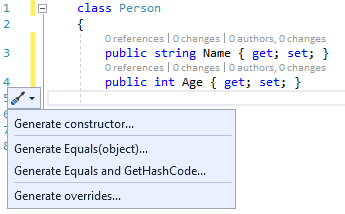
- 鍵盤
從下拉功能表選取 [產生建構函式]。
[選取成員] 對話方塊隨即開啟。
選取您想要納入為建構函式參數的成員。 您可以使用向上鍵和向下鍵加以排序。 選擇確定。
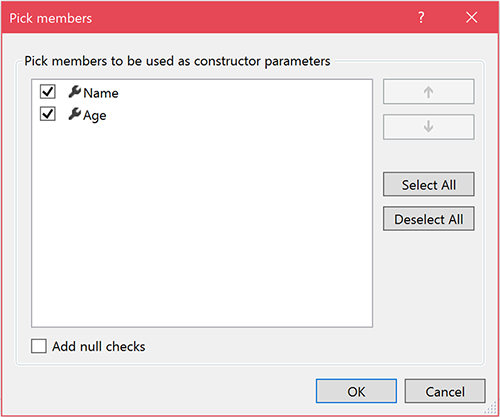
提示
您可以選取 [新增 null 檢查] 核取方塊,來自動為建構函式參數產生 null 檢查。
系統會使用指定的參數來建立建構函式。
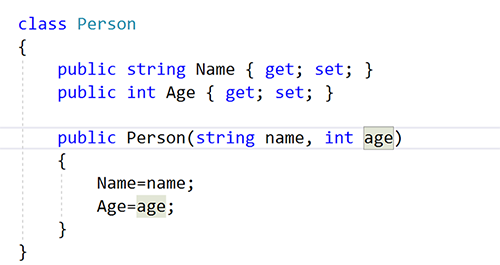
產生具有屬性的建構函式 (僅限 C#)
將游標放在執行個體上。
按下 Ctrl+.,以觸發 [快速動作與重構] 功能表。
選取 [在
<QualifiedName>中產生函式 (包含屬性)]。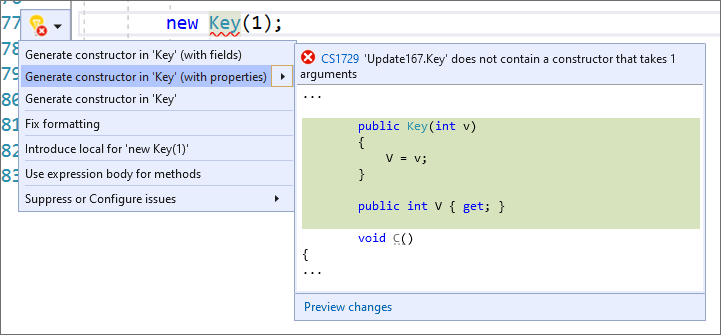
從選取的欄位產生建構函式 (僅限 C#)
醒目提示您想要包含在所產生建構函式中的成員:
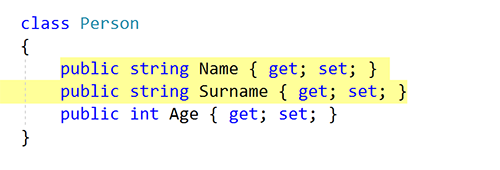
接著,執行下列其中一項操作:
鍵盤
- 按下 Ctrl+.,以觸發 [快速動作與重構] 功能表。
滑鼠
- 以滑鼠右鍵按一下並選取 [快速動作與重構] 功能表。
- 如果文字游標已經在具有選取項目的行上,按一下出現在左側邊界上的 圖示。
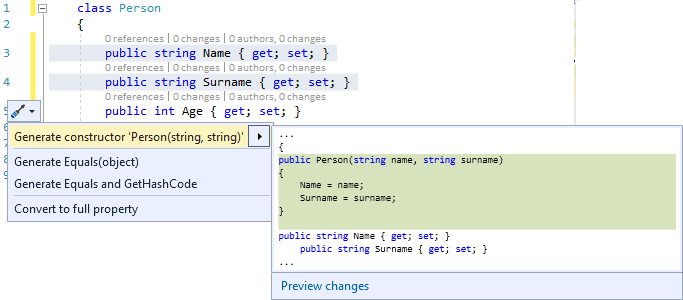
從下拉式功能表選取 [產生建構函式 'TypeName(...)']。
系統會使用選取的參數來建立建構函式。
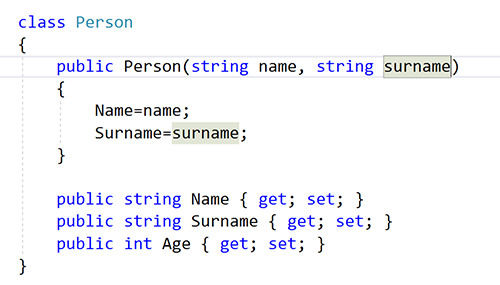
從新的使用方式產生建構函式 (C# 和 Visual Basic)
將游標放在有紅色曲線的行上。 紅色波浪線表示尚不存在的建構函式呼叫。
C#:
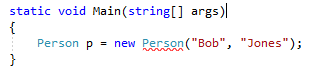
Visual Basic:
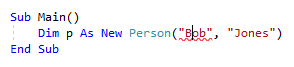
接著,執行下列其中一項操作:
鍵盤
- 按下 Ctrl+.,以觸發 [快速動作與重構] 功能表。
滑鼠
- 以滑鼠右鍵按一下並選取 [快速動作與重構] 功能表。
- 將游標暫留在紅色曲線上,然後按一下顯示的
 圖示。
圖示。 - 如果文字游標已經在含有紅色曲線的行上,請按一下出現在左側邊界上的 圖示。
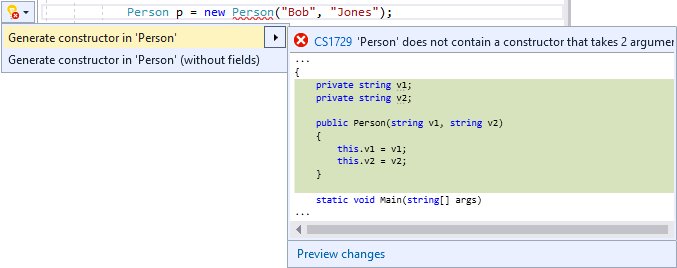
從下拉式功能表選取 [在 'TypeName' 中產生建構函式 ]。
提示
請使用位於預覽視窗底部的 [預覽變更] 連結,以在進行選取之前先查看將進行的所有變更。
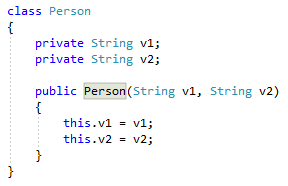
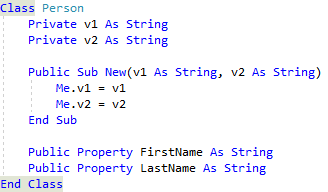
建構函式隨即建立,而任何參數會從使用方式推斷。
C#:
Visual Basic:
將參數新增至現有的建構函式 (僅限 C#)
將參數新增至現有的建構函式呼叫。
將游標放在有紅色曲線的行上,該曲線代表您使用尚未存在的建構函式。
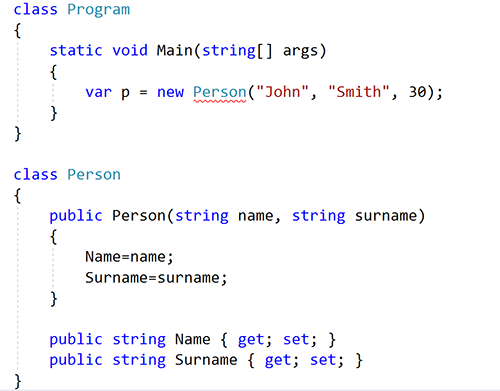
接著,執行下列其中一項操作:
鍵盤
- 按下 Ctrl+.,以觸發 [快速動作與重構] 功能表。
滑鼠
- 以滑鼠右鍵按一下並選取 [快速動作與重構] 功能表。
- 將游標暫留在紅色曲線上,然後按一下顯示的 圖示。
- 如果文字游標已經在含有紅色曲線的行上,請按一下出現在左側邊界上的 圖示。
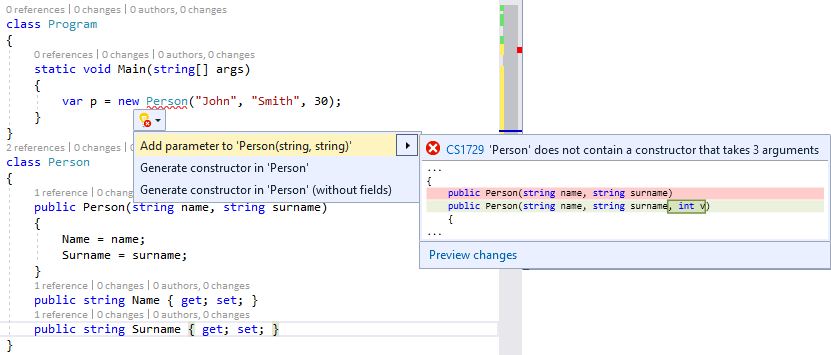
從下拉式功能表選取 [將參數新增至 'TypeName(...)']。
參數會新增至建構函式,而其類型會從使用方式推斷。
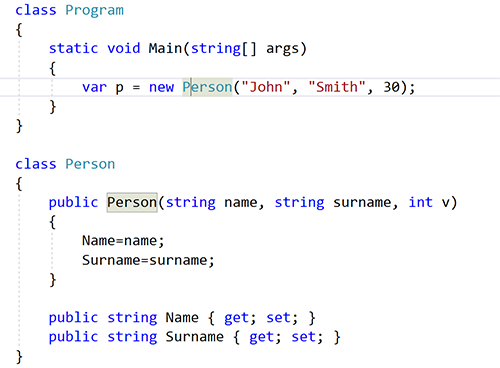
您也可以將參數新增到現有的方法。 如需詳細資訊,請參閱將參數新增至方法。
從建構函式參數建立欄位或屬性並加以初始化 (僅限 C#)
尋找現有的建構函式並新增參數:
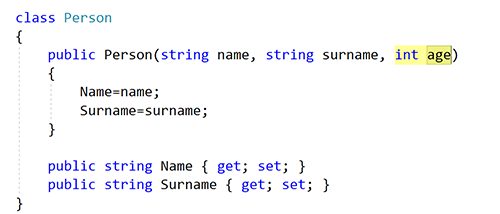
將游標放在剛新增的參數內。
接著,執行下列其中一項操作:
- 鍵盤
- 按下 Ctrl+.,以觸發 [快速動作與重構] 功能表。
- 滑鼠
- 以滑鼠右鍵按一下並選取 [快速動作與重構] 功能表。
- 如果文字游標已經在具有所新增參數的行上,按一下出現在左側邊界上的 圖示。
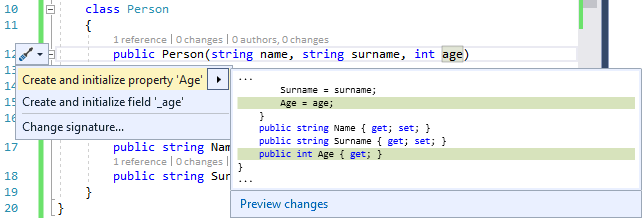
- 鍵盤
從下拉式功能表選取 [建立和初始化屬性] 或 [建立和初始化欄位]。
系統會宣告欄位或屬性,並自動命名以符合您的類型。 在建構函式主體中,還會新增一行程式碼以將欄位或屬性初始化。