Visual Studio 提供多種重構功能,用於重新組織類別成員及修改方法簽名。 你可以透過 快速動作與重構 選單(按 Ctrl+.)存取這些重構。
變更方法簽章
適用於: C#,Visual Basic
這種重構功能讓你能移除、重新排序或新增方法的參數,自動更新所有呼叫站點。
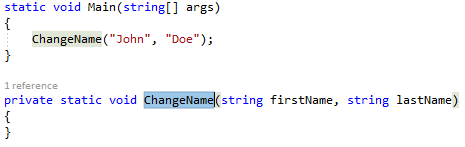
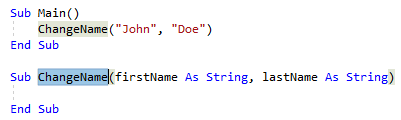
將文字游標標示或置於修改方法名稱內,或其其中一種用法:
C#程式語言:
VB:
接著,請做以下其中一項:
-
鍵盤
- 按 Ctrl+R,再 按 Ctrl+V。 (你的鍵盤快捷鍵可能會因你選擇的設定檔而有所不同。)
- 按 Ctrl+觸發快速動作與重構選單,並從預覽視窗跳出視窗選擇更改簽名。
-
滑鼠
- 選擇 編輯、 > 重構 > 、移除參數。
- 選擇 編輯 > 重構、重排序 > 參數。
- 右鍵點擊程式碼,選擇 快速動作與重構 選單,然後從預覽視窗跳出「 變更簽名 」。
-
鍵盤
在跳出的 「變更簽章 」對話框中,你可以使用右側的按鈕來更改方法簽章:
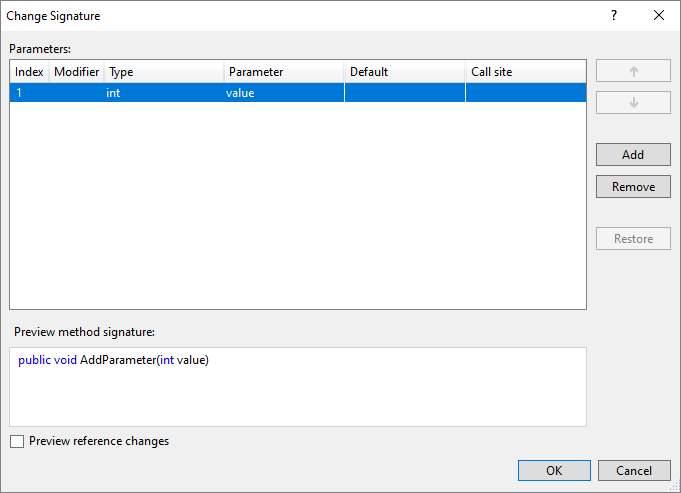
按鈕 說明 上下 在列表中上下移動所選參數 新增 新增參數到清單中 Remove 將選取的參數從列表中移除 恢復 將已劃掉的參數還原到清單中 小提示
在承諾之前,請使用預覽參考變更的勾選框先查看結果。
在「變更簽名」對話框中選擇「新增」會開啟「新增參數」對話框。 「 新增參數 」對話方塊可讓您新增類型名稱和參數名稱。 您可以選擇使用預設值將參數設為必要或選用。 然後,您可以在呼叫現場新增值,並為該值選擇具名引數,或者您可以引入 TODO 變數。 TODO 變數會在您的程式碼中放置 TODO,以便您可以造訪每個錯誤並獨立瀏覽每個呼叫網站,並決定要傳遞的內容。 對於選擇性參數,您可以選擇完全省略呼叫站點。
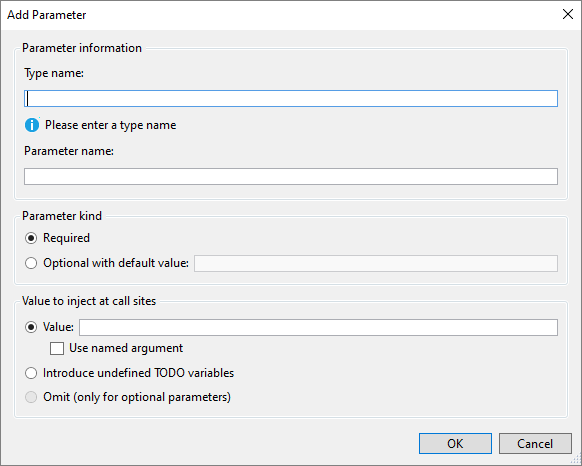
當你完成參數新增後,按下 確定 鍵預覽變更內容。
拉起成員
適用於: C#,Visual Basic
這種重構會將成員拉上基底型別,讓介面的其他實作也能繼承這些成員。
將游標放在實作介面的任何成員中。
按下 Ctrl+.,以觸發 [快速動作與重構] 功能表。
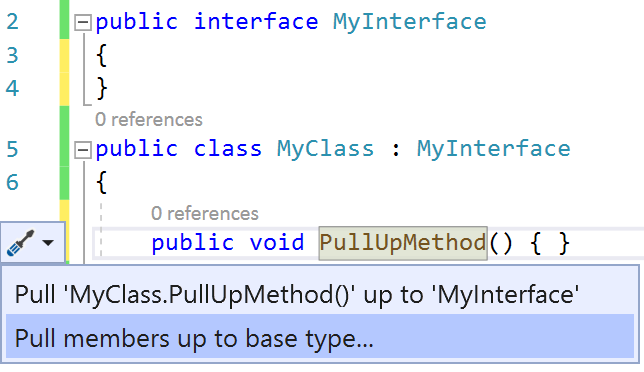
選擇拉 取成員至基礎類型。
在對話框中,選擇你想加入所選介面的成員。
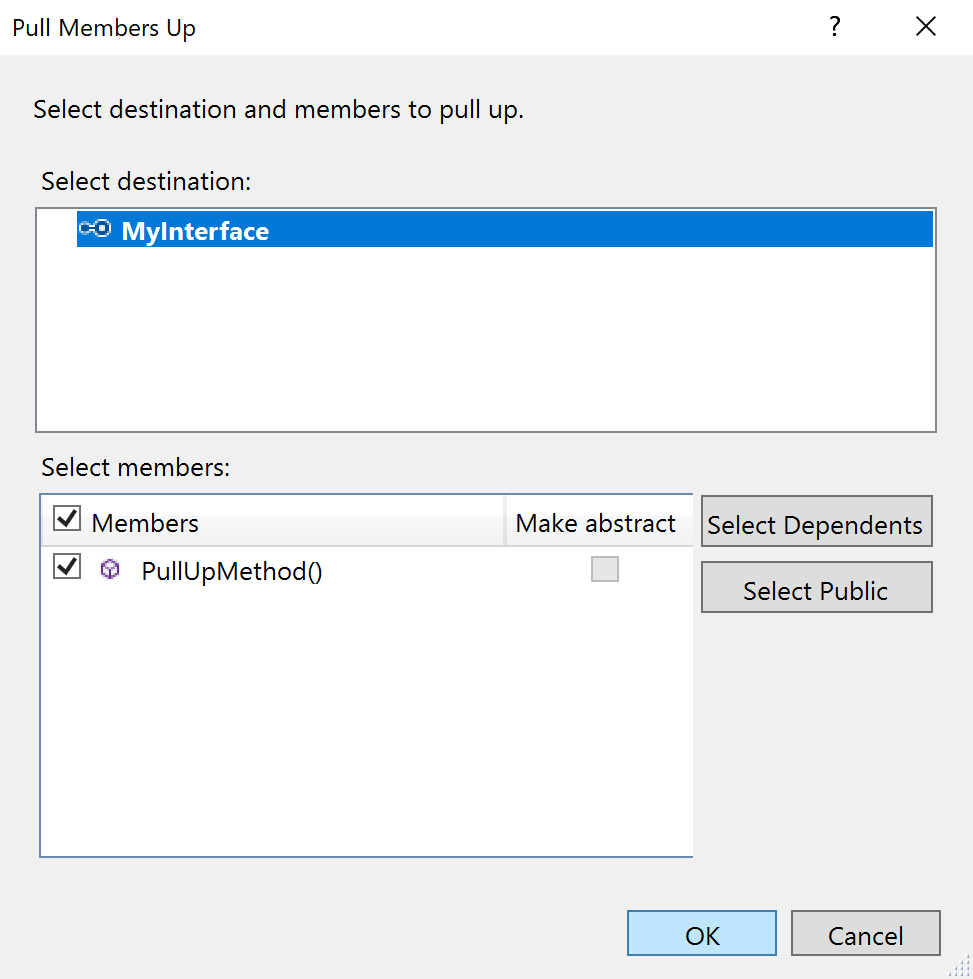
選擇 確定。 被選中的成員會被拉到介面上。
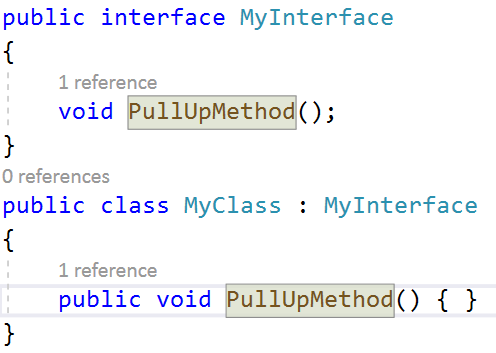
將類別抽象化
適用於: C#,Visual Basic
當你在非抽象類別中寫抽象方法時,這種重構會自動將類別標記為抽象。
把你的假棒放在抽象法上。
按下 Ctrl+.,以觸發 [快速動作與重構] 功能表。
選擇讓類別「抽象」
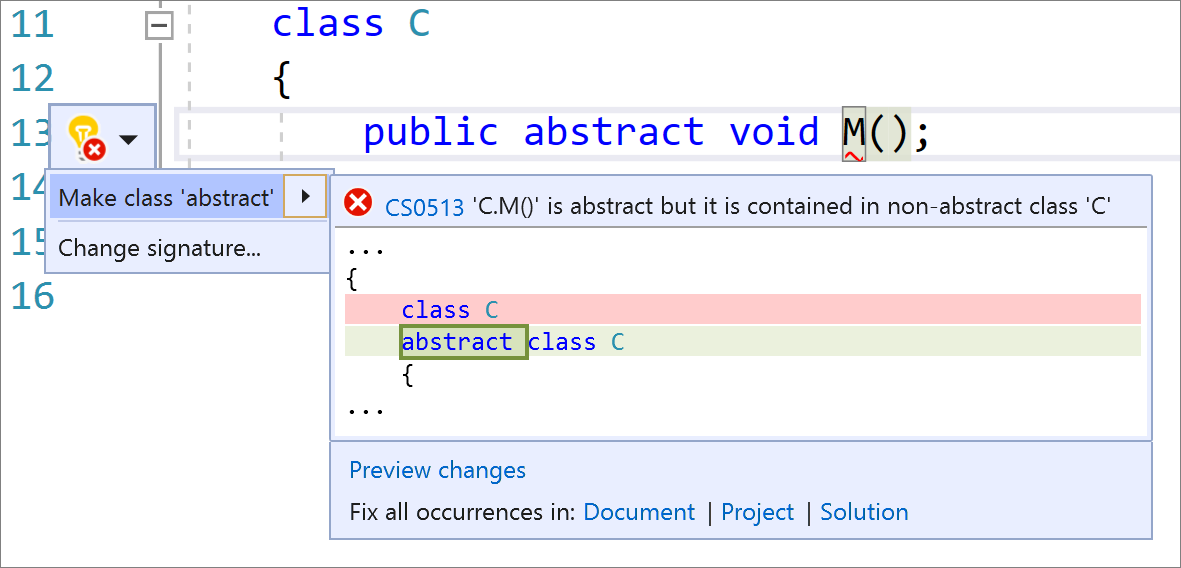
將成員設為靜態
適用於: C#
此重構將非靜態成員轉換為靜態,透過明確顯示程式碼是隔離的,提升可讀性。
請將你的探頭放在會員姓名上。
按 Ctrl+. (句號)即可觸發 快速動作與重構 選單。
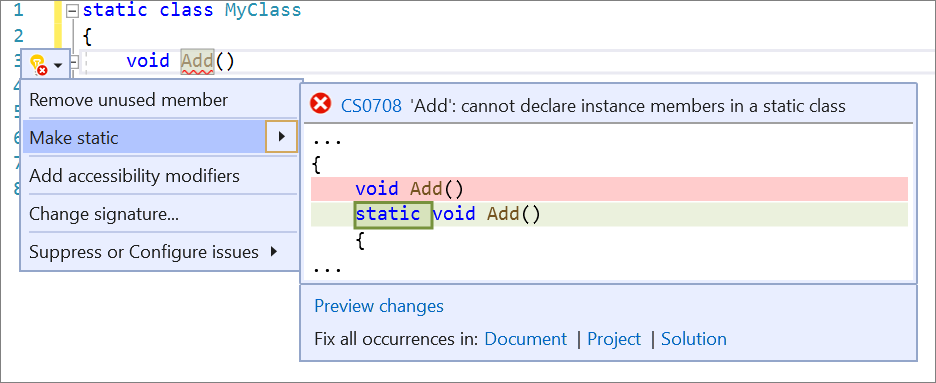
選取 [將設定為靜態]。
將本機函式轉換為方法
適用於: C#
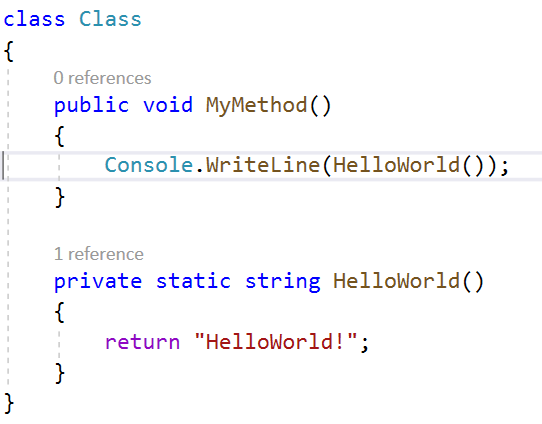
此重構將本地函式轉換為類別方法,當函式需要在包含方法外被呼叫時非常有用。
把游標放在本地函式。
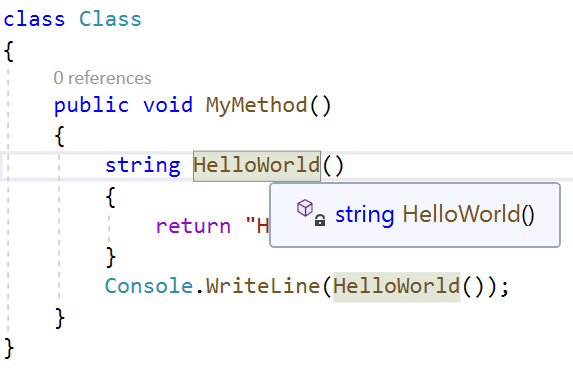
按下 Ctrl+.,以觸發 [快速動作與重構] 功能表。
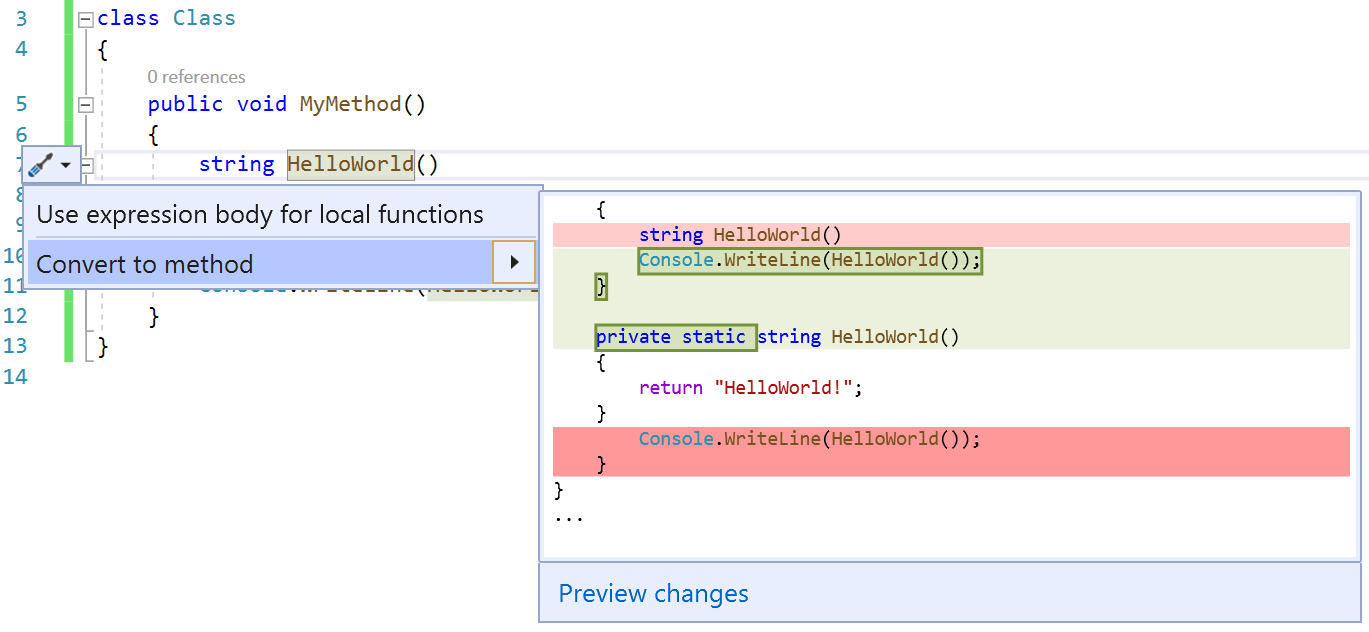
按下 Enter 鍵即可接受重構。
靜態局部函數重構
適用於: C#
本節涵蓋兩個相關特性:使局部函數為靜態,以及將變數明確傳遞到靜態局部函數。
將本機函式設為靜態
這種重構會讓本地函式變得靜態,並將函式外定義的變數傳遞到函式的宣告和呼叫中。 靜態局部函式透過隔離程式碼並防止靜態函式污染類別,而靜態函式只在單一方法中被呼叫,從而提升可讀性。
把你的 Cart 放在當地功能名稱上。
按 Ctrl+. (句號)即可觸發 快速動作與重構 選單。
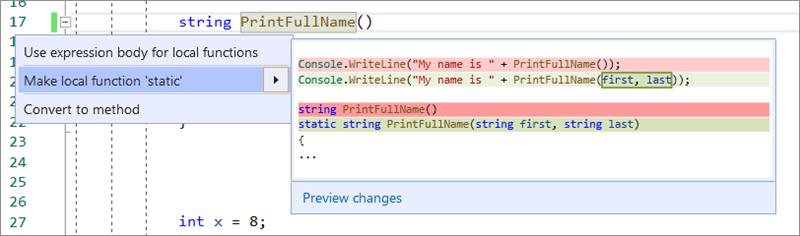
選擇 讓本地函式「靜態」。
在靜態局部函數中明確傳遞變數
這個快速動作會明確將變數傳入本地靜態函式,當你想讓本地函式保持靜態,但仍使用初始化在它之外的變數時,這很有用。
把你的插入點放在靜態局部函數中使用的變數上。
按 Ctrl+. (句號)即可觸發 快速動作與重構 選單。
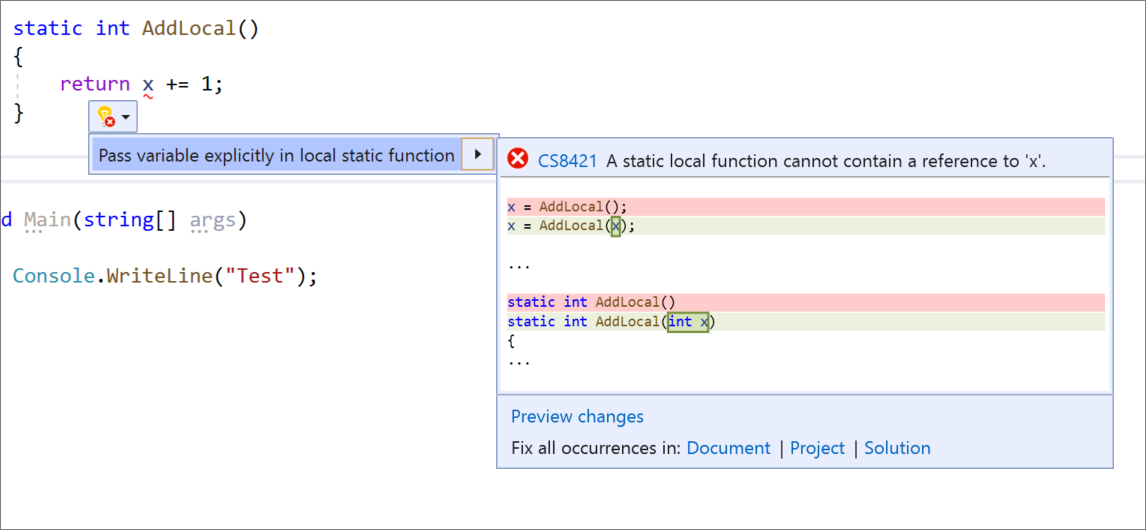
選取 [在本機靜態函式中明確傳遞變數]。