本文將教你如何設定 Visual Studio 編輯器的進階設定。 你可以自訂不同的顯示模式、程式碼完成行為、捲動靈敏度及文字格式。 進階編輯器功能能讓你提升編輯體驗與效能。

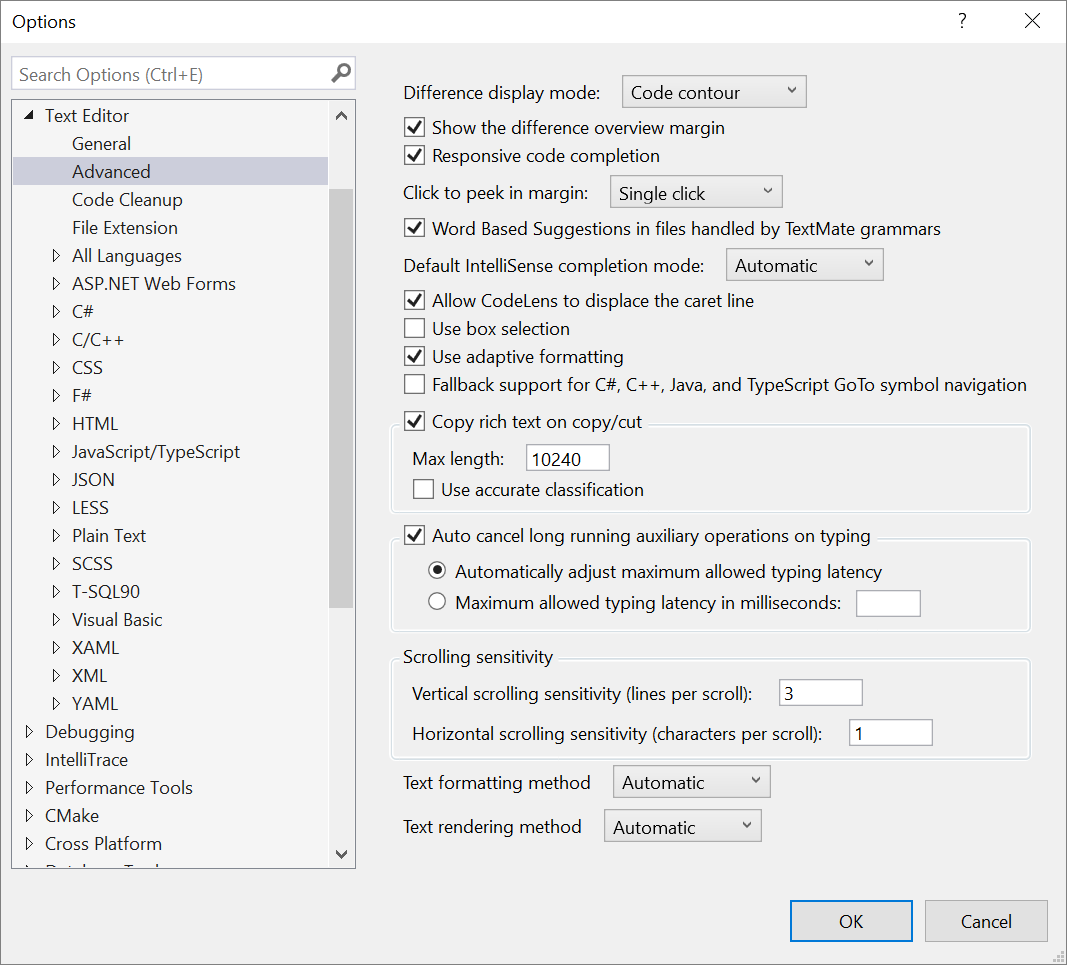
存取進階文字編輯器選項
在 Visual Studio 中,選取 [[工具]>[選項]。 在 選項 面板中,展開 「所有設定>文字編輯器>的進階 」區塊,並設定所需的設定。 相關設定可在全設定>文字編輯器>觸控板與滑鼠滾輪滑鼠捲動靈敏度區塊中取得。
編輯器水平滾動條位置
使用此設定來設定 Visual Studio IDE 中水平捲動列的行為。 可從以下選項中選擇:
- 根據可用空間調整:根據當前視圖的可用空間動態調整滾動條大小。
- 永遠顯示在編輯器托盤中:將捲動條顯示在編輯器托盤範圍內,顯示其他可用動作。
- 永遠顯示在編輯器托盤上方:將捲軸顯示在編輯器托盤上方的獨立空間內。
以下章節將介紹其他可用的設定。
在 Visual Studio 中,選取 [[工具]>[選項]。 在 選項 對話框中,展開 文字編輯器>的進階 區塊,並設定所需的設定。
設定差異顯示選項
利用這些選項來控制差異檢視器在新增、刪除或修改文字行時如何顯示變更。
差異顯示模式
預設是啟用 整行 選項。 您可以從以下選項中選擇來自訂高亮和框線:
- 整條線:線條差異會顯示,佔據整個視窗的寬度。
- 代碼輪廓:每行的線條差異僅顯示到最後一個字元。
- 區塊輪廓:線條與單字差異以輪廓矩形表示。
- 混合輪廓:線差以輪廓矩形表示,單字差異以彩色矩形表示。
差異概覽邊界
顯示差異概覽邊距
當這個設定啟用(預設值)時,Visual Studio 會在捲軸旁加一個邊界,讓你可以看到 Git 提交之間的差異。 邊緣紅色字表示刪除,綠色表示新增。
點擊查看邊界
預設是選擇 單點點擊 設定。 你可以自訂 Peek 定義在查看 Git 提交差異時的運作方式:
- 單一點擊(預設):單擊一次即可開啟『差異預覽』視窗。
- 雙擊:需要雙擊才能開啟「窺見差異」。
- 無(或關閉):關閉檢視差異UI。
設定程式碼補全選項
利用這些選項來控制 IntelliSense 及程式碼完成行為。
響應式程式碼補全
當此設定啟用(預設)時,編輯器會根據程式碼的上下文與語言語意,建議可能的補全。 清除此選項即可關閉自動補全模式。
預設 IntelliSense 完成模式
可從以下完成模式設定中選擇:
- 自動 (預設):在輸入標點符號或特殊字元時自動完成輸入。
- 僅限 Tab 鍵:僅在使用 Tab 鍵時完成。
- 最後使用:保留你最後用 Ctrl+Alt+ 空格使用的設定。
TextMate 文法處理的檔案中基於文字的建議
啟用此設定後,Visual Studio 會根據輸入的文字提供自動補全功能,透過 TextMate 文法提供檔案自動補全功能,而非程式碼。 清除此選項以關閉基於單字的建議。
TextMate 解析器行數限制
使用此設定來增加或減少最大解析器行限制。 預設值為 10000。 如果你改變了數值,就需要重新啟動應用程式。
小提示
欲了解更多 TextMate 文法資訊,請參閱 「新增 Visual Studio 編輯器支援其他語言」。
配置編輯器的顯示與行為選項
利用這些選項自訂編輯器如何顯示並與你的程式碼互動。
允許 CodeLens 移位該插入點線
預設情況下, CodeLens 資訊會顯示在程式碼行上。 啟用此設定後,CodeLens 資訊會直接顯示在你目前游標所在的程式碼行。
顯示檔案層級 CodeLens 指示器
啟用此設定時,Visual Studio 會在檔案層級顯示 CodeLens 指示器。
盒型選擇
使用框選擇
啟用此設定可在 Visual Studio 2022 或更新版本中關閉新的 多重游標選擇 行為,該行為提供以下功能:
- 它像 Visual Studio Code 中的多重處理功能一樣,會自動調整「區塊選擇」。
- 支援每個插入點複製和貼上不同區段的文字,而不僅限於單一區塊狀的文字。
- 按方向鍵時會移動每個凹槽,且不會忽略方塊選擇。
備註
啟用此設定後,該選項會套用 Visual Studio 2019 及更早版本中可用的方塊選擇行為。 具體來說,這個選項讓你在選擇 Alt 後,選擇一個矩形的項目區塊,然後拖曳滑鼠選取文字(或選擇 Shift+Alt+左/上/右下/選取文字)。 按方向鍵時,這個選項會受到限制。 Visual Studio 關閉了方框選擇,回到單軸播放。
自適應格式化
當此設定啟用(預設)時,Visual Studio 會基於您最近更新檔案中使用的縮排方式,辨識您偏好使用分頁還是空格。 當設定被清除後,Visual Studio 會改用工具選項中的所有>、語言、>預設>>中的設定。
使用自適應格式
當啟用此設定(預設狀態)時,Visual Studio 會根據你最近更新的檔案中所用的設定來辨識你偏好使用製表符還是空格來縮排程式碼。 當設定被清除後,Visual Studio 會改用>「工具選項」中的「文字編輯器>所有語言>分頁」設定。
小提示
你也可以用 .editorconfig 檔案來調整 Visual Studio 管理你偏好的縮排樣式。 如需詳細資訊,請參閱使用 EditorConfig 建立可攜式自訂編輯器設定。
壓縮空白行
使用此設定強制壓縮當前視圖中的空白行。 這個動作有助於減少視野中的空白。 這個設定預設是關閉的。
壓縮沒有字母數字的行
使用此設定強制壓縮目前視圖中不含字母數字的行。 此動作有助於移除檢視中不必要的內容。 這個設定預設是關閉的。
使用「在檔案中尋找」進行索引
使用「在檔案內尋找」進行索引
啟用此設定後,Visual Studio 執行「在檔案中尋找」動作時會進行索引。 如果你不想要包含索引的動作,請清除這個選項。
支援 C#、C++、Java 及 TypeScript GoTo 符號導覽的備援
選擇此選項以停用 TextMate 對符號搜尋的備援支援,有助於提升系統效能。 (僅於 Visual Studio 2022 版本 17.0 至 17.3 中提供。)
設定複製與貼上選項
利用這些選項來控制 Visual Studio 如何處理複製與貼上操作。
複製/剪下時包含富文字
當此設定啟用(預設值)時,Visual Studio 會複製包含顏色和連字的文字。 清除此選項以複製平面文字。
小提示
取消此選項可提升 Visual Studio 在複製/貼上操作中的反應速度與效能。 多樣化文本可能會導致使用者介面延遲和暫時當機。
最大長度
使用此設定來增加或減少可從您的程式碼中複製或剪切的豐富文字最大字元數。 預設值為 10240。 超過此限制,文字仍會被複製,但以純文字而非富文本形式呈現。
使用準確的分類
選擇此選項以允許語意著色。 幾秒後可能會跳出「等待」對話框。 句法著色快速複製,而語意著色則較慢。 語意資訊能讓色彩呈現更豐富且更精確。 (可在 Visual Studio 2022 至 17.8 版本中取得。)
設定背景任務選項
利用這些選項來控制 Visual Studio 在你打字時如何管理背景任務。
自動取消輸入時的耗時輔助操作
當此設定啟用(預設)時,Visual Studio 會在你輸入文字編輯器時停止背景任務。 此選項可控制 Visual Studio 在您輸入時,對於取消可能暫時凍結 UI 工作的積極程度。
非同步載入編輯器元件
啟用此設定後,Visual Studio 會以非同步方式載入編輯器元件,而非同時載入所有元件。 這種做法在元件準備時可能會有輕微的視覺延遲。 此設定先前作為預覽功能提供:在 解決方案載入時非同步初始化編輯器部分。 (部分擴充功能可能不支援此選項。)
自動調整最大允許的打字延遲
當此設定啟用(預設值)時,Visual Studio 會調整該功能或擴充功能可能造成的最大打字延遲,然後才會取消該動作。
允許打字的最大延遲(毫秒)
如果你想設定 Visual Studio 在文字編輯器輸入時套用的特定最大延遲,可以選擇這個選項。
設定水平滾動條
請使用 Editor 的水平捲軸位置 設定,在 Visual Studio IDE 中設定水平捲軸的行為。 可從以下選項中選擇:
- 根據可用空間調整:根據當前視圖的可用空間動態調整滾動條大小。
- 永遠顯示在編輯器托盤中:將捲動條顯示在編輯器托盤範圍內,顯示其他可用動作。
- 永遠顯示在編輯器托盤上方:將捲軸顯示在編輯器托盤上方的獨立空間內。
設定文字格式與渲染選項
利用這些選項微調 Visual Studio 如何根據你的硬體格式化和渲染文字。
文字格式化方法
這個設定可以讓你設定文字格式。 預設值為 自動。 你還可以從另外兩個選項中選擇:
- 理想:使用最高品質的文字格式。
- 顯示:根據顯示效能優化格式。
選擇最適合你根據硬體微調編輯器文字格式的選項。
欲了解更多資訊,請參閱 TextFormattingMode。
文字渲染方法
這個設定可以讓你設定文字的渲染方式。 預設值為 自動。 你可以從另外三種選項中選擇:
- ClearType:使用 ClearType 渲染以提升文字流暢度。
- 灰階:使用灰階抗鋸齒。
- 非抗鋸齒:使用不含抗鋸齒效果的鋸齒渲染。
選擇最適合你根據硬體微調編輯器文字渲染的選項。
欲了解更多資訊,請參閱 TextRenderingMode。
觸控板與滑鼠滾輪滾動靈敏度
利用這些選項來提升 Visual Studio 的捲動效能。
設定捲動選項
請使用 觸控板和滑鼠滾輪的滾動靈敏度 選項來提升 Visual Studio 的滾動效能。
垂直捲動靈敏度(每捲一行)
使用此設定調整每個使用者介面動作中想要捲動的垂直線數。 預設值是 3。
水平捲動靈敏度(每個捲軸的字元數)
使用此設定調整每個使用者介面動作中想要捲動的字元數量。 預設值為 1。
快速捲動倍率
此設定可提升滑鼠或方向鍵的 Alt 鍵盤快捷鍵捲動速度。 預設乘法因子為 5,滾動速度是正常的五倍。
使用中鍵捲動
啟用此設定後,你可以用滑鼠中間按鈕在編輯器視窗中捲動。