Visual Studio 提供多種重構功能,用於清理與提升程式碼品質。 你可以透過 快速動作與重構 選單(按 Ctrl+.)存取這些重構。
新增所有參數的 null 檢查
適用於: C#
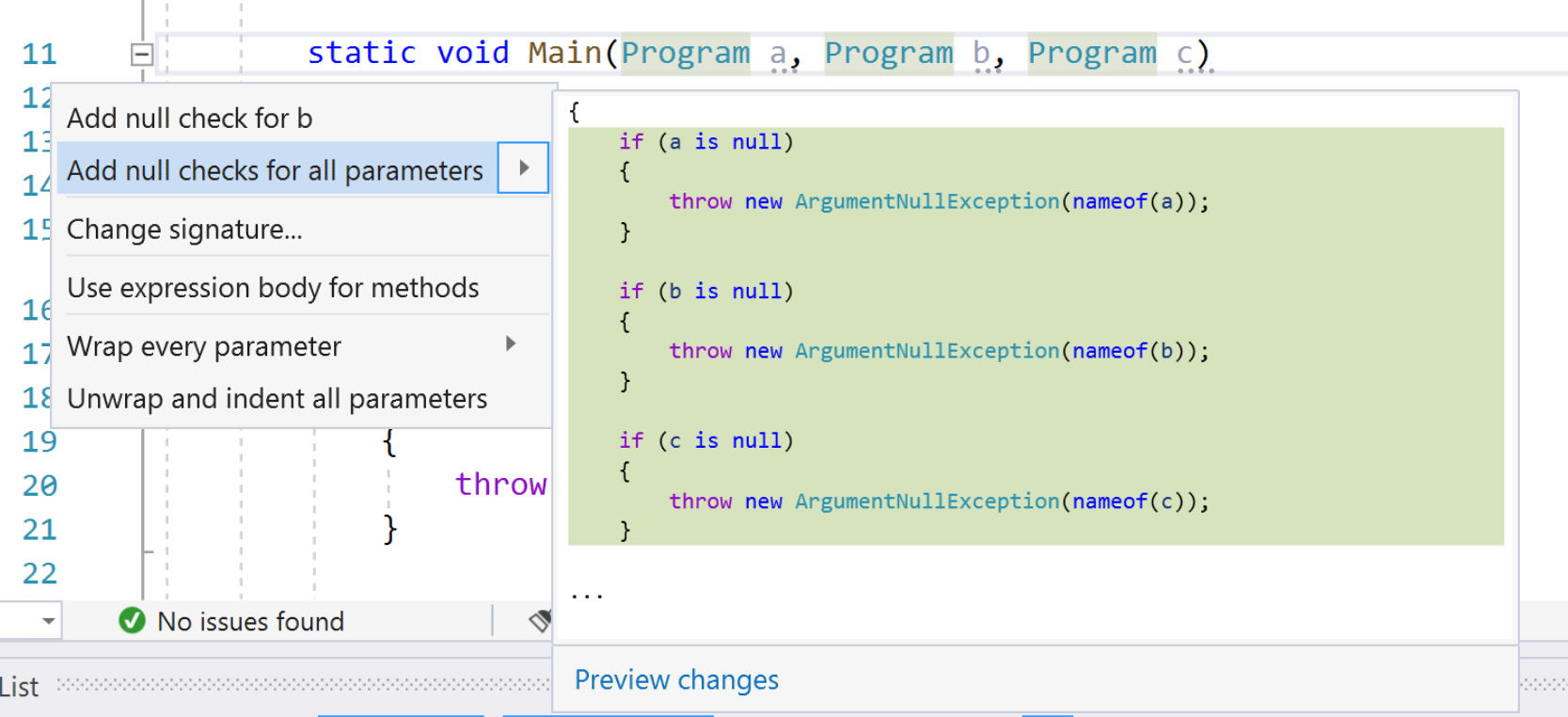
這種重構會 if 產生並新增檢查方法中所有可空、未被檢查參數的無效性,使程式更穩健。
將游標放在方法內的任何參數上。
按下 Ctrl+.,以觸發 [快速動作與重構] 功能表。
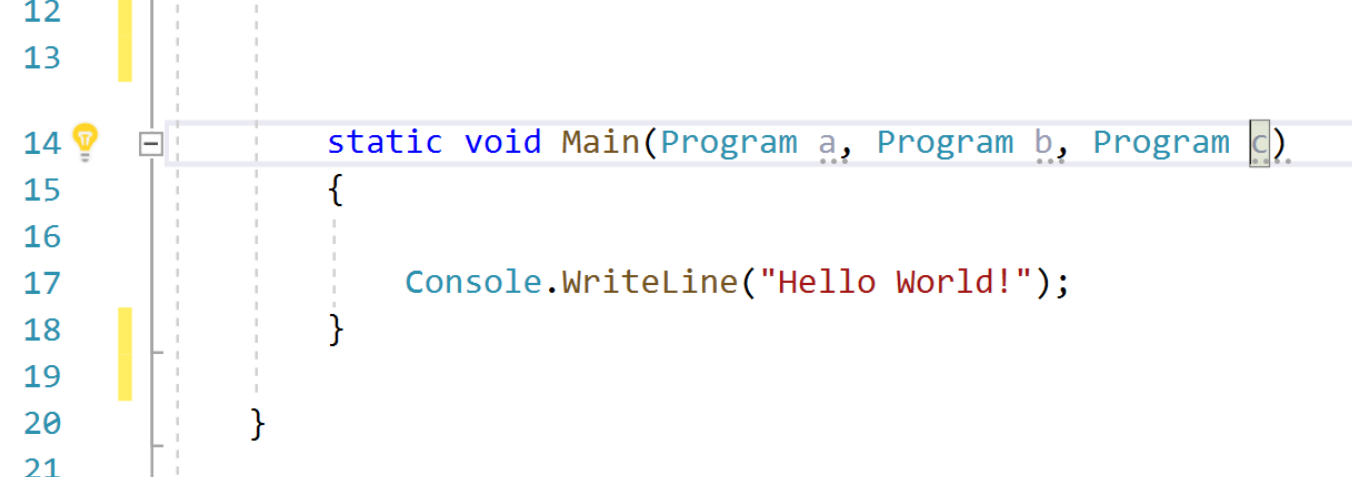
選擇 「為所有參數新增空檢查」的選項。
移除無法執行的代碼
適用於: C#,Visual Basic
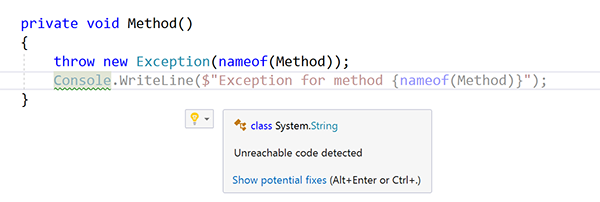
這種重構移除了因為沒有路徑通往程式碼片段而永遠不會執行的程式碼,提升了可讀性和維護性。
- 將游標放在無法存取的淡出程式碼中任意位置:
接著,請做以下其中一項:
-
鍵盤
- 按 Ctrl+. 觸發 快速動作與重構 選單,並從預覽視窗跳出視窗選擇 「移除無法到達的程式碼 」。
-
滑鼠
- 右鍵點擊程式碼,選擇 快速動作與重構 選單,然後從預覽視窗跳出「 移除無法到達的程式碼 」。
-
鍵盤
當你對變更感到滿意時,按下 Enter 鍵或在選單中點擊修正,變更就會被提交。
範例:
// Before
private void Method()
{
    throw new Exception(nameof(Method));
    Console.WriteLine($"Exception for method {nameof(Method)}");
}

// After
private void Method()
{
    throw new Exception(nameof(Method));
}
拿掉未使用的參考
適用於: C#,Visual Basic
僅針對 SDK 類型的專案 ,這種重構會移除未使用的專案參考和 NuGet 套件,幫助節省空間並縮短啟動時間。
備註
你可以直接使用 Visual Studio 的
確認已啟用該選項。
選擇
Tools Options Text Editor C# Advanced ,並在 方案總管啟用Show “Removed Unused references” 指令。 在方案總管中,右鍵點擊專案名稱或 Dependencies 節點。
選取「移除未使用的參考」。
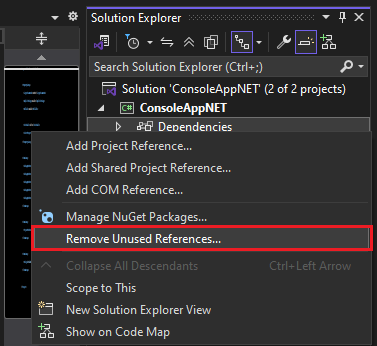
「 移除未使用的參考」 對話方塊隨即開啟,顯示原始程式碼中沒有用法的參考。 未使用的參考會預先選取以移除,並可從「動作」下拉式清單中選取
Keep來保留參考。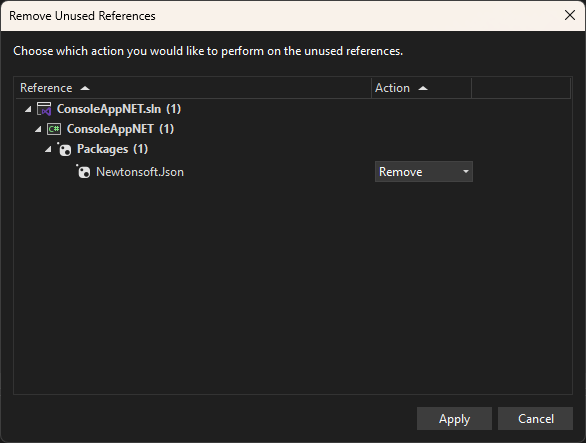
按一下
Apply以移除選取的參考。
未使用的值指派、變數和參數
適用於: C#,Visual Basic
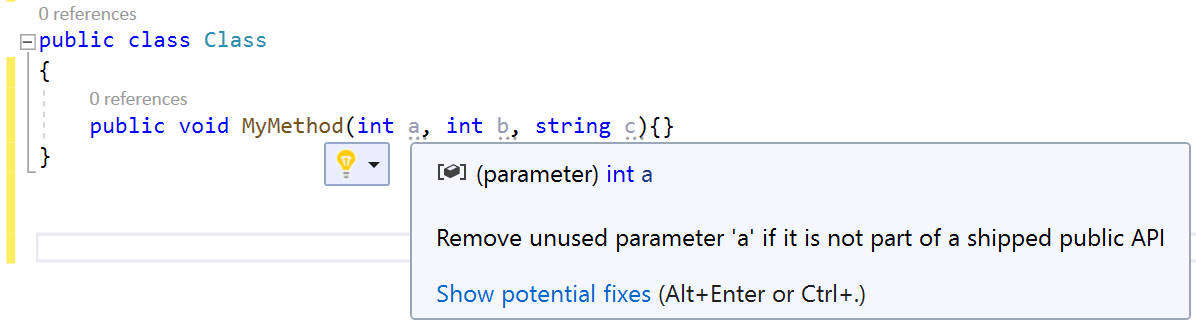
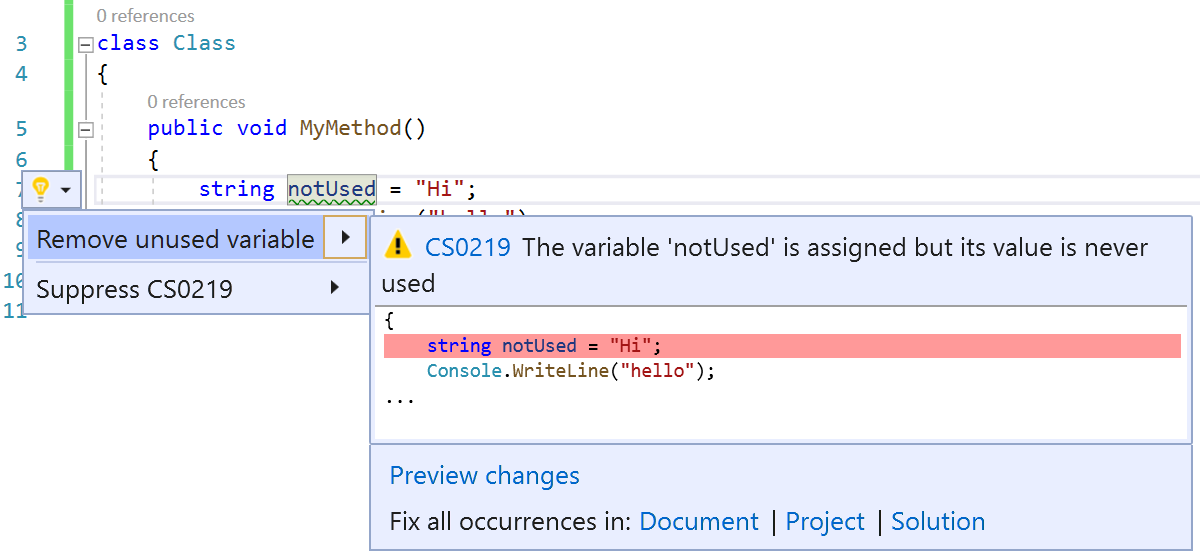
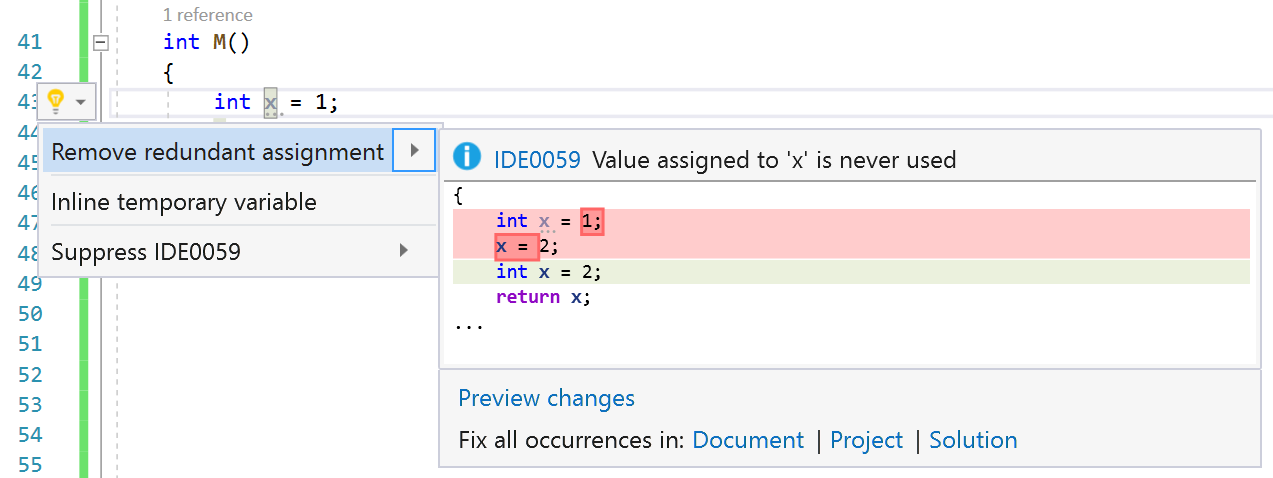
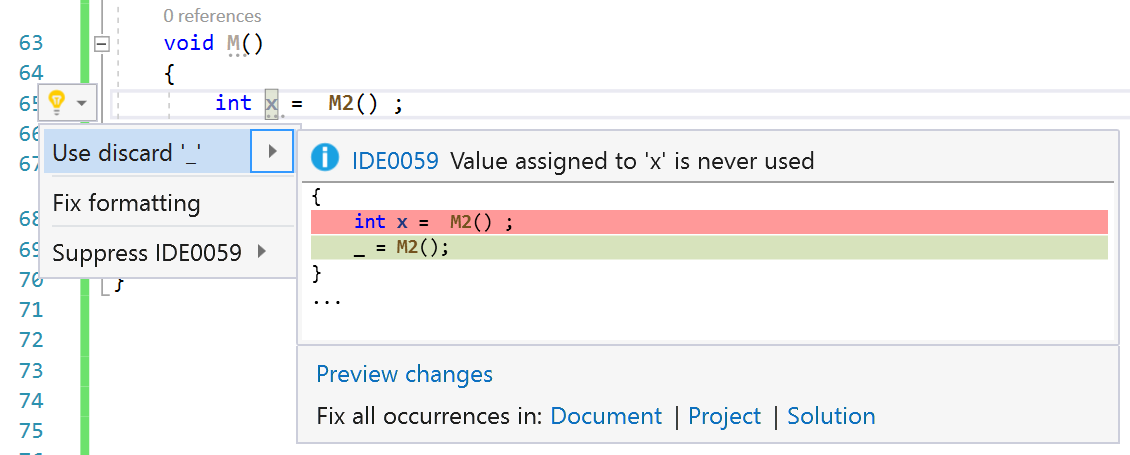
此功能會淡出未使用的參數,並對未使用的表達式值產生警告。 編譯器也會進行流程分析,以找出任何未使用的值賦值。 未使用的值賦值會逐漸消失,並出現一個燈泡並顯示 快速操作 ,移除冗餘的賦值。 未使用的變數且值未知時,會顯示快速 操作 建議改用 棄置 。
排序「usings」
適用於: C#,Visual Basic
關於 Razor 專屬的組織與指令清理 @using ,包括重複刪除,請參見 Razor 編輯器程式碼動作。
這種重構會 using 依字母順序將檔案頂端的指令排序,讓你更容易找到特定的使用指令。
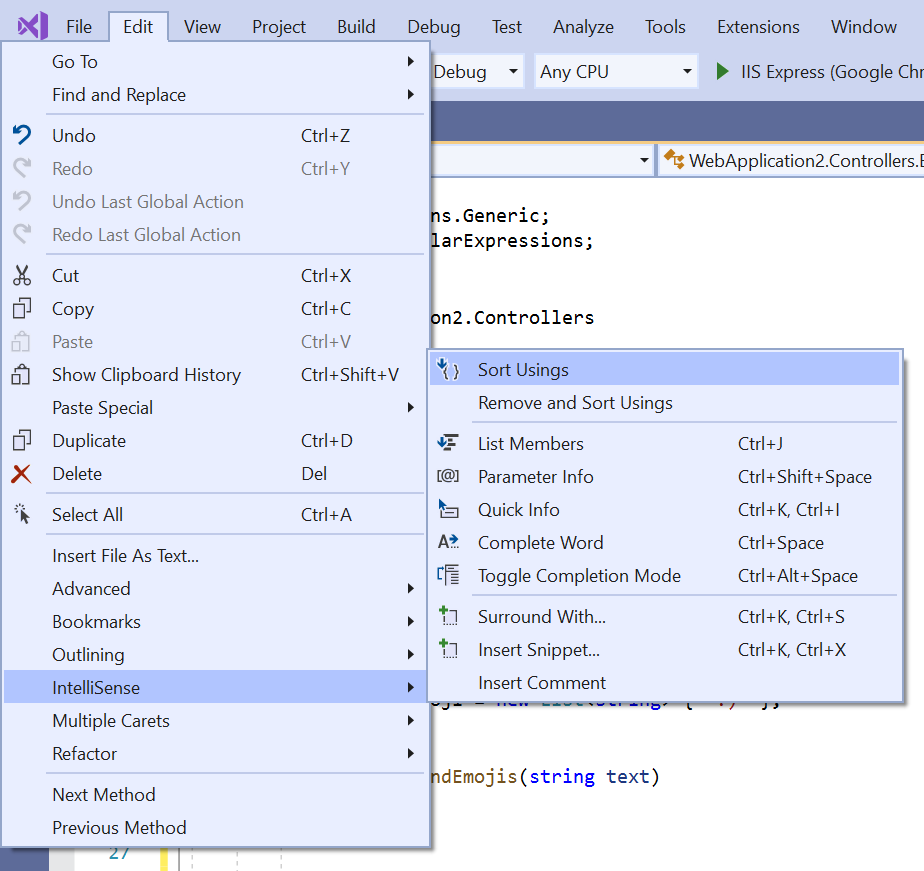
從選單列選擇 編輯 。
選擇 Intellisense>排序使用。
你也可以在
using>的>>> 中設定不同的指令設定。