在本文中,您將瞭解如何建置 ASP.NET Core 專案,以作為 API 後端,以及要作為 UI 的 Vue 專案。
Visual Studio 包含 ASP.NET 核心單頁應用程式 (SPA) 範本,可支援 Angular、React 和 Vue。 範本會在 ASP.NET Core 解決方案中提供內建的用戶端應用程式資料夾,其中包含每個架構的基底檔案和資料夾。
您可以使用本文所述的 方法來建立 ASP.NET 核心單頁應用程式:
- 將用戶端應用程式放在 ASP.NET Core 專案之外的個別專案中
- 根據計算機上安裝的 Framework CLI 建立客戶端專案
注意
本文描述使用 Visual Studio 2022 版本 17.11 及以上版本中使用範本(使用 Vite CLI)的專案建立流程。 Vite 會使用專案相依性來決定 Vue 的版本,例如在 package.json中設定的版本。
先決條件
請務必安裝下列項目:
- 已安裝 ASP.NET 和 Web 開發 工作負載的 Visual Studio 2022 17.11 版或更新版本。 請前往 Visual Studio 下載頁面,以免費安裝它。 如果您需要安裝工作負載並已經有 Visual Studio,請移至 [Tools>Get Tools and Features...,這會開啟 Visual Studio 安裝程式。 選擇 ASP.NET 和 Web 開發的 工作負載,然後選擇 修改。
- npm (
https://www.npmjs.com/)隨附於 Node.js。
建立應用程式
在 [開始] 視窗中(選擇 [檔案]>[開始視窗] 開啟),選取 [建立新專案]。

顯示建立新專案Screenshot showing Create a new project
 Screenshot showing Create a new project的螢幕快照螢幕快照
在頂端的搜尋列中搜尋 Vue,然後選取 [Vue],然後選取 [ASP.NET Core,並以 JavaScript 或 TypeScript 作為選取的語言。

將專案命名 VueWithASP,然後選取 [下一步]。
在 [其他資訊] 對話框中,確定已啟用 [設定為 HTTPS]。 在大部分情況下,將其他設定保留為預設值。
選取 建立。
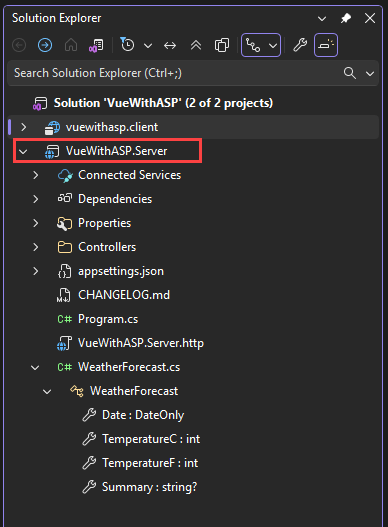
方案總管會顯示以下專案資訊:
![顯示 [方案總管] 的螢幕快照。](media/visualstudio/asp-net-core-with-vue-solution-explorer.png?view=visualstudio)
![顯示 [方案總管] 的螢幕快照。](media/vs-2022/asp-net-core-with-vue-solution-explorer.png?view=visualstudio)
與 獨立 Vue 模板相比,您會看到一些新的和已修改的檔案,用於與 ASP.NET Core 的整合:
- vite.config.js (修改)
- HelloWorld.vue (modified)
- package.json (修改)
設定項目屬性
在 [方案總管] 中,以滑鼠右鍵按兩下 VueWithASP.Server,然後選擇 [屬性] 。

在 [屬性] 頁面中,開啟 [偵錯] 索引標籤,然後選取 [開啟偵錯啟動配置檔 UI] 選項。 如果存在,請取消勾選 HTTPS 配置檔或以 ASP.NET Core 專案命名的配置檔的 啟動瀏覽器 選項。

這個值可防止使用來源天氣數據開啟網頁。
注意
在 Visual Studio 中,
launch.json會在 [偵錯] 工具列中儲存與 [開始] 按鈕相關聯的啟動設定。 目前,launch.json必須位於.vscode資料夾底下。在 [方案總管] 中的方案上按一下滑鼠右鍵,然後選取 屬性。 確認 [啟始項目設定] 已設定為 [多個專案],且這兩個專案的 [動作] 已設定為 [開始]。
啟動專案
按 F5,或選取視窗頂端的 [開始] 按鈕,以啟動應用程式。 出現兩個命令提示字元:
- 執行 ASP.NET 核心 API 專案
- Vite CLI 顯示一則訊息,例如
VITE v4.4.9 ready in 780 ms
注意
檢查主控台輸出中的訊息。 例如,可能會有訊息通知您更新 Node.js。
Vue 應用程式隨即出現,並透過 API 填入 (localhost 埠可能與螢幕快照不同)。


如果您沒有在瀏覽器中看到天氣預報數據,請參閱 疑難解答。
發佈專案
從 Visual Studio 2022 17.3 版開始,您可以使用 Visual Studio 發佈工具發佈整合式解決方案。
注意
若要使用發佈,請使用 Visual Studio 2022 17.3 版或更新版本建立 JavaScript 專案。
在 [方案總管] 中,右鍵按一下 VueWithASP.Server 專案,然後選取 [新增>專案參考]。
請確定已選取 vuewithasp.client 專案。
選擇 [確定]。
再次以滑鼠右鍵按下 ASP.NET Core 專案,然後選取 [編輯項目檔] 。
這會開啟專案的
.csproj檔案。在
.csproj檔案中,確保專案參考包含具有值設定為<ReferenceOutputAssembly>的false元素。此參考應呈現如下。
 <ProjectReference Include="..\vuewithasp.client\vuewithasp.client.esproj">
   <ReferenceOutputAssembly>false</ReferenceOutputAssembly>
 </ProjectReference>
以滑鼠右鍵按兩下 [ASP.NET Core 專案],然後選擇 [重載專案],如果該選項可用。
在 Program.cs中,請確定下列程式代碼存在。
app.UseDefaultFiles();
app.UseStaticFiles();

// Configure the HTTP request pipeline.
if (app.Environment.IsDevelopment())
{
   app.UseSwagger();
   app.UseSwaggerUI();
}
右鍵點擊 ASP.NET Core 專案,選擇 發佈,並選擇符合你想要發佈情境的選項,例如 Azure、發佈到資料夾等。
在建立發佈設定檔後,請在發佈標籤中選擇 「發佈 」來發佈專案。
發佈程式花費的時間比只針對 ASP.NET Core 專案花費更多時間,因為發佈時會叫用
npm run build命令。 BuildCommand 預設會執行npm run build。如果您發佈至資料夾,請參閱 ASP.NET Core 目錄結構,以取得新增至 publish 資料夾之檔案的詳細資訊。
故障排除
Node.js 或範本的過時版本
如果你遇到本節其他地方沒提到的問題,請嘗試更新 Node.js 到目前版本並更新 Visual Studio 以獲得模板的最新版本。
Proxy 錯誤
您可能會看到下列錯誤:
[HPM] Error occurred while trying to proxy request /weatherforecast from localhost:4200 to https://localhost:5173 (ECONNREFUSED) (https://nodejs.org/api/errors.html#errors_common_system_errors)
如果您看到此問題,很可能是因為前端在後端之前啟動。
- 當您看到後端命令提示字元已啟動並執行後,請在瀏覽器中刷新 Vue 應用程式。
- 此外,請確認後端已設定為在前端之前啟動。 若要確認,請在 [方案總管] 中選取方案,從 [專案] 選單選擇 [屬性]。 接下來,選取 設定啟始專案,並確保後端 ASP.NET Core 專案位於清單的第一個。 如果不是第一個專案,請選取專案,並使用向上鍵按鈕將它設為啟動清單中的第一個專案。
否則,如果埠正在使用中,請嘗試在 和 launchSettings.json中,將埠號碼遞增 1。
隱私權錯誤
您可能會看到下列憑證錯誤:
Your connection isn't private
請嘗試從 %appdata%\local\asp.net\https 或 %appdata%\roaming\asp.net\https刪除 Vue 憑證,然後重試。
驗證端口
如果天氣資料未正確載入,您可能也需要確認您的埠是否正確。
請確定埠號碼相符。 移至 ASP.NET Core 專案中的
launchSettings.json檔案 (在 [屬性] 資料夾中)。 從applicationUrl屬性取得埠號碼。如果有多個
applicationUrl屬性,請使用https端點尋找一個。 看起來應該類似https://localhost:7142。然後,移動到 Vue 專案資料夾中的
vite.config.js檔案。 更新target屬性,以符合applicationUrl中的 屬性。 當您更新它時,該值看起來應該會像這樣:target: 'https://localhost:7142/',
Vue 的過時版本
如果您在建立專案時看到主控台訊息 找不到檔案 'C:\Users\Me\source\repos\vueprojectname\package.js',可能需要更新您使用的 Vite CLI 版本。 更新 Vite CLI 之後,您可能也需要刪除 .vuerc中的 檔案。
Docker
如果您建立專案時已啟用了 Docker 支援,請執行下列步驟:
載入應用程式之後,使用 Visual Studio 中的 [容器] 視窗 取得 Docker HTTPS 連接埠。 檢查 [環境] 或 [埠] 標籤。


開啟 Vue 專案的
vite.config.js檔案。 更新target變數,以符合 [容器] 視窗中的 HTTPS 連接埠。 例如,在下列程式代碼中:const target = env.ASPNETCORE_HTTPS_PORT ? `https://localhost:${env.ASPNETCORE_HTTPS_PORT}` : env.ASPNETCORE_URLS ? env.ASPNETCORE_URLS.split(';')[0] : 'https://localhost:7163';將
https://localhost:7163變更為相符的 HTTPS 連接埠(在此範例中為https://localhost:60833)。注意
如果在 [容器] 視窗中遺漏 HTTPS 連接埠,您可以使用 launchSettings.json 檔案來新增埠。 在區段中
Container (Dockerfile)和 項目"useSSL": true之後,新增"sslPort": <any port>。 在此範例中,請使用下列:"sslPort": 60833重新啟動應用程式。
如果您使用在舊版Visual Studio中建立的Docker組態,後端可能會使用Docker組態啟動,而不會在設定的埠5173上進行監聽。 解決方法:
新增下列屬性,以編輯 launchSettings.json 中的 Docker 配置檔:
"httpPort": 5175,
"sslPort": 5173
後續步驟
如需 ASP.NET Core 中 SPA 應用程式的詳細資訊,請參閱 開發單頁應用程式。 連結的文章會提供項目檔的其他內容,例如 aspnetcore-https.js,不過實作的詳細數據會因為專案範本 Vue.js 與其他架構之間的差異而有所不同。 例如,Vue 檔案會包含在個別專案中,而不是 ClientApp 資料夾。
如需用戶端項目專屬的 MSBuild 資訊,請參閱 JSPS的 MSBuild 屬性。