當你開發 Python 專案時,可能會切換到指令視窗來執行特定的腳本或模組、執行 pip 指令,或是用其他工具搭配程式碼。 為了改善工作流程,你可以在 Visual Studio 的 Python 專案選單中新增自訂指令。 自訂的 Python 指令可以在主控台視窗或 Visual Studio 輸出 視窗執行。 你也可以用正規表達式來指導 Visual Studio 如何解析指令輸出中的錯誤和警告。
先決條件
- Windows 上的 Visual Studio 已安裝並支援 Python 工作負載。 如需詳細資訊,請參閱 在Visual Studio中安裝 Python 支援。
不支援 Visual Studio for Mac。 Visual Studio Code 在 Windows、Mac 和 Linux 上 透過現有擴充功能與 Python 具有良好的相容性。
探索自訂指令
預設情況下, Python 專案選單包含兩個指令: 執行 PyLint(執行 PyLint )和 執行 Mypy:
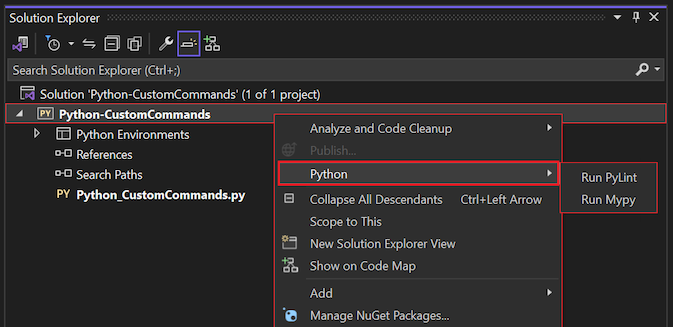
你自訂的任何 Python 指令都會出現在這個選單裡。 自訂指令可以指 Python 檔案、Python 模組、內嵌 Python 程式碼、任意執行檔或 pip 指令。 你也可以指定指令如何執行以及在哪裡執行。
你可以用多種方式新增自訂指令:
直接在 Python 專案檔(.pyproj)中定義自訂指令。 這些指令適用於該特定專案。
在目標檔案(.targets)中定義自訂指令。 你可以很容易地匯入這個檔案裡的指令,讓它們用於多個專案。
從 Visual Studio 裡定義自訂 Python 指令的專案範本建立一個 Python 專案。
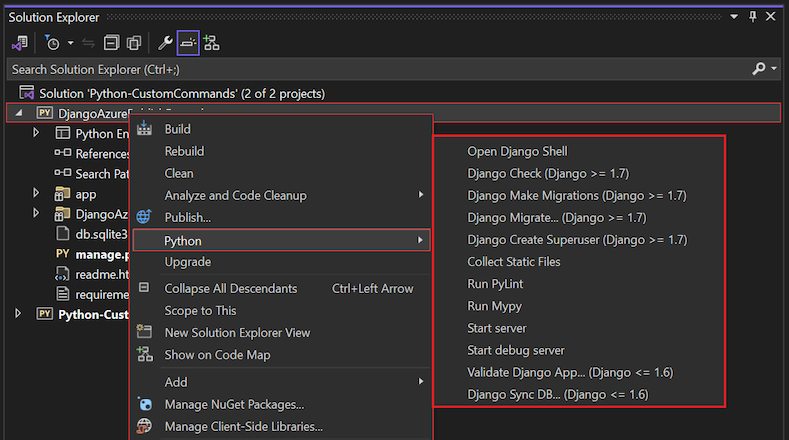
Visual Studio 中的某些 Python 專案範本會透過使用 targets 檔案來新增自訂指令。 Bottle Web Project 和 Flask Web Project 範本新增了兩個指令, 分別是 Start server 和 Start debug server。 Django Web Project 範本新增了這些指令以及其他幾個指令:
重新載入專案以存取自訂指令
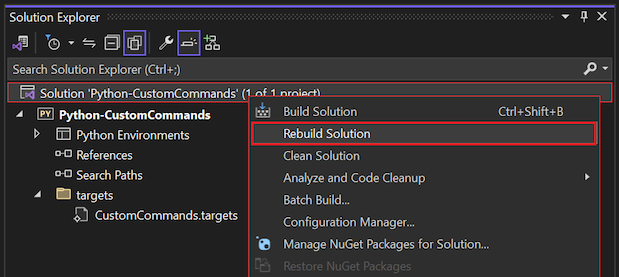
當專案在 Visual Studio 中開啟時,如果你在編輯器中對應的專案檔案做了修改,必須重新載入該專案才能套用這些變更。 同樣地,在你定義 Python 專案檔案中的自訂 Python 指令後,你需要重新載入 Python 專案,指令才會出現在 Python 專案選單中。 當你修改目標檔案中定義的自訂指令時,你需要為匯入該目標檔案的專案重建完整的 Visual Studio 解決方案。
一種常見的做法是直接在 Visual Studio 中對 Python 專案檔案進行修改:
在 Visual Studio 開啟你的 Python 專案。 (當你在 Visual Studio 開啟專案時,該專案預設會 被載入 。)
在 解決方案總管中,右鍵點擊 Python 專案並選擇 「卸載專案」。
Visual Studio 會卸載專案,並在編輯器中開啟對應的 Python 專案檔案(.pyproj)。
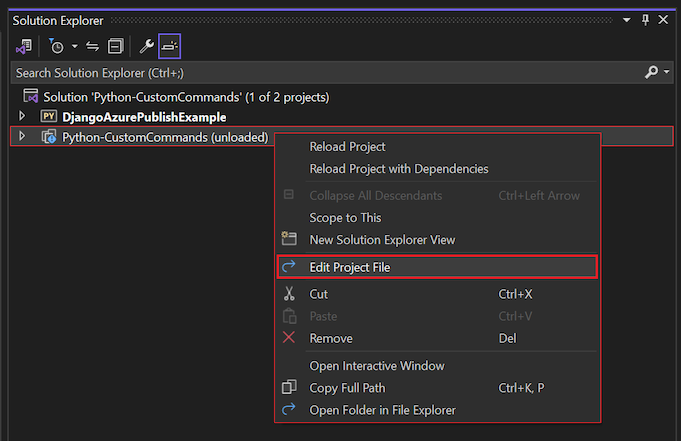
如果專案檔案無法開啟,請再次右鍵點擊 Python 專案,選擇 編輯專案檔案:
在 Visual Studio 編輯器中對專案檔案做修改,然後儲存你的作品。
在 解決方案總管中,右鍵點擊已卸載的專案,選擇 「重新載入專案」。 如果你嘗試在沒有將變更存檔到專案檔案的情況下重新載入專案,Visual Studio 會提示你完成該動作。
在開發自訂指令時,卸載、編輯、儲存、重新載入的過程可能會變得繁瑣。 更有效率的工作流程是同時在 Visual Studio 載入專案,並在獨立編輯器中開啟 Python 專案檔案。 您可以選用任意編輯器,例如另一個 Visual Studio 單獨實例、Visual Studio Code、記事本等等。 當你在編輯器中儲存變更並切回 Visual Studio 後,Visual Studio 會偵測到該專案檔案的變更,並提示你採取行動:
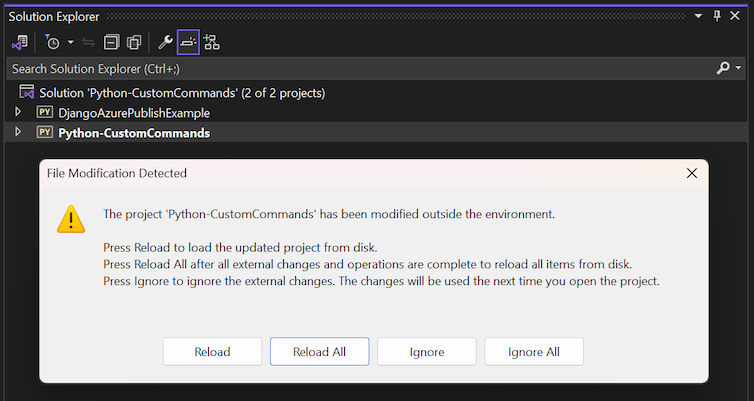
選擇 Reload 或 Reload All,Visual Studio 會立即將你的專案檔案變更套用到開啟中的專案中。
用專案檔案新增自訂指令
以下步驟示範如何在 Python 專案檔案(.pyproj)中加入定義,並在 Visual Studio 重新載入專案,建立自訂指令。 自訂指令會直接使用 python.exe 來執行專案啟動檔,這與在主工具列中使用「除錯>→開始不使用除錯工具」的效果基本相同。
在 Visual Studio 中,使用 Python Application 範本建立一個名為 Python-CustomOrders 的新 Python 專案。 相關說明請參考 快速入門:從範本建立 Python 專案。
Visual Studio 會建立 Python 專案,然後將其載入到你的使用者環境中。 你可以透過專案檔案(.pyproj)來設定專案。 這個檔案只有在專案開啟且 未載入時,才會在 Visual Studio 中顯示。 專案中也有一個 Python 檔案(.py)用於應用程式程式碼。
在編輯器中開啟 Python_CustomCommands.py 應用程式檔案,並加入以下程式碼:
print("Hello custom commands")在 解決方案總管中,右鍵點擊 Python 專案,選擇 Python,然後注意右鍵選單上的指令。 目前,右鍵選單中唯一的指令是 Run PyLint 和 Run Mypy。 當你定義自訂指令時,它們也會顯示在這個選單中。
在 Visual Studio 會話外啟動一個獨立的編輯器,並在編輯器中開啟 Python 專案檔案(Python-CustomCommands.pyproj)。 (請務必打開專案檔案(.pyproj),而不是 Python 應用程式檔案(.py)。)
在專案檔案中,找到檔案末尾的結尾
</Project>元素,並在結尾元素前緊接著新增以下 XML:<PropertyGroup> <PythonCommands> $(PythonCommands); </PythonCommands> </PropertyGroup>儲存你的專案檔案變更,然後切回 Visual Studio。 Visual Studio 會偵測你的專案檔案變更並提示你採取行動。 在提示時,選擇 重新載入 以更新你已開啟的專案檔案變更。
在 解決方案總管中,右鍵點擊 Python 專案,選擇 Python,然後在右鍵選單中勾選指令。
右鍵選單仍然只顯示 Run PyLint 和 Run Mypy 指令。 你剛加入專案檔案的程式碼只是複製包含
<PythonCommands>指令的預設屬性群組。 下一步,你要為自訂指令加入更多程式碼。切換到你正在更新專案檔案的編輯器。 在元素
<Target>中加入以下<Project>元素定義。 你可以將定義置<Target>於先前描述的<PropertyGroup>定義之前或之後。此
<Target>元素定義了一個自訂指令,透過主控台視窗中的指令來執行專案的啟動檔案(由python.exe屬性識別)。 屬性定義ExecuteIn="consolepause"會使用一個控制台,等待你選擇鍵來關閉控制台視窗。<Target Name="Example_RunStartupFile" Label="Run startup file" Returns="@(Commands)"> <CreatePythonCommandItem TargetType="script" Target="$(StartupFile)" Arguments="" WorkingDirectory="$(MSBuildProjectDirectory)" ExecuteIn="consolepause"> <Output TaskParameter="Command" ItemName="Commands" /> </CreatePythonCommandItem> </Target>將
<PythonCommands>屬性群組(在步驟 5中新增)替換為以下 XML。 此語法定義元素Name的<Target>屬性,並將自訂指令加入 Python 的內容功能表中。 這個指令的選單標籤是 「執行啟動檔案」。<PythonCommands> $(PythonCommands); Example_RunStartupFile </PythonCommands>小提示
如果你希望你的自訂指令在由
$(PythonCommands)詞元定義的預設指令之前出現在內容選單中,請將你的指令語法放在<Target>詞元之前。儲存你的專案檔案變更,然後切回 Visual Studio。 在提示時,重新載入你的專案。
在 解決方案總管中,右鍵點擊 Python 專案,選擇 Python,然後在右鍵選單中重新勾選指令。
現在自訂 的「執行啟動檔案 」指令就在選單裡了。 如果你沒看到自訂指令,請確認你已經按照
Name,將<Target>元素的屬性值加入<PythonCommands>元素中。 同時也請參考本文後面 故障排除部分列出 的考量。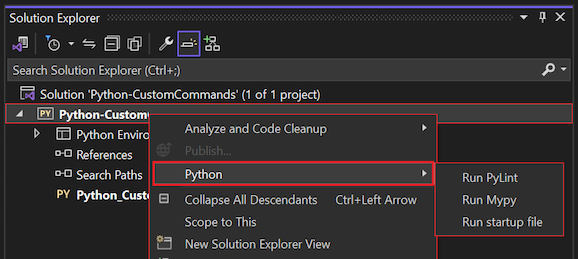
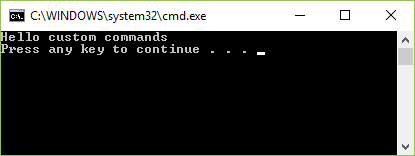
選擇 執行啟動檔案 指令。 主控台視窗會打開,顯示 「Hello custom commands」文字, 接著「 按任意鍵繼續」。 確認輸出並關閉控制台視窗。
備註
自訂指令腳本會在你 Python 專案啟用的環境中執行。
切換到帶有專案檔案的編輯器。 在
<Target>元素定義(步驟 8時加入)中,將屬性值改ExecuteIn為output。<CreatePythonCommandItem ... ExecuteIn="output"> ... </CreatePythonCommandItem>儲存你的修改,切回 Visual Studio,然後重新載入你的專案。
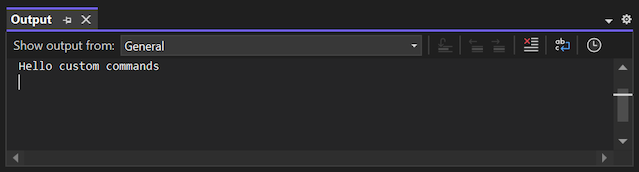
再次從 Python 右鍵選單中選擇執行啟動檔案自訂指令。 現在程式輸出顯示在 Visual Studio 的輸出 視窗,而非主控台視窗:
若要新增更多自訂指令,請依照相同流程操作:
在專案檔案中為自訂指令定義合適的
<Target>元素。將該
Name元素的屬性值加入<Target><PythonCommands>屬性群組。將你的變更儲存到專案檔案。
在 Visual Studio 重新載入你的專案。
使用專案屬性
在<Target>元素屬性值中參考專案屬性或環境變數時,請將屬性名稱放在$()標記內,例如$(StartupFile)和$(MSBuildProjectDirectory)。 如需詳細資訊,請參閱 MSBuild 屬性。
如果你呼叫類似的指令 ($StartupFile) ,使用專案屬性(例如 StartupFile )屬性,且因為標記未定義而失敗,Visual Studio 會停用該指令,直到你重新載入專案。 如果你對專案做了修改屬性定義的變更,你的更改不會刷新相關指令的狀態。 在這種情況下,你仍然需要重新載入專案。
了解 <目標> 元素結構
你可以用 <Target> 元素來定義自訂指令的細節。 該 <Target> 元素的一般形式以以下偽碼形式表示:
<Target Name="Name1" Label="Display Name" Returns="@(Commands)">
    <CreatePythonCommandItem Target="filename, module name, or code"
        TargetType="executable/script/module/code/pip"
        Arguments="..."
        ExecuteIn="console/consolepause/output/repl[:Display name]/none"
        WorkingDirectory="..."
        ErrorRegex="..."
        WarningRegex="..."
        RequiredPackages="...;..."
        Environment="...">

      <!-- Output always appears in this form, with these exact attributes -->
      <Output TaskParameter="Command" ItemName="Commands" />
    </CreatePythonCommandItem>
  </Target>
目標屬性
下表列出了 <Target> 元素屬性。
| Attribute | 為必填項目 | Description |
|---|---|---|
Name |
Yes | Visual Studio 專案中指令的識別碼。 這個名稱必須加入 <PythonCommands> 屬性群組,命令才會顯示在 Python 的右鍵選單中。 |
Label |
Yes | 就是 Python 右鍵選單中出現的 UI 顯示名稱。 |
Returns |
Yes | 回傳的資訊必須包含 @(Commands) 標記,該標記用來識別目標為指令。 |
CreatePythonCommandItem 屬性
元素 <Target> 包含 <CreatePythonCommandItem> 和 <Output> 元素,定義自訂指令的詳細行為。 下表列出可用的 <CreatePythonCommandItem> 元素屬性。 所有屬性值皆不區分大小寫。
Attribute |
為必填項目 | Description |
|---|---|---|
TargetType |
Yes | 指定Target屬性包含的內容以及如何將該值與Arguments屬性一起使用: - executable:執行在屬性 Target 中命名的可執行檔,並附加屬性 Arguments 中的值,就像直接在命令列輸入一樣。 該值必須只包含程式名稱,且不得包含參數。 - script: 執行 python.exe 指令,使用 Target 屬性中的檔名,接著是 Arguments 屬性中的值。 - module執行 python -m 命令,接著屬性中的 Target 模組名稱,再執行屬性中的 Arguments 值。 - code: 執行屬性中包含的 Target 內嵌程式碼。 忽略 Arguments 屬性值。 - pip:使用 Target 屬性中的命令執行 pip,然後是 Arguments 屬性中的值。 如果屬性 ExecuteIn 設為 output,pip 會假設請求是執行 install 該指令,並以該 Target 屬性作為套件名稱。 |
Target |
Yes | 根據屬性值 TargetType 指定要使用的檔名、模組名稱、程式碼或 pip 指令。 |
Arguments |
可選 | 提供一串參數(如有)可搭配 Target 屬性使用。 - 當 TargetType 屬性值為 script時, Arguments 該值會提供給 Python 程式,而非指令本身 python.exe 。 - 當 TargetType 屬性值為 code時, Arguments 該值被忽略。 |
ExecuteIn |
Yes | 指定執行指令的環境: - console:(預設)類似於直接在命令列輸入一樣,會執行具有 Target 值的 Arguments 屬性。 當屬性 Target 執行時,會自動出現並關閉指令視窗。 - consolepause: 行為與 相同 console,但會等待按鍵點擊後才關閉視窗。 - output: 執行該 Target 屬性,並在 Visual Studio 輸出 視窗中顯示結果。 如果屬性 TargetType 是 pip,Visual Studio 會將該 Target 屬性作為套件名稱,並附加 Arguments 屬性值。 - repl: 在 Target中執行該屬性。 可選的顯示名稱用於視窗標題。 - none:與 行為相同 console。 |
WorkingDirectory |
可選 | 用來識別執行該指令的資料夾。 |
ErrorRegex WarningRegEx |
可選 | 僅在屬性 ExecuteIn 設定為 output時使用。 這兩個屬性值都指定一個正規表達式,Visual Studio 用來解析指令輸出,並在 錯誤清單 視窗中顯示錯誤與警告。 如果這些屬性未被指定,該指令不會影響 錯誤清單 視窗。 想了解更多 Visual Studio 的期望,請參閱 命名擷取群組。 |
RequiredPackages |
可選 | 提供指令的套件需求清單,使用與 requirements.txt 檔案相同的格式(pip.readthedocs.io)。 例如, Run PyLint 指令指定格式 pylint>=1.0.0。 在執行指令之前,Visual Studio 會確認清單中的所有套件都已安裝。 Visual Studio 會用 pip 來安裝任何缺少的套件。 |
Environment |
可選 | 在執行指令前,識別一串環境變數以供定義。 每個變數都使用 \<NAME>=\<VALUE> 的形式,不同變數之間以分號分隔。 具有多個值的變數必須包含在單引號或雙引號中,如 'NAME=VALUE1;VALUE2'。 |
正則表達式的具名捕捉群組
當 Visual Studio 解析自訂指令輸出的錯誤與警告時,預期 和 ErrorRegex 屬性值中的WarningRegex正規表達式會使用以下命名群組:
-
(?<message>...):錯誤內容。 -
(?<code>...): 錯誤代碼值。 -
(?<filename>...): 錯誤被回報的檔案名稱。 -
(?<line>...): 錯誤報告檔案中位置的行號。 -
(?<column>...): 錯誤報告所屬檔案位置的欄位編號。
例如,PyLint 會產生以下形式的警告:
************* Module hello
C:  1, 0: Missing module docstring (missing-docstring)
為了讓 Visual Studio 能從這些警告中擷取正確資訊並在錯誤清單視窗中顯示,WarningRegexRun Pylint 指令的屬性值如下:
^(?<filename>.+?)\((?<line>\d+),(?<column>\d+)\): warning (?<msg_id>.+?): (?<message>.+?)$]]
備註
msg_id屬性值的WarningRegex語法實際上應該是 code,如第 3680 期所述。
匯入帶有目標檔案的自訂指令
如果你在 Python 專案檔案中定義自訂指令,這些指令只會對該專案開放。 當你想建立自訂指令並在多個專案中使用時,可以在目標檔案(<PythonCommands>)中定義<Target>包含所有元素的屬性群組,然後將該檔案匯入你的 Python 專案中。
目標檔案使用與 Python 專案檔案(.pyproj)相同的格式與語法來定義自訂指令。 常見的配置元素包括
<PythonCommands>、<Target>、<CreatePythonCommandItem>、<Output>及 :<Project xmlns="http://schemas.microsoft.com/developer/msbuild/2003"> <PropertyGroup> <PythonCommands> $(PythonCommands); <!-- Additional command names --> </PythonCommands> </PropertyGroup> <Target Name="..." Label="..." Returns="@(Commands)"> <!-- CreatePythonCommandItem and Output elements... --> </Target> <!-- Any number of additional Target elements--> </Project>要將目標檔案匯入專案,請在專案檔案中該元素的
<Import Project="(path)">任意位置新增<Project>一個元素。舉例來說,如果你在 Python 專案的 targets 資料夾裡有一個名為 CustomCommands.targets 的專案檔案,請將以下程式碼加入專案檔案中:
<Import Project="targets/CustomCommands.targets"/>如果你的專案檔案匯入了目標檔案,而你在專案在 Visual Studio 開啟時對目標檔案做了修改,你需要 重建 包含你專案的 Visual Studio 解決方案 ,而不只是專案本身。
範例命令
以下章節提供範例程式碼,供你為 Python 專案定義自訂指令。
執行 PyLint(模組目標)
以下程式碼出現在 Microsoft.PythonTools.targets 檔案中:
<PropertyGroup>
<PythonCommands>$(PythonCommands);PythonRunPyLintCommand</PythonCommands>
<PyLintWarningRegex>
<![CDATA[^(?<filename>.+?)\((?<line>\d+),(?<column>\d+)\): warning (?<msg_id>.+?): (?<message>.+?)$]]>
</PyLintWarningRegex>
</PropertyGroup>
<Target Name="PythonRunPyLintCommand"
Label="resource:Microsoft.PythonTools.Common;Microsoft.PythonTools.Common.Strings;RunPyLintLabel"
Returns="@(Commands)">
<CreatePythonCommandItem Target="pylint.lint"
TargetType="module"
Arguments=""--msg-template={abspath}({line},{column}): warning {msg_id}: {msg} [{C}:{symbol}]" -r n @(Compile, ' ')"
WorkingDirectory="$(MSBuildProjectDirectory)"
ExecuteIn="output"
RequiredPackages="pylint>=1.0.0"
WarningRegex="$(PyLintWarningRegex)">
<Output TaskParameter="Command" ItemName="Commands" />
</CreatePythonCommandItem>
</Target>
用特定套件(pip target)執行 pip 安裝
以下指令會在 Visual Studio pip install my-package視窗執行該指令。 你可以在開發套件並測試安裝時使用類似的指令。 元素 <Target> 包含套件名稱而非 install 指令,這是在使用 ExecuteIn="output" 屬性定義時假設的。
<PropertyGroup>
  <PythonCommands>$(PythonCommands);InstallMyPackage</PythonCommands>
</PropertyGroup>

<Target Name="InstallMyPackage" Label="pip install my-package" Returns="@(Commands)">
  <CreatePythonCommandItem Target="my-package" TargetType="pip" Arguments=""
    WorkingDirectory="$(MSBuildProjectDirectory)" ExecuteIn="output">
    <Output TaskParameter="Command" ItemName="Commands" />
  </CreatePythonCommandItem>
</Target>
顯示過時的 PIP 套件(PIP 目標)
以下指令執行 pip,透過 list 功能來識別過時的 pip 套件:
<PropertyGroup>
  <PythonCommands>$(PythonCommands);ShowOutdatedPackages</PythonCommands>
</PropertyGroup>

<Target Name="ShowOutdatedPackages" Label="Show outdated pip packages" Returns="@(Commands)">
  <CreatePythonCommandItem Target="list" TargetType="pip" Arguments="-o --format columns"
    WorkingDirectory="$(MSBuildProjectDirectory)" ExecuteIn="consolepause">
    <Output TaskParameter="Command" ItemName="Commands" />
  </CreatePythonCommandItem>
</Target>
執行具備 consolepause 指令的執行檔
以下指令執行 where 函式,顯示從專案資料夾開始的 Python 檔案位置:
<PropertyGroup>
  <PythonCommands>$(PythonCommands);ShowAllPythonFilesInProject</PythonCommands>
</PropertyGroup>

<Target Name="ShowAllPythonFilesInProject" Label="Show Python files in project" Returns="@(Commands)">
  <CreatePythonCommandItem Target="where" TargetType="executable" Arguments="/r . *.py"
    WorkingDirectory="$(MSBuildProjectDirectory)" ExecuteIn="output">
    <Output TaskParameter="Command" ItemName="Commands" />
  </CreatePythonCommandItem>
</Target>
執行伺服器並執行除錯伺服器指令
想了解網頁專案的 Start server 與 Start debug server 指令的定義,請參考 GitHub 上的 Microsoft.PythonTools.Web.targets 倉庫。
安裝用於開發的套件
以下程式碼執行 pip 以安裝套件:
<PropertyGroup>
  <PythonCommands>PipInstallDevCommand;$(PythonCommands);</PythonCommands>
</PropertyGroup>

<Target Name="PipInstallDevCommand" Label="Install package for development" Returns="@(Commands)">
    <CreatePythonCommandItem Target="pip" TargetType="module" Arguments="install --editable $(ProjectDir)"
        WorkingDirectory="$(WorkingDirectory)" ExecuteIn="Repl:Install package for development">
      <Output TaskParameter="Command" ItemName="Commands" />
    </CreatePythonCommandItem>
  </Target>
摘自 fxthomas/Example.pyproj.xml (GitHub),經授權使用。
產生 Windows 安裝程式
以下腳本會產生一個 Windows 安裝程式:
<PropertyGroup>
<PythonCommands>$(PythonCommands);BdistWinInstCommand;</PythonCommands>
</PropertyGroup>
<Target Name="BdistWinInstCommand" Label="Generate Windows Installer" Returns="@(Commands)">
<CreatePythonCommandItem Target="$(ProjectDir)setup.py" TargetType="script"
Arguments="bdist_wininst --user-access-control=force --title "$(InstallerTitle)" --dist-dir="$(DistributionOutputDir)""
WorkingDirectory="$(WorkingDirectory)" RequiredPackages="setuptools"
ExecuteIn="Repl:Generate Windows Installer">
<Output TaskParameter="Command" ItemName="Commands" />
</CreatePythonCommandItem>
</Target>
摘自 fxthomas/Example.pyproj.xml (GitHub),經授權使用。
生成 Python wheel 套件
以下腳本會產生一個 Python 輪子 套件:
<PropertyGroup>
<PythonCommands>$(PythonCommands);BdistWheelCommand;</PythonCommands>
</PropertyGroup>
<Target Name="BdistWheelCommand" Label="Generate Wheel Package" Returns="@(Commands)">
<CreatePythonCommandItem Target="$(ProjectDir)setup.py" TargetType="script"
Arguments="bdist_wheel --dist-dir="$(DistributionOutputDir)""
WorkingDirectory="$(WorkingDirectory)" RequiredPackages="wheel;setuptools"
ExecuteIn="Repl:Generate Wheel Package">
<Output TaskParameter="Command" ItemName="Commands" />
</CreatePythonCommandItem>
</Target>
摘自 fxthomas/Example.pyproj.xml (GitHub),經授權使用。
排除自訂指令問題
請參考以下章節,了解使用自訂指令時可能遇到的問題。
專案檔案未載入
此錯誤訊息表示專案檔案有語法錯誤。 訊息中包含具體錯誤,並附有行號和字元位置。
指令執行後主控台視窗關閉
如果指令執行後主控台視窗立即關閉,請使用 ExecuteIn="consolepause" attribute 定義而非 ExecuteIn="console"。
選單中缺少指令
如果你在 Python 右鍵選單中看不到自訂指令,請檢查以下項目:
- 確認該指令是否包含在
<PythonCommands>屬性群組中。 - 確認指令清單中定義的指令名稱是否與元素中
<Target>指定的名稱相符。
以下是範例。 在以下的 XML 片段中,Example屬性群組中的<PythonCommands>名稱與元素定義中的ExampleCommand名稱不符<Target>。 Visual Studio 找不到名為 Example的指令,因此沒有任何指令出現。 要麼在指令清單中使用 ExampleCommand ,要麼將目標名稱改為僅 Example為 。
  <PropertyGroup>
    <PythonCommands>$(PythonCommands);Example</PythonCommands>
  </PropertyGroup>
  <Target Name="ExampleCommand" Label="Example Command" Returns="@(Commands)">
    <!-- ... -->
  </Target>
執行指令時出錯,未能取得指令目標
此錯誤訊息表示 <Target> 或 <CreatePythonCommandItem> 元素的內容不正確。
以下是造成此錯誤的一些可能原因:
- 所需
<Target>元素屬性為空。 - 所需
TargetType屬性為空或包含未識別的值。 - 所需
ExecuteIn屬性為空或包含未識別的值。 -
ErrorRegexWarningRegex或屬性是在不設定ExecuteIn="output"屬性定義的情況下指定的。 - 元素中存在未識別的屬性。 例如,屬性參考可能會被誤拼為
ArgumnetsArguments。
如果你參考的是未定義的屬性,屬性值可能是空的。 如果你使用了 token $(StartupFile) ,但專案中沒有定義啟動檔,token 會解析成一個空字串。 在這種情況下,你可能想定義一個預設值。 例如,Bottle、Flask 和 Django 專案範本中定義的 Run server 和 Run debug server 指令預設使用 manage.py 檔案(如果專案屬性中未指定伺服器啟動檔)。
Visual Studio 停止回應,當機
如果你執行自訂指令時 Visual Studio 停止回應並當機,那你很可能是在嘗試執行帶有 ExecuteIn="output" 屬性定義的主控台指令。 在這種情況下,Visual Studio 在解析輸出時可能會當機。 為了避免此狀況,請改用 ExecuteIn="console" 屬性定義。 更多資訊請參見 第3681期。
指令未被識別為可操作的程式或批次檔案
當你設定 TargetType="executable" 屬性定義時,屬性中的 Target 值必須 只有 程式名稱,不能使用任何參數,例如 python 或 python.exe only。 此時,將所有參數移至 Arguments 屬性。