在這個快速入門中,你會依照指引步驟複製 GitHub 上的 Python 程式碼庫並建立專案。 Visual Studio 使用 Git 指令來存取受原始碼控制的內容,使 Python 專案的操作變得簡單。 你也可以從命令列複製 Python 程式碼庫,然後在 Visual Studio 裡處理專案。
先決條件
- Visual Studio 2022 安裝時支援 Python 工作負載。 Visual Studio 2022 提供與 GitHub 無縫整合,並支援 Git 指令。 如需詳細資訊,請參閱 在Visual Studio中安裝 Python 支援。
Mac 版 Visual Studio 不支援。 Visual Studio Code 在 Windows、Mac 和 Linux 平台上 透過現有擴充功能能良好支援 Python。
複製現有的儲存庫檔案
請使用以下步驟,使用 Visual Studio Git 的原始碼控制指令來複製現有的儲存庫:
在 Visual Studio 中,選擇 Git>Clone:

在「 複製儲存庫 」對話框中,指定要複製的 GitHub 儲存庫:

對於儲存 庫位置,輸入儲存庫的網址以進行複製。 此練習請輸入
https://github.com/gregmalcolm/python_koans。對於 路徑,請輸入你系統中想讓 Visual Studio 存放複製檔案的資料夾。
你指定的資料夾應該就是你想讓 Visual Studio 使用的那個資料夾。 與指令
git clone不同的是,當你在 Team Explorer 建立複製品時,Visual Studio 不會自動建立一個包含儲存庫名稱的新子資料夾。準備好後,選擇 克隆。
複製完成後,Visual Studio 會打開該倉庫的 Git 變更 面板。 你也可以在 解決方案總管中看到包含複製倉庫檔案的資料夾。
選擇 Git>本地儲存庫 ,並確認複製的儲存庫現在已經在清單中:


這很重要
在這個快速入門中,你會直接複製 GitHub 上的 python_koans 倉庫。 此類儲存庫會受到作者的保護,避免直接變更,因此嘗試向儲存庫提交變更會失敗。 實務上,開發者會將這樣的儲存庫分支到自己的 GitHub 帳號,在那裡進行修改,然後建立拉取請求,將這些變更提交到原始儲存庫。 當你有自己的 fork 時,請使用它的 URL,而不是之前使用的原始倉庫 URL。
從複製檔案建立專案
複製儲存庫後,你可以從複製的檔案建立新專案。
請遵循下列步驟,從現有檔案建立專案。
這很重要
下列程式不會移動或複製任何原始來源檔案。 如果您想要使用檔案的副本,請先複製資料夾,然後建立專案。
啟動 Visual Studio,然後選取 [檔案>新增>專案]。
在 [ 建立新專案 ] 對話方塊中,搜尋 python,然後選取 [ 從現有的 Python 程式碼 範本],然後選取 [ 下一步]。
在 [設定您的新專案] 對話方塊中,輸入專案名稱和位置,選擇要包含專案的解決方案,然後選取 [建立]。
在 [ 從現有的 Python 程式碼建立新專案 ] 精靈中,將 [資料夾路徑 ] 設定為您現有的程式碼,設定檔案類型的 [篩選器] ,並指定專案所需的任何 搜尋路徑 ,然後選取 [ 下一步]。 如果您不知道搜尋路徑,請將欄位保留空白。


在下一頁上,選取專案的 啟動檔案 。 Visual Studio 會選取預設的全域 Python 解譯器和版本。 您可以使用下拉式功能表來變更環境。 當您準備好時,請選取 [ 下一步]。
備註
對話方塊只會顯示根資料夾中的檔案。 如果您想要的檔案位於子資料夾中,請將啟動檔案留空。 您可以在 方案總管中設定啟動檔案,如稍後步驟所述。
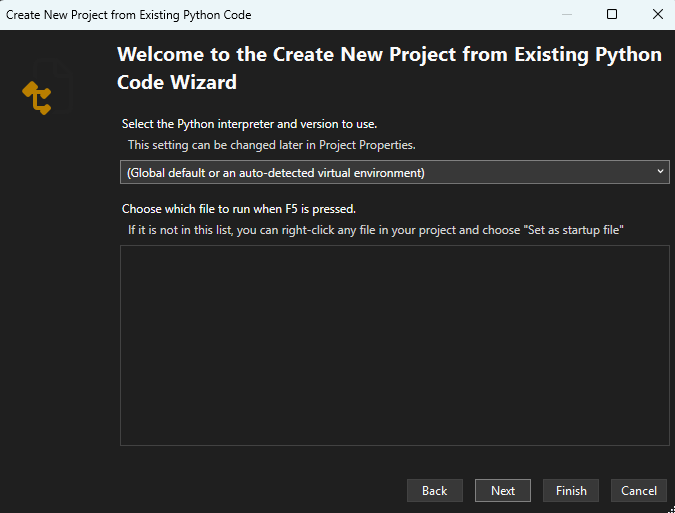

選取儲存專案檔案的位置 (磁碟上的 .pyproj 檔案)。 如果適用,您還可以包含虛擬環境的自動檢測,並為不同的 Web 框架自定義項目。 如果您不確定這些選項,請將欄位設定為預設值。

![從 [現有程式碼] 視窗建立新專案的螢幕擷取畫面,包括專案檔案的位置和其他選擇性設定。](media/projects-from-existing-3.png?view=visualstudio)
選取 完成。
Visual Studio 會建立專案,並在 [方案總管] 中開啟它。 如果您想要將 .pyproj 檔案移至不同的位置,請在 [方案總管] 中選取檔案,然後選取工具列上的 [ 檔案>另存新檔 ]。 此動作會更新專案中的檔案參考,但不會移動任何程式碼檔案。
若要設定不同的啟動檔案,請在 [方案總管] 中找到該檔案,以滑鼠右鍵按一下該檔案,然後選取 [ 設定為啟動檔案]。


![從 [現有程式碼] 視窗建立新專案的螢幕擷取畫面,包括專案檔案的位置和其他選擇性設定。](media/projects-from-existing-3.png?view=visualstudio#lightbox)
設定項目屬性
要執行專案,你需要識別專案的工作目錄,並讓 Visual Studio 知道要用哪個檔案作為 啟動檔案。
請依照以下步驟配置您的專案屬性:
在 解決方案總管中,展開專案節點,右鍵點擊 contemplate_koans.py 檔案,然後選擇 「設定為啟動檔案」。 這個動作讓 Visual Studio 知道該用哪個檔案來執行專案。
在 Visual Studio 主工具列中,選擇 專案>屬性 以開啟專案屬性。
在 一般 標籤中,觀察專案 工作目錄 的值。
預設情況下,Visual Studio 會將工作目錄 設定為專案根目錄(
.)。 注意啟動 檔 沒有特定的資料夾位置。
複製的程式程式碼會在工作目錄中尋找名為 koans.txt 的檔案。 程式碼預期目錄是你指示 Visual Studio 存放複製倉庫檔案的資料夾位置。 如果你將 工作目錄 設為專案根目錄(
.),程式會產生執行時錯誤。將 工作目錄 的值設為複製儲存庫的資料夾位置,例如
C:\Users\contoso\source\repos\Python-Koans。小提示
確認複製檔案資料夾位置的快速方法是在 解決方案總管中查看複製檔案的屬性。 右鍵點擊 koans.txt 檔案,選擇 屬性 ,在 解決方案總管下開啟詳細面板。 在詳細資料面板中,請注意檔案的資料夾位置已列在 完整路徑 屬性中。 你可以將這個值貼到專案屬性頁面的工作目錄欄位中。

儲存你的變更並關閉專案 屬性 面板。


執行 Python 程式
現在你準備好嘗試執行新專案的應用程式了:
選擇 Debug>不除錯啟動(或使用鍵盤快捷鍵 Ctrl+F5)來執行程式。
如果你看到 koans.txt 檔案的 FileNotFoundError 執行時錯誤,請確認工作目錄是否正確設定,如前一節所述。
當程式成功執行時,專案檔案 /koans/about_asserts.py 的第 17 行會顯示斷言錯誤:
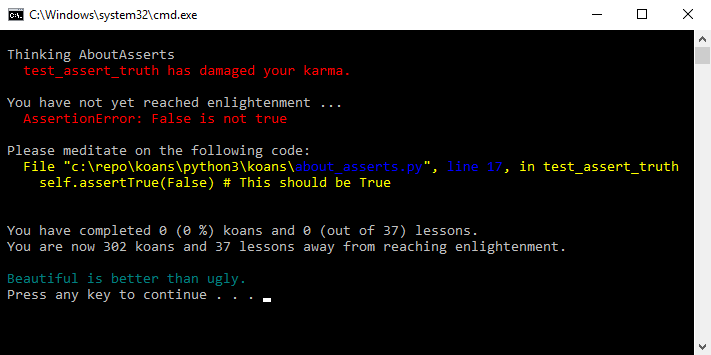
斷言錯誤是故意的。 這個程式的設計目的是透過讓你修正所有刻意設計的錯誤來教你 Python 程式設計。 你可以在 Ruby Koans 找到更多相關資訊,該計畫啟發了 Python Koans。
退出程式。
在 解決方案總管中,雙擊 /koans/about_asserts.py 檔案即可在編輯器中開啟該檔案:

預設情況下,行號不會出現在編輯器中。 要查看行號,請選擇 工具>選項,展開 「所有設定>語言>Python>通用 」區塊,然後選擇 行號 選項:

預設情況下,行號不會出現在編輯器中。 要查看行號,請選擇 工具>選項,展開 文字編輯器>Python>通用 區段,然後選擇 行號 選項:

透過將第 17 行的參數改為
False,修正True檔案中的錯誤。 以下是更新後的程式碼應該是什麼樣子:self.assertTrue(True) # This value should be True再次執行程式。
如果 Visual Studio 警告錯誤,請回覆 「是 」以繼續執行程式碼。 這次程式通過第一次檢查,並在下一個檢查點停止。 你可以繼續修正更多錯誤,並執行程式查看調整情況。

