作為訂閱管理員,你可以更新分配給組織成員的訂閱。 本文說明如何更新訂閱資訊及訂閱分配。
備註
如果你透過 Microsoft Entra 群組指派訂閱者,你無法在管理入口網站編輯某些訂閱細節。 更新 Microsoft Entra 群組中的電子郵件地址和姓名拼寫。 若要更改訂閱等級或下載權限,請將該訂閱者從群組中移除,並直接在管理入口新增該訂閱者。
變更訂閱者資訊
編輯訂閱者資訊以修正錯誤或更新細節。
要編輯訂閱者,請在訂閱者電子郵件地址旁選擇省略號(...),然後選擇 編輯。
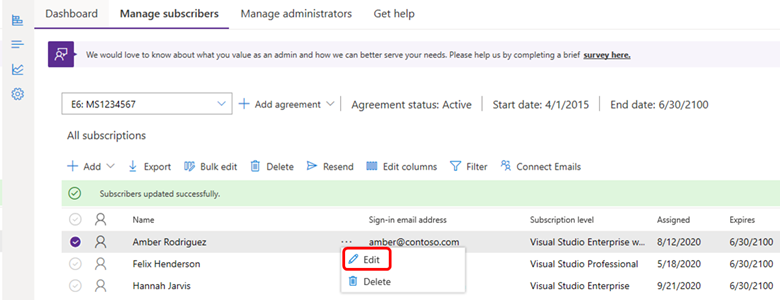
更新訂閱者姓名、訂閱等級、電子郵件地址、國家或地區、語言、下載及產品金鑰存取權、有效期限或參考資訊,然後選擇 儲存。
使用批量編輯來編輯多位訂閱者
使用批量編輯功能同時編輯多個訂閱者。 此功能常用於企業電子郵件地址變更或管理多位訂閱者的下載與產品金鑰存取時。
若要使用批量編輯編輯多位訂閱者,請觀看以下影片或繼續閱讀。
備註
請勿變更範本中的訂閱 GUID。 欲了解更多資訊,請參閱 指派特定訂閱 GUID。
登入 Visual Studio 訂閱 管理入口網站。 在 「管理訂閱者 」標籤中,選擇 「批量編輯」。
批量編輯功能使用 Excel 範本來更新訂閱者資訊。 在 「批量編輯 」對話框中,選擇 匯出此 excel 以下載目前訂閱者名單。
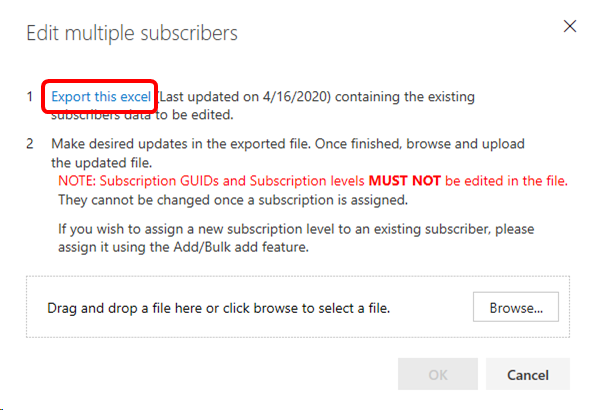
上傳前先將檔案存到本地並完成必要的修改。
返回 Visual Studio 訂閱 管理入口網站。 在「批量編輯」對話框中,選擇瀏覽,選擇 Excel 檔案,然後選擇確定。 上傳進度顯示出來。
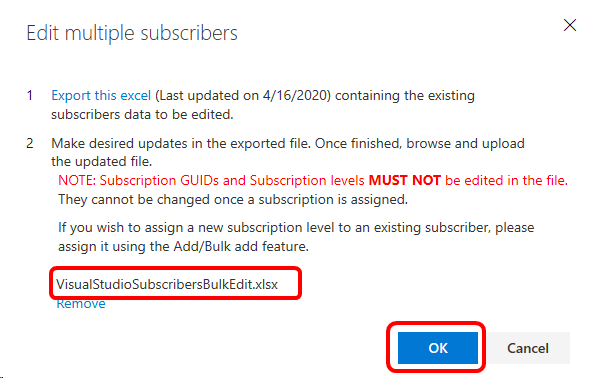
上傳完成後,會出現確認訊息。 管理入口網站會顯示更新後的訂閱者資訊。