完成 Microsoft Viva Glint 調查的程式設定後,設定發行版區塊。 選擇包含或排除的分配名單或使用者角色,選擇哪些員工有資格參加調查。
請納入或排除調查中的清單或角色
請使用「分布」區塊的搜尋欄選擇「分配清單」或「使用者角色」。 如果你在下拉選單中找不到合適的清單或角色,就 重新建立一個清單 或 新角色。
要設定調查的分發:
注意事項
對於生命週期調查,請先選擇員工 屬性 (聘用或離職日期) 再選擇清單與職務。 你選擇的員工屬性必須是用來建立生命週期調查分發清單的同一屬性。 舉例來說,如果你正在建立一份入職調查,並且使用一個名為「聘用日期」的日期屬性,那麼你的分發名單也必須使用相同的屬性來建立。 關於建立分銷清單的說明,請依 照此處步驟操作。
請選擇搜尋「 本計畫的分配」。 現有的清單和角色會顯示出來。
選擇一個或多個分發清單或使用者角色。
選擇「 排除群組」的搜尋欄。 現有的清單和角色會顯示出來。
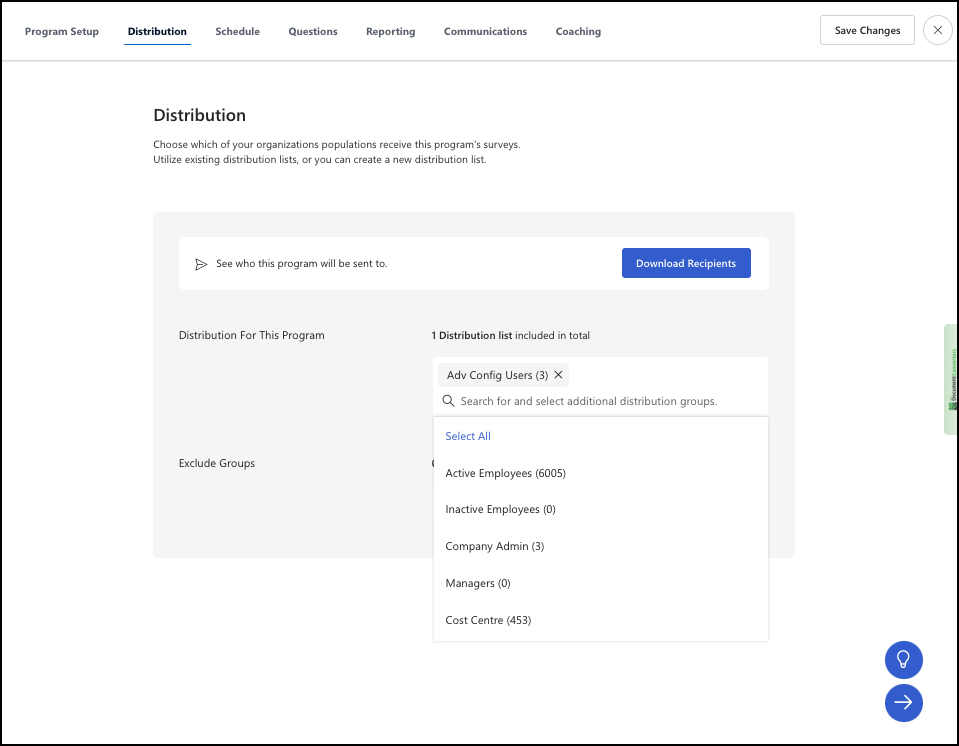
若部分使用者應被排除在調查之外,請選擇一個或多個分發名單或使用者角色。
選擇高亮的右向箭頭圖示以選擇儲存並繼續。
下載收件人
若要下載符合資格的使用者試算表,請選擇 下載收件人。 此檔案包含:
- 名字
- 姓氏
- 電子郵件地址
- 員工識別碼
- 狀態
- 當 「包含所有使用者角色 」設定為「是」時,匯出時,每個使用者角色欄位會被設定為「是」。
注意事項
對於生命週期調查,無法提供 「下載收件人 」選項。 要取得生命週期調查的收件人名單,請依 照以下步驟操作。
選擇 下載收件人。
在出現的「匯出成員資料」對話框中選擇是否包含所有使用者角色。
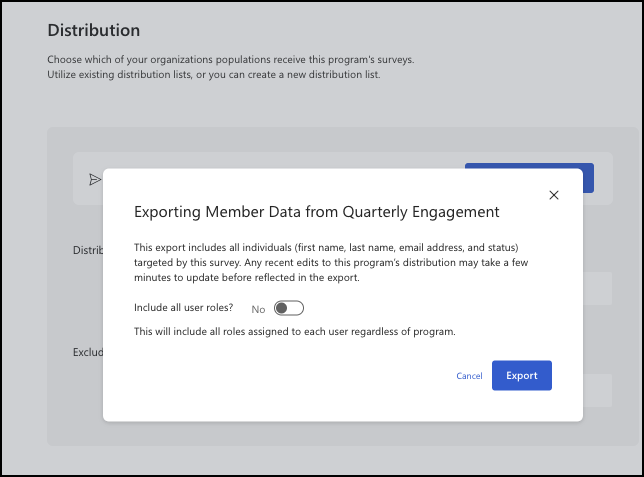
選擇 匯出 以下載檔案到你的裝置。 當您的資料下載時,另一個分頁會出現 「檢舉已下載!」 的訊息。
