您可以將 SharePoint、YouTube、Vimeo、新聞文章和其他來源中找到的內容連結新增至 Viva Learning。 內容可以設定書籤、建議及共用。
從 SharePoint 新增內容時,Viva Learning 支援下列檔類型:
- Word、PowerPoint、Excel。
- 音訊 (.m4a、.mp3)
- 影片 (.mov、.mp4、.avi)
- 連結的物件
注意事項
Viva Learning 目前無法在獨立 Web 應用程式中支援影片 (.avi) 檔案類型,因為問題持續發生。 問題修正後,我們會繼續支援此文件類型。
注意事項
- 您需要 Viva 套件或 Viva Learning 授權,才能新增內容的連結。
- 此內容無法在 Viva Learning 中搜尋。
- 此內容的預設語言是您組織系統管理員所設定的語言。
選 取 [新增內容 ] 以將課程新增至您正在學習的路徑。
選 取 [新增內容連結]。
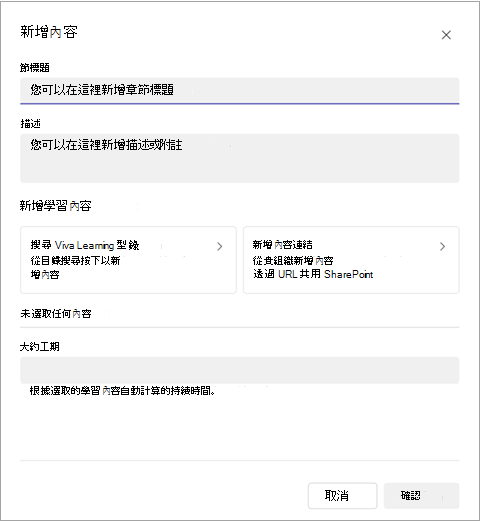
貼上 SharePoint URL 或 Web 連結。 選取 新增。
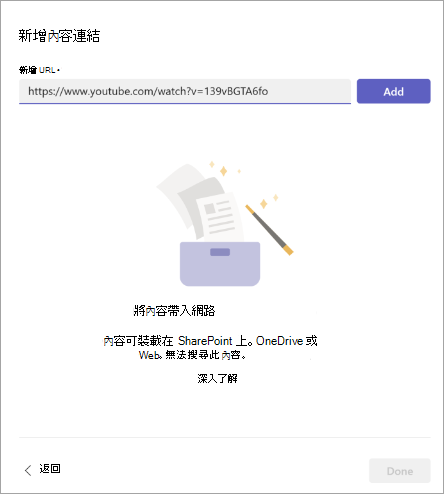
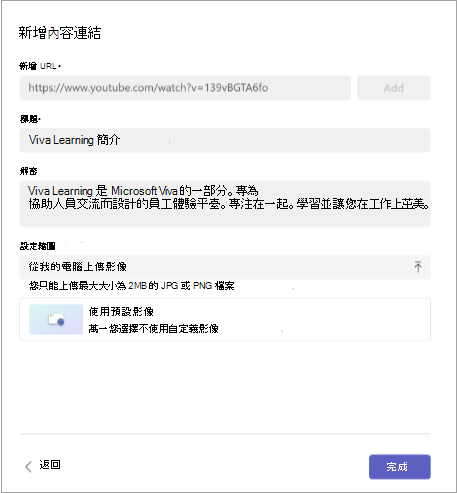
編輯標題、縮圖和描述。
選取 [完成]。
若要編輯內容,請移至 區段並選取鉛筆圖示。
若要刪除內容,請移至 區段、編輯並選取交叉。
新增連結物件
您可以從 SharePoint 新增內部內容的連結,以及從 Viva Learning 中包含的 YouTube 或 Vimeo 等網站新增外部內容的連結。
若要新增 SharePoint 頁面或 SharePoint 網站,請使用此程式建立連結物件並新增連結:
在您的資料夾中,選取 [ 新增 ],然後選擇 [ 鏈接]。
![文檔庫的螢幕快照,其中已選取 [新增] 和 [鏈接]。](../media/learning/sp-new-link.png)
新增URL並選擇名稱。
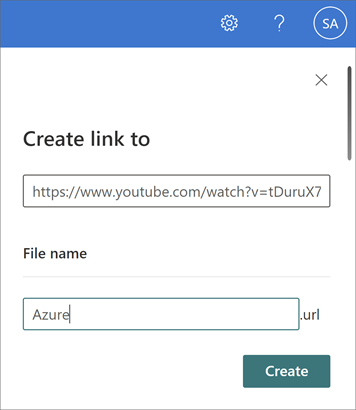
選取 [建立]。
連結會以您選取的名稱出現在文檔庫中。
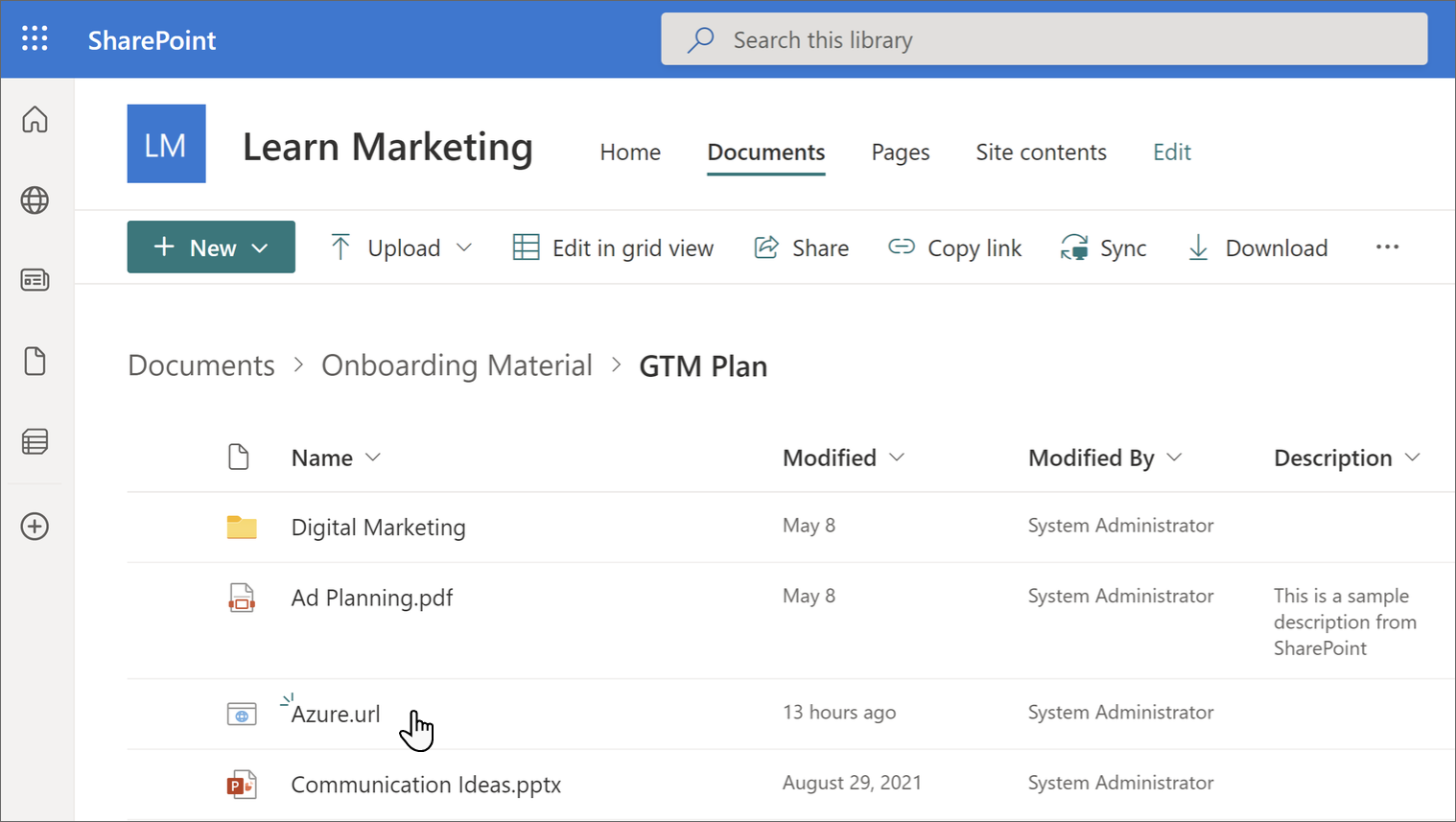
![文檔庫的螢幕快照,其中已選取 [新增] 和 [鏈接]。](../media/learning/sp-new-link.png#lightbox)
連結的物件現在會顯示在 Viva Learning 應用程式中。