需要整合系統使用者 (ISU) 帳戶,Microsoft Viva Learning 才能存取您的 Workday 租使用者。 您可以從 Workday 入口網站建立 ISU。 ISU 也需要具有存取 Workday Learning Web 服務和學習目錄許可權的相關安全組存取權。
存取 [建立整合系統使用者] 工作 。 Workday 會自動將 [會話逾時分鐘 數] 的值設定為零,以防止整合系統用戶會話過期。 過期的會話可能會導致整合在成功完成之前停止。
建立使用者名稱和密碼。 Workday 建議使用 ISU_Microsoft_Viva_Learning 作為用戶名稱。 注意: 用戶名稱可以自定義。
![[建立整合系統使用者] 功能表的螢幕快照,其中包含帳戶資訊欄位。](../media/learning/wd-s1-1-create-integration-system-user.png)
存取 [建立安全組 ] 工作,然後選 取 [整合系統安全組 (不受限制) 。
提供組名。 Workday 建議使用 ISU_Microsoft_Viva_Learning。 它不需要與 ISU 名稱相同。

將您的群組連結至整合系統使用者。 這可讓 Workday 將整合系統使用者指派為 Microsoft Viva Learning 安全組的一部分。
![[編輯整合系統安全組] 字段的螢幕快照。](../media/learning/wd-s1-3-edit-integration-system.png)
您在整合和系統功能區域中需要這些網域:整合安全性、安全性設定。 存取 安全組的維護 許可權工作,以更新網域安全策略。
![[維護許可權] 視窗的螢幕快照,其中已新增來源安全組。](../media/learning/wd-s1-4-security-group-permissions.png)
在 [網域安全策略許可權] 中,新增下列網域安全策略的 [僅取得 存取權]。
網域安全策略 描述 報表:學習記錄 此網域可讓您存取顯示與學習記錄相關之數據的報表。 需要此許可權,才能存取工作分派和完成同步的 RaaS 報表。 管理:學習內容 此網域提供特定系統管理工作的存取權,以管理學習內容。 需要此許可權才能存取 RaaS 報表以進行目錄同步處理。 背景工作數據:作用中和已終止的背景工作角色 此網域提供報表欄位和數據源的存取權,其中包含已終止的背景工作角色。 使用者 RaaS 報表中 (Firstname、lastname、電子郵件地址、標識碼) 的特定字段需要此網域原則。 背景工作數據:目前的人員配置資訊 提供工作者目前信息的相關信息,例如狀態、服務長度、年資。 包含 Web 服務。 在使用者 RaaS 報表中, (背景工作角色已終止) 某些欄位需要此網域原則。 Workday 帳戶 此網域提供 Workday 帳戶管理的存取權。 使用者 RaaS 報表中 (用戶名稱) 的特定欄位需要此網域原則。 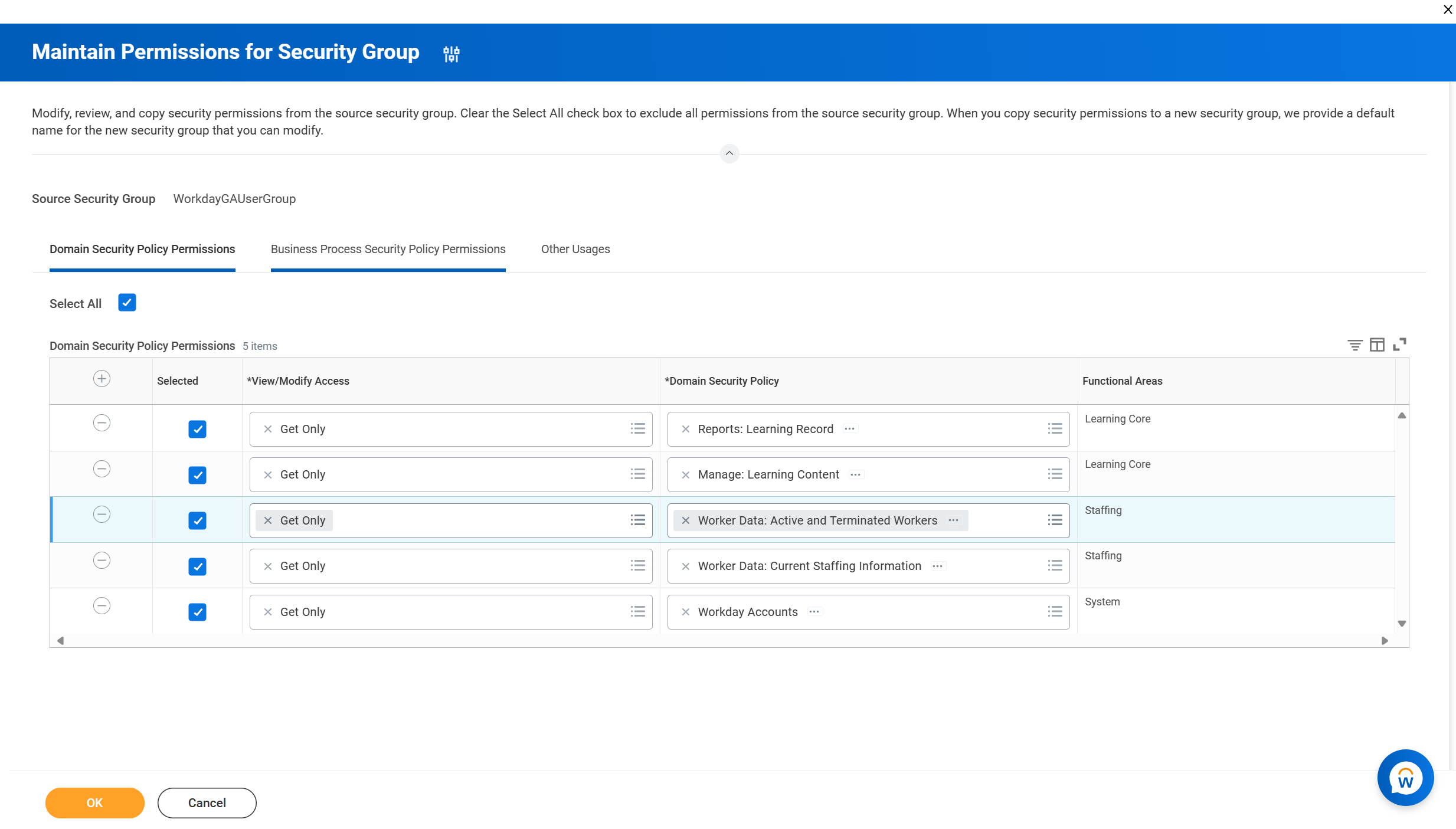
執行啟 用擱置中的安全策略變更 工作。
進階安全性:這些是ISU上進階安全性存取 的選擇性 步驟。
選擇性:在 Workday 入口網站上設定課程區段安全性:您可以使用區隔安全性來限制整合系統使用者的存取權,以設定 Viva Learning 中顯示的學習內容。 您可以根據安全性類別或主題來區隔安全性。
存取 建立學習安全性類別 工作或 建立學習主題工作 。 建立安全性區段或主題來限制存取,並將這些專案新增至您的學習內容。 您需要系統功能區域中的學習區段設定網域。
如果您想要停用安全組成員的許可權,請選取 [非作用中] 複選框。 當您執行下列動作時,無法將安全組停用:
- 將安全組許可權授與安全性組態網域。
- 將安全組納入為另一個安全組的成員。
- 將安全組指定為另一個安全組的系統管理員。
從 [安全組] 提示字元中,選取安全組來識別誰有權存取安全性實體內容。
從 [ 存取區段 ] 提示中,選取您希望指定安全組的成員能夠存取的安全性區段。 Workday 擁有的安全組包括:
- 作業應用程式 - 約聘工作者
- 作業應用程式 – 員工
- 作業應用程式 – 外部
您無法在以區段為基礎的安全組中結合不同類型的安全性區段。
範例案例: 您希望權益系統管理員能夠只管理權益相關文件。 您不希望他們能夠管理薪資相關文件。 Workday 可保護存取權,以管理背景工作數據的所有背景工作檔:新增背景工作文檔和背景工作數據:編輯和刪除背景工作文檔網域。
您可以建立 檔案類別 目錄 - 權益區段,以識別與權益相關的檔。 然後,您可以使用安全性區段來建立以區段為基礎的安全組,讓權益系統管理員只能存取權益相關文件。
後續步驟:透過區段型和非區段型安全組存取網域的使用者,有權存取所有區段。 請確定您將非區段型安全組與有權存取所有區段的使用者建立關聯,方法如下:
- 在新增以區段為基礎的安全組之前,請先檢閱原則上的所有安全組。
- 檢閱匯總安全組中包含的安全組。
若要提供安全性許可權:
- 將安全組新增至安全策略。
- 啟用擱置中的安全策略變更。
- 當您想要啟用非使用中安全組的許可權時,請啟用安全組。
自選: 在 Workday 入口網站上編輯網域安全策略。 您可以設定哪些安全組有權存取網域中的安全專案。 您需要 [系統] 功能區域中的 [安全性設定] 網域。
- 存取 功能區域報表的網域安全策略 。
- 選取安全策略。
- 選取 [編輯許可權]。
- 選 取 [檢視 ] 或 [ 修改] 複 選框,以授與安全組對報表或工作安全性實體專案的存取權。
- 選 取 [取得 ] 或 [放置] 複選框,以授與安全組整合和報告或工作安全性實體動作的存取權。
在 Workday 入口網站上啟用擱置中的安全策略變更。
使用啟 用暫止安全策略變更 工作來建立使用中的時間戳。 前一個使用中時間戳之後所做的安全策略變更會立即生效。 使用中的時間戳現在會反映目前的時間,不論暫止的變更為何。 您可以執行這些報告,以檢視您要啟用的安全策略變更詳細清單:具有暫止變更的網域安全策略、具有擱置變更的商務程式安全策略。
- 存取 啟用擱置中的安全策略變更 工作。
- 在 [ 批注 ] 欄位中描述您的變更。
- 核取 [ 確認] 複選框以啟用您的變更。
- 您可以使用 [ 檢視所有安全性時間戳] 報表 復原到先前的時間戳。
![[建立整合系統使用者] 功能表的螢幕快照,其中包含帳戶資訊欄位。](../media/learning/wd-s1-1-create-integration-system-user.png#lightbox)

![[編輯整合系統安全組] 字段的螢幕快照。](../media/learning/wd-s1-3-edit-integration-system.png#lightbox)
![[維護許可權] 視窗的螢幕快照,其中已新增來源安全組。](../media/learning/wd-s1-4-security-group-permissions.png#lightbox)
