第一次開啟 Windows 365 Link 時,系統會引導您設定裝置並使用公司或學校使用者帳戶登入。
需求
- 可用的網路。
- 公司或學校帳戶。
- Windows 365 雲端電腦。
第一次設定
請完成下列步驟以設定您的新裝置:
- 將顯示器、USB 鍵盤和 USB 滑鼠連線至裝置, (建議) 。
- 將電源配接器連接到電源連接埠,然後連接到電源插座。
- 開啟裝置電源。
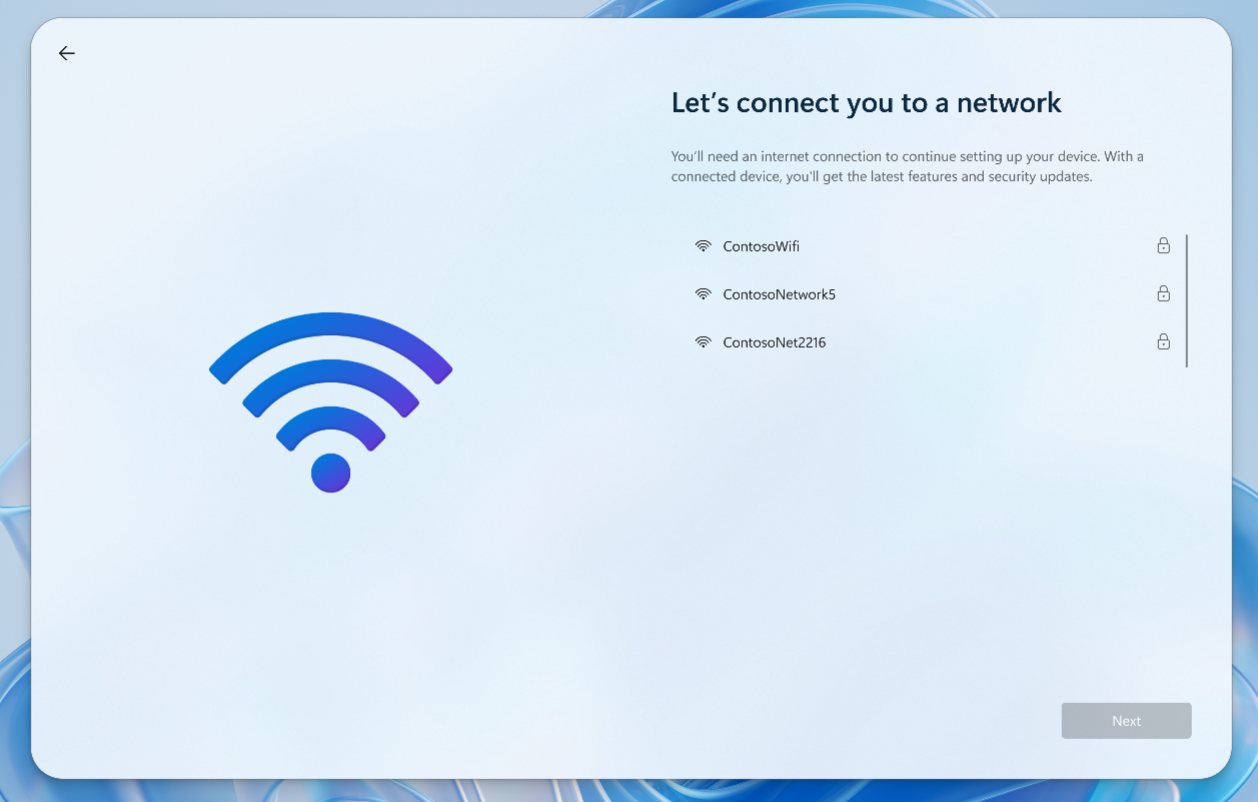
- 在 [將您連線到網路] 頁面上,選取 [下一步>]。
- 接受 EULA。
- 在 [為公司或學校設定項目] 頁面上,輸入您的公司或學校電子郵件 >[下一個
![] 電子郵件登入頁面的螢幕擷取畫面。](media/setup/email-sign-in.png)
- 依照要求驗證您的帳戶。 您的組織定義了驗證方法 (FIDO2 安全性金鑰、金鑰 (FIDO2) 、Microsoft Authenticator 應用程式等等) 。
- 您已連線到雲端電腦,所有內容和應用程式就在您上次中斷的位置。
您可以在登入之前,使用右下角的 快速設定 來調整其他設定。
當您第一次登入時,Windows 365 Link 會自動加入 Microsoft Entra ID,並將裝置註冊到與用於登入的帳戶相關聯的 Microsoft Intune 租用戶。 貴組織的系統管理員使用 Intune 來管理虛擬機器和硬體裝置,包括 Windows 365 Link。