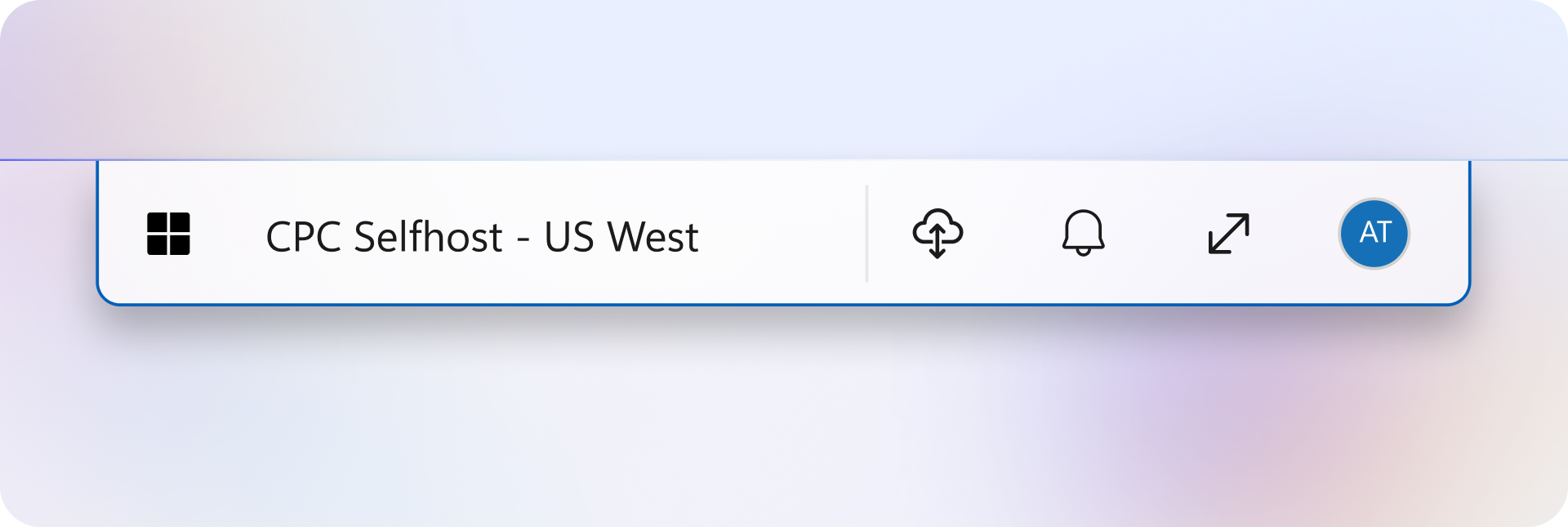
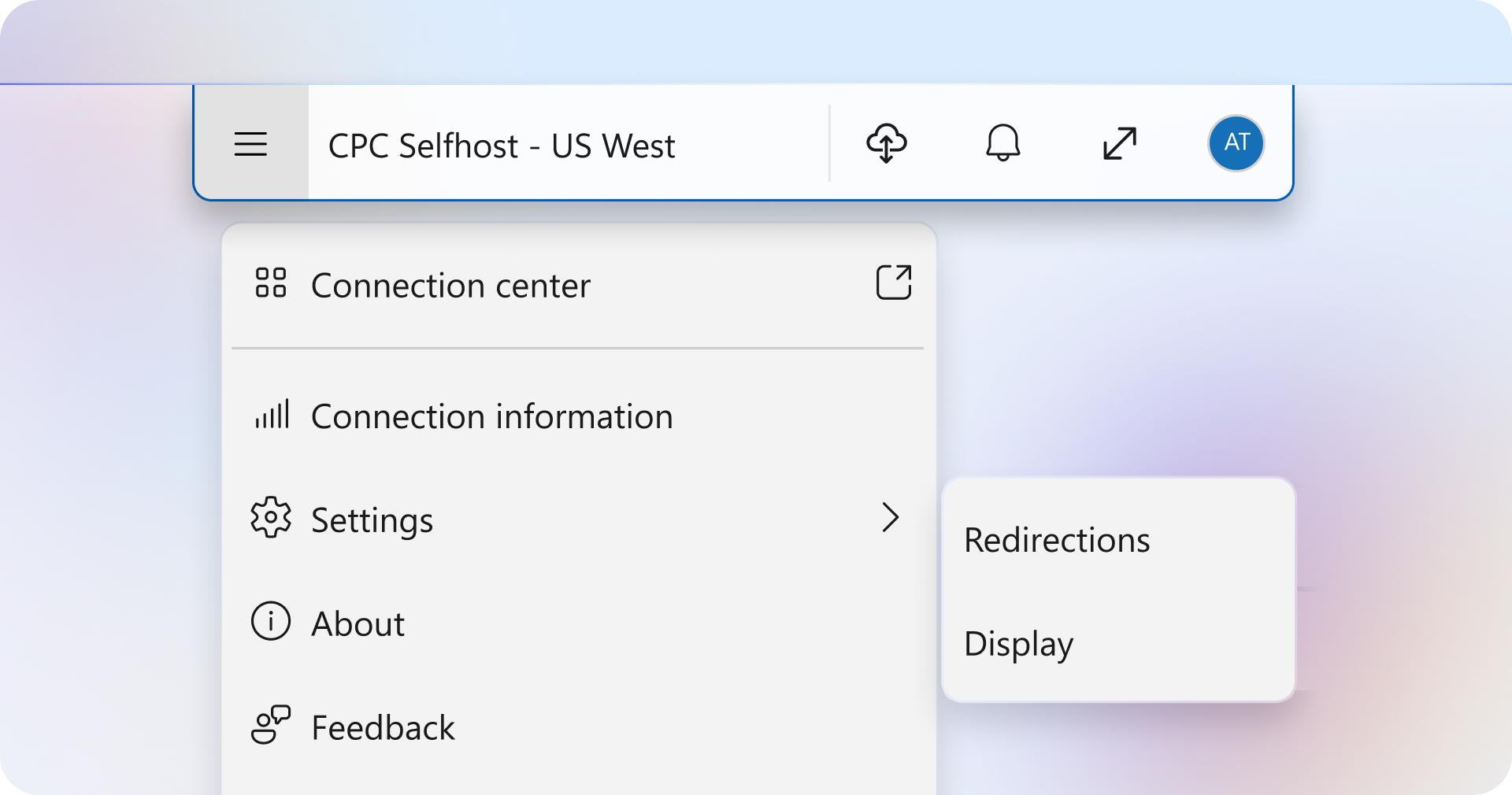
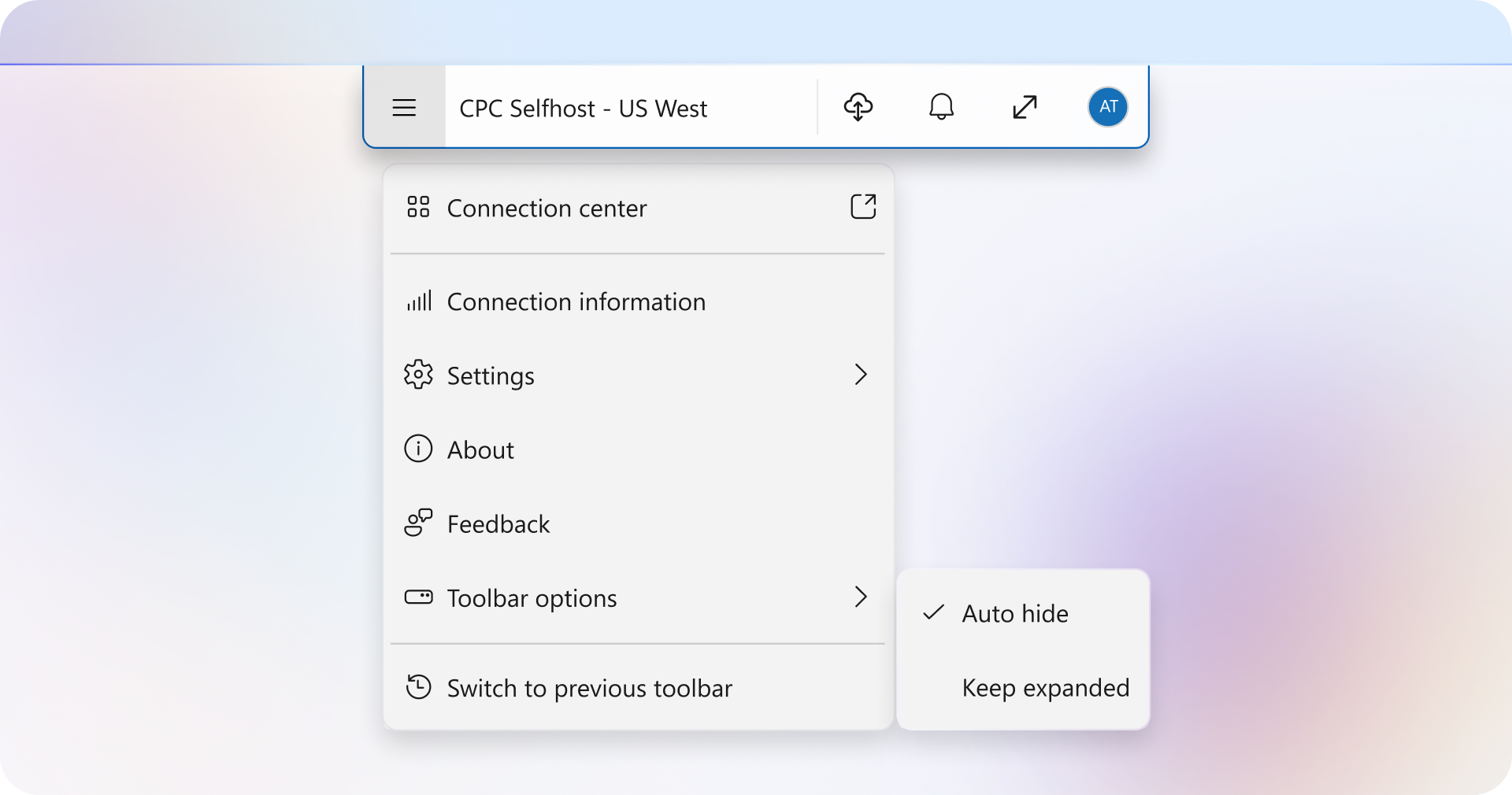
一旦你使用 Windows 應用程式 連接到裝置,了解如何使用其功能並設定就非常重要。 本文將示範如何使用 Windows 應用程式 中的新連線列。
選取您正在使用的平台的標籤。
Note
此功能需要啟用新的連線體驗(預覽)。 欲了解更多,請參閱「Windows 上的全新連線體驗(預覽版)」。
新的連線列可搭配全新連線體驗使用,讓您在不離開遠端工作階段的情況下,即可在工作階段中存取控制項。
Note
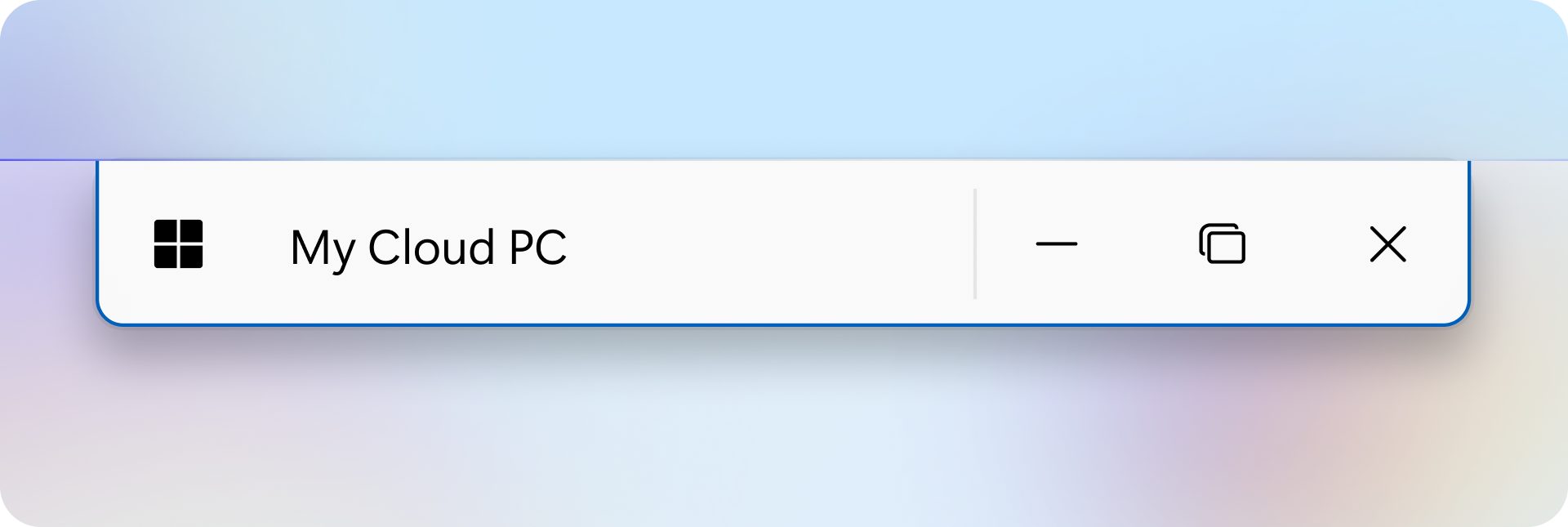
連線列僅在全螢幕模式下可用。 在視窗模式下,使用標題列進入「選單」與「切換連線」選項。
將連接條固定
您可以將連線列停靠在任何遠端工作階段所使用的顯示器的頂端、下方、左端或右邊。 當條列停靠在上方或底部時會水平顯示,當停靠在左或右時則垂直顯示。
移動連線列的方法如下:
將游標移到連線列上,然後選取並按住連線列。
將連線列拖曳到遠端工作階段所使用之任何螢幕的偏好邊緣。
放開以將連接條固定到位。
菜單
連線列選單提供單一位置來存取和管理會話控制。
Note
在視窗模式中,從標題列的省略號(...)開啟選單。
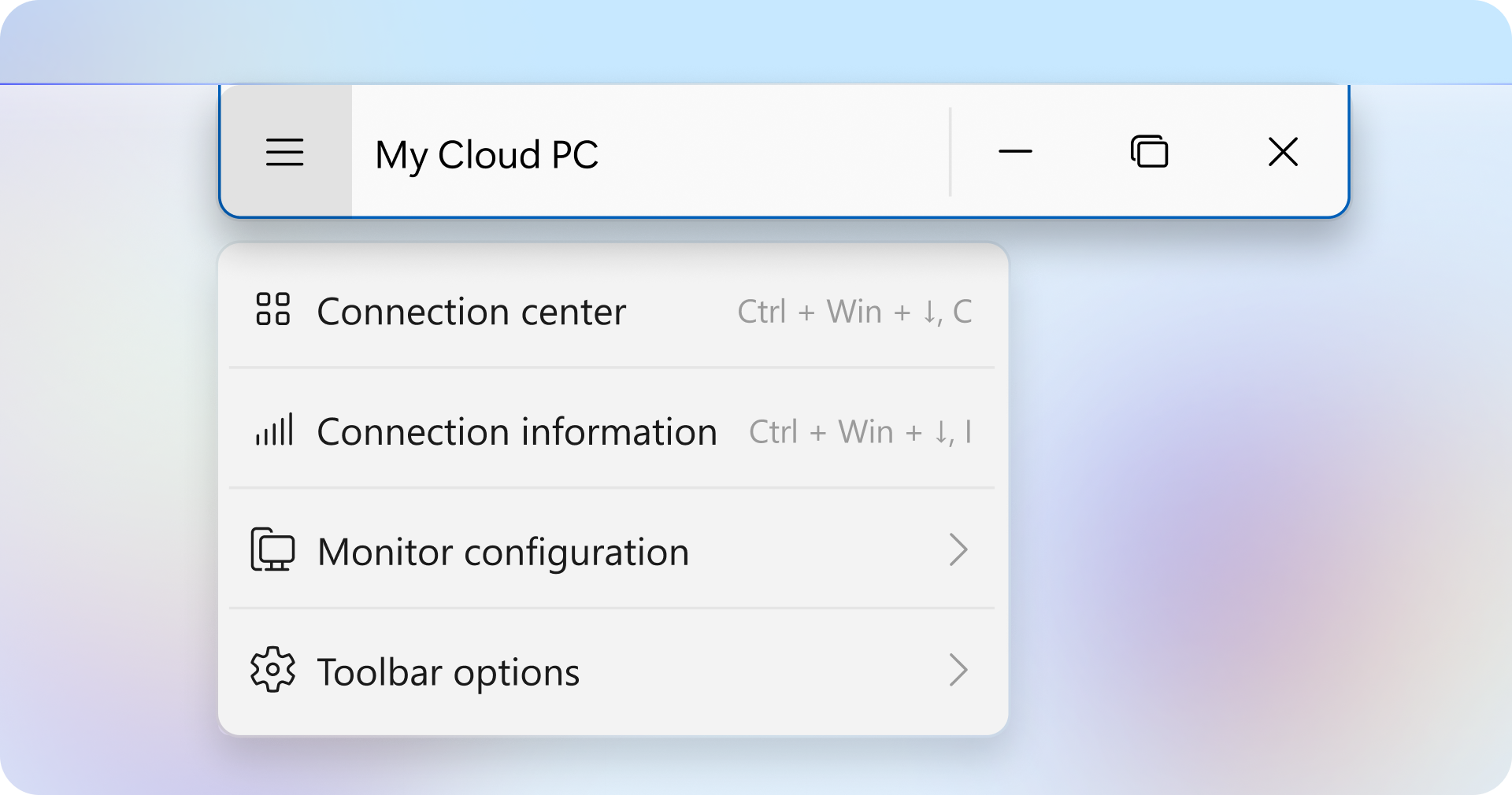
| 菜單 | Description | 鍵盤捷徑 |
|---|---|---|
| 連線中心 | 開啟 Windows 應用程式 連線中心。 | CTRL+Windows+↓, C |
| 連線資訊 | 開啟連線資訊視窗。 注意: 連線資訊對話框現在可在使用遠端工作階段時保持開啟並顯示,這對於故障排除很有幫助。 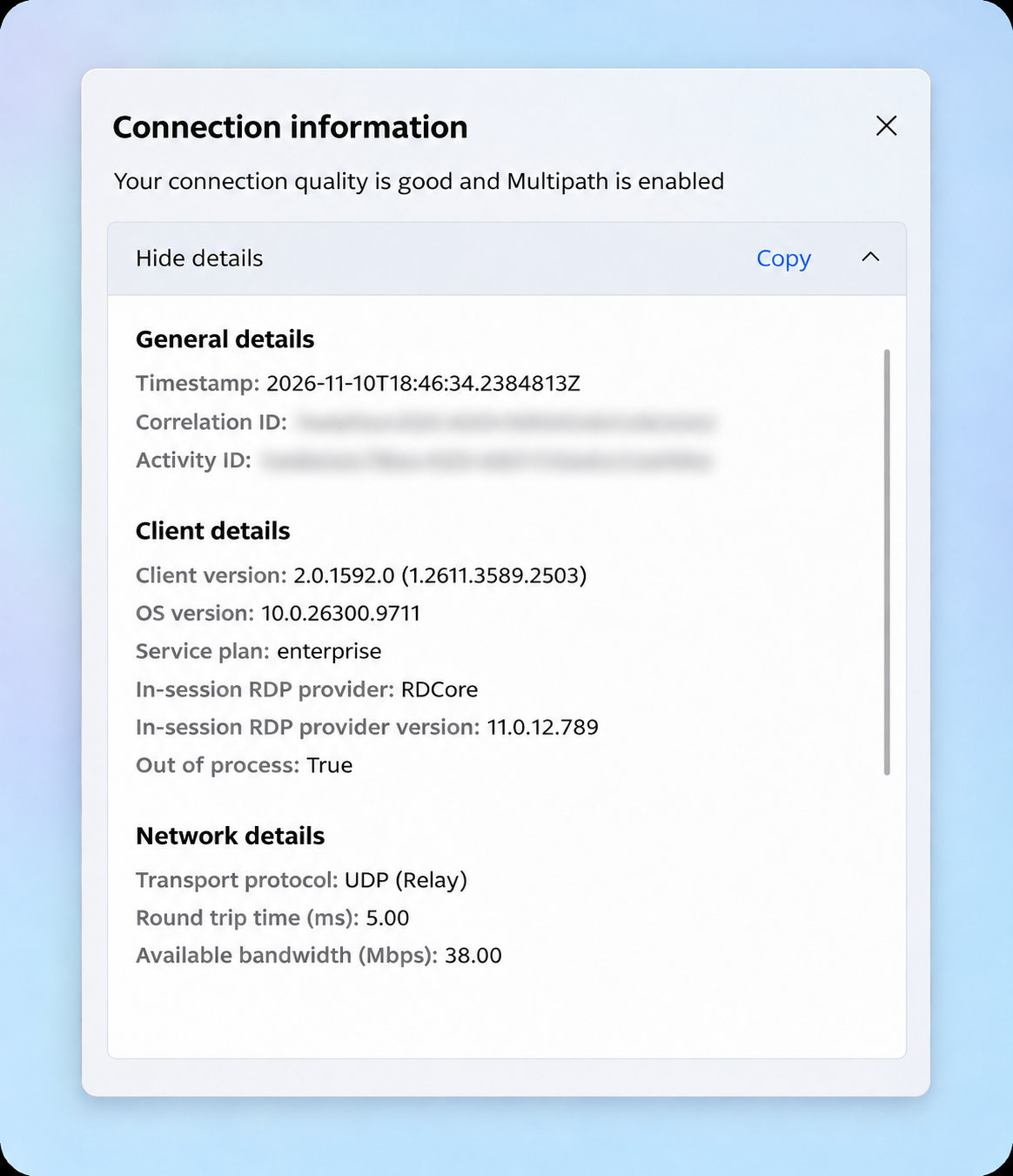
|
CTRL+Windows+↓, I |
| 監視器設定 | 允許您調整當前工作階段的顯示設定。 如需更多資訊,請參閱「設定監視器設定(預覽版)」。 | N/A |
| 視窗配置 | 允許您在視窗模式下調整目前工作階段的視窗設定。 欲了解更多資訊,請參閱「設定視窗設定(預覽)」。 注意: 此設定僅在視窗模式下可見。 |
N/A |
| 裝置重定向 | 允許您選擇 USB 裝置以重新導向至您的遠端工作階段。 預設為停用。 欲了解更多資訊,請參閱「設定 USB 重新導向」。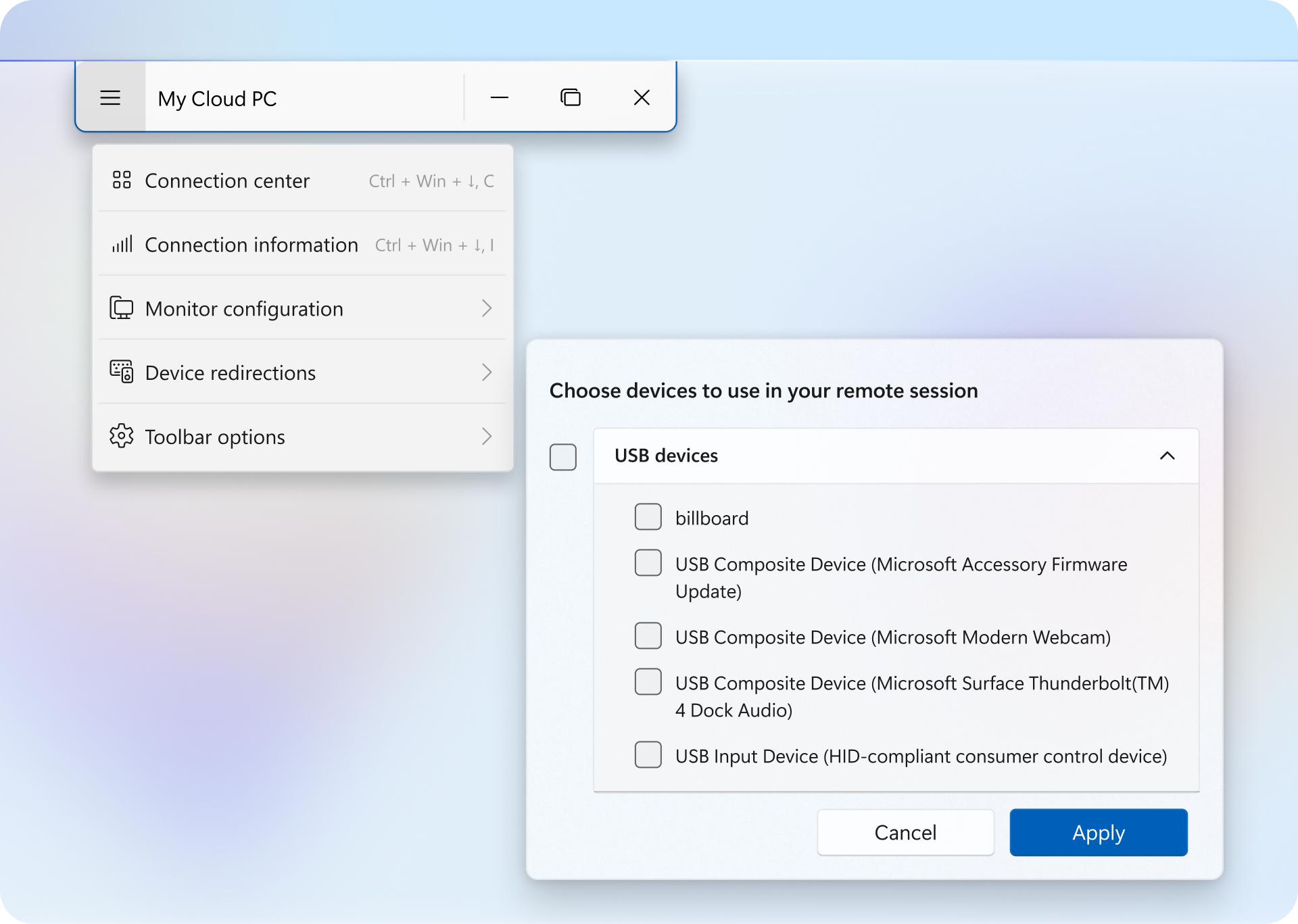
|
N/A |
| 工具列選項 | 自訂連線列的行為方式。 可用的選項包括: - 非啟用時隱藏: 未使用時自動隱藏連線列。 - 點擊時展開: 點擊時展開連線列。 - 滑鼠懸停時展開(預設):當你將滑鼠移到連線列上時,會展開該連線列。 - 保持展開: 讓連線條隨時保持展開狀態。 |
N/A |
切換連線
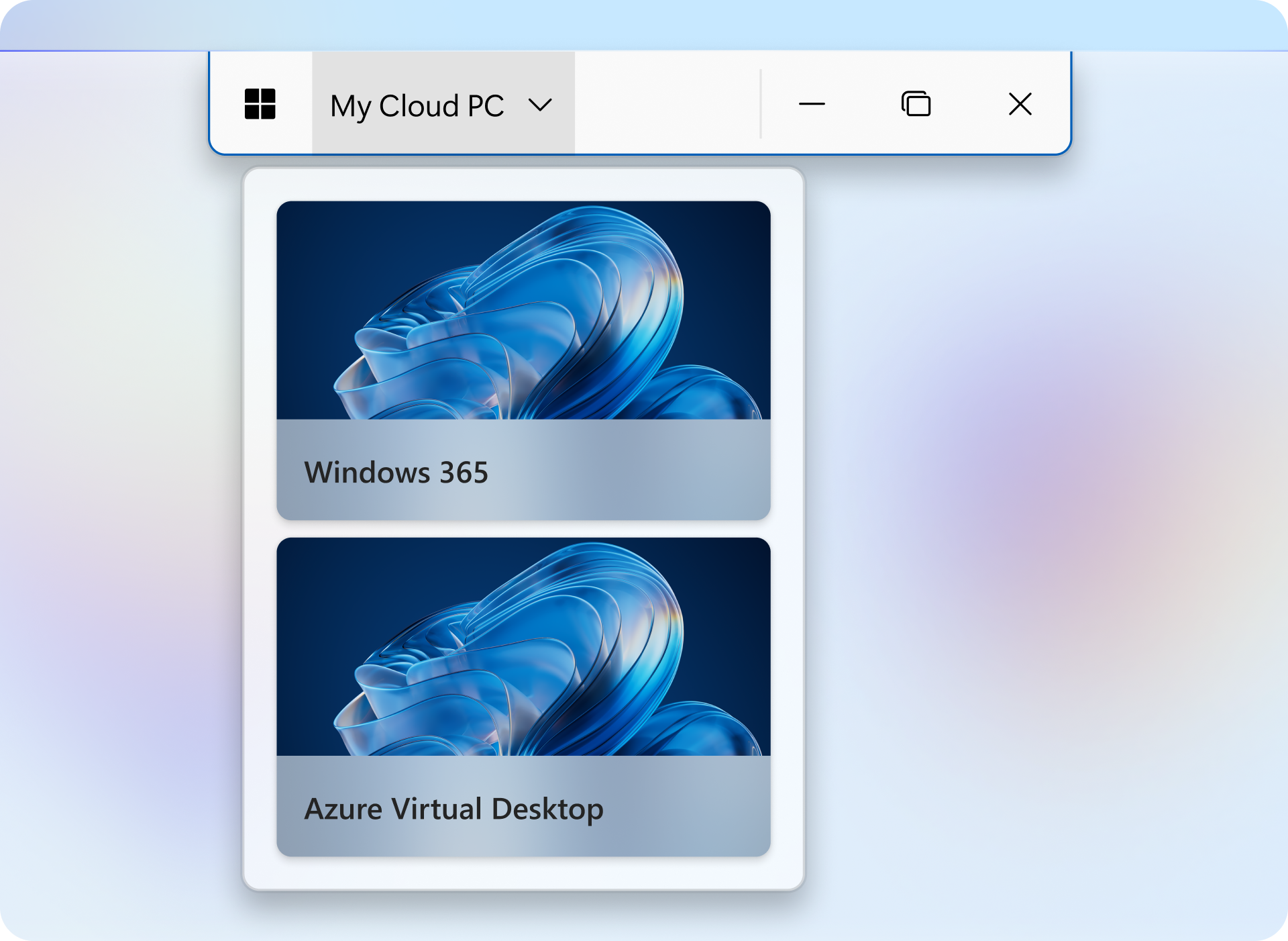
連線切換器讓您能快速在目前進行中的遠端工作階段之間切換。 在全螢幕模式下,開啟連線列上的下拉選單,選擇您想切換到的會話。 您也可以使用 CTRL+WINDOWS+↑ 開啟切換連線選單。 如需更多關於鍵盤快速鍵的資訊,請參閱「 新連線體驗的鍵盤快速鍵(預覽)」。
Note
- 在視窗模式下,切換器可從標題列取得。
- 下拉選單僅在多個裝置連線同時啟用時顯示。
- 連線切換僅支援在使用全新連線體驗的工作階段之間進行。