本文說明如何測試已啟用 USB Type-C 系統和 Windows 的互作性。 它會為裝置和系統製造商提供指導方針,以在公開 USB Type-C 連接器的系統與裝置上執行各種功能和壓力測試。 它假設讀取器熟悉官方 USB 規格和 xHCI 互作性測試程式。 您可以從 USB.ORG 下載 USB 規格。
若要使用 USB Type-C ConnEx 面板來執行這些測試,請參閱 使用 USB Type-C ConnEx 測試 USB Type-C 系統。
測試產品可以屬於下列一或多個類別:
- 系統:桌面電腦、膝上型電腦、平板電腦、伺服器或手機具有外露的Type-C USB 埠。 系統必須執行 Windows 10 版本,例如 Windows 10 傳統型版本(家用版、專業版、企業版和教育版)、Windows 10 行動裝置版或其他版本。
- 擴充座:任何提供多個埠的 USB Type-C 裝置。
- 裝置:任何具有可連結至系統或擴充座之 Type-C 埠的USB裝置。 此類別包含傳統 USB 裝置和裝置,這些裝置支援 USB Type-C 規格中所定義的配件和替代模式。
官方規格和程式
USB Type-C 互操作性測試程序分為兩個區段:功能測試(FT)和壓力測試(ST)。 每個測試區段都會描述測試案例,並識別套用至測試的類別。 產品必須針對整個適用的類別進行測試。 某些測試案例包含相關提示和技巧的連結,以取得其他資訊。 本檔著重於USB Type-C 功能和體驗。 USB Type-C 解決方案可能包含其他 USB 元件,例如 USB 中樞或 USB 控制器。 USB 中樞和控制器的詳細測試涵蓋在 USB-IF xHCI 互操作性測試程式 和 Windows 硬體認證套件中。
- 裝置列舉:確認裝置列舉的核心層面正常運作。
- 系統開機:確認產品不會抑制正常系統開機。
- 系統電源轉換:產品會透過測試系統從低電源狀態轉換和喚醒的能力,確保這些過程不受影響。
- 選擇性暫停:確認選擇性暫停轉換。
- 擴充座識別:確認擴充座中的裝置描述元已正確實現。
- 替代模式交涉:確認支援的替代模式。
- 充電和電源傳遞(PD):使用USB Type-C確認充電。
- 角色交換:確認角色交換。
壓力測試部分說明壓力及邊界案例的程序,這些程序會在一段時間內測試裝置的穩定性。 壓力測試需要自定義裝置, Microsoft USB 測試工具 (MUTT) 裝置,以進行舊版 USB 驗證(非 USB Type-C)。 透過即將推出的 USB Type-C 測試裝置,可以達成更多測試和自動化。
- 系統電源轉換:在重複的系統電源事件之後測試產品可靠性。
- 傳輸事件:產生多個傳輸和連線事件
- 即插即用 (PnP):產生各種 PnP 序列。
- 裝置拓撲:使用產品測試一系列裝置和拓撲。
FT 案例 1:裝置列舉
適用於:系統、擴充座、裝置
確認裝置列舉正常運作的方法為:
重新啟動測試系統並登入 Windows。
在測試系統上開啟 設備管理員 。 從 [開始],在 [搜尋] 文本框中輸入 devmgmt.msc。
將裝置連線到已啟用 USB Type-C 的系統。 如有必要,請確定裝置已開啟或連線到外部電源。
- 系統:將任何 USB Type-C 裝置連線到系統。
- 裝置:將裝置連線到已啟用USB Type-C 系統。
- 擴充座:連接任何USB 3.0裝置和任何符合替代模式的USB Type-C裝置,或是任何作為擴充座配件的USB Type-C裝置。 將擴充座連線到系統。
確認裝置節點已在 設備管理器中新增。 如需詳細資訊,請參閱 如何確認裝置新增。
確認插入的裝置沒有錯誤。
中斷裝置的連線(如果適用的話,請斷開擴充座),並觀察設備管理器中的變更。 底座和裝置不應該出現在 設備管理器中。 如需詳細資訊,請參閱 如何確認裝置移除。
翻轉或反轉 USB Type-C 纜線的方向,並重複步驟 3 到 6。
FT 案例 2:系統開機
適用於:系統、中樞、裝置
確認受測試的產品不會抑制正常的系統開機程式
重新啟動測試系統並登入 Windows。
使用公開的 USB Type-C 埠,將下列 USB 裝置連線到系統:
系統:如圖所示,使用 USB Type-C 至 USB Type-A 轉接器,將這些裝置連接到系統外部的 USB Type-C 埠。
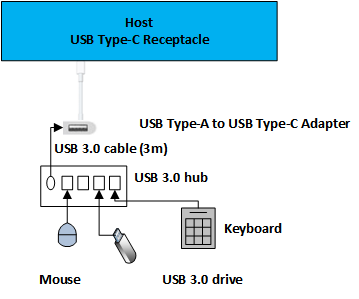
- USB 集線器
- USB 鍵盤
- USB 3.0 快閃磁碟驅動器
對接站:將這些裝置連接到受測基座上顯示的連接埠。
- USB 集線器
- USB 鍵盤
- USB 3.0 快閃磁碟驅動器
裝置:將您的裝置連線到系統公開的USB Type-C 埠。
在測試系統上開啟 設備管理員 。 從 [開始],在 [搜尋] 文本框中輸入 devmgmt.msc。
確認裝置節點已在 設備管理器中新增。 如需詳細資訊,請參閱 如何確認裝置新增。
重新啟動系統;請確定系統關閉並正常啟動。 調查系統失敗,如果有的話。
系統或埠端測試:
- 確認 UEFI/BIOS 會將 USB 快閃磁碟驅動器辨識為可開機媒體,而且系統可以從中開機。
- 確認 UEFI/BIOS 可辨識 USB 鍵盤,並可用來輸入 UEFI/BIOS。
系統啟動之後,確認裝置出現在 設備管理器中,指出它們已正確列舉。
驗證所有連結裝置的裝置功能。
若為系統,請將USB Type-C擴充座連接到系統,並將這些裝置連接到擴充座,然後重複步驟3到8。
- USB 集線器
- USB 鍵盤
- USB 3.0 快閃磁碟驅動器
FT 案例 3:系統電源轉換
適用於:系統、擴充座、裝置
透過從較低電源狀態轉換來確認產品不會影響系統的電源轉換和喚醒功能
- 重新啟動測試系統並登入 Windows。
- 將 USB 3.0 中樞連接到系統上公開的 USB Type-C 埠。 如需詳細資訊,請參閱 如何將裝置連線到系統。
- 將 USB 裝置連線到中樞。
- 在測試系統上開啟 設備管理員 。
- 確認裝置管理員中已新增 裝置。 如需詳細資訊,請參閱 如何確認裝置新增。
- 透過 [開始] 功能表或自動化,將系統傳送到較低的電源狀態,例如睡眠或休眠狀態。
- 從低功耗狀態喚醒系統。 如果裝置支援遠端喚醒,請使用裝置喚醒系統。 如需詳細資訊,請參閱 系統喚醒疑難排解。 否則,請正常喚醒系統(使用電源按鈕或鍵盤)。
- 確認裝置仍然正常運作。 如需詳細資訊,請參閱 如何確認裝置功能。
針對其他可用的系統電源狀態重複此測試:睡眠(S3)、休眠(S4)和混合式睡眠。
備註
若要簡化轉換至電源狀態,請使用 Windows 驅動程式套件 (WDK) 中包含的 pwrtest.exe。 如需詳細資訊,請參閱 PwrTest。
FT 案例4:選擇性暫停
適用於:底座、裝置
確認裝置切換至選擇性暫停模式
- 在測試裝置與系統之間連接 USB 總線分析器。 如需詳細資訊,請參閱 使用分析器確認選擇性暫停。
- 啟動擷取會話。
- 允許裝置輸入選擇性暫停。 請等候 15 秒,同時確定裝置上沒有任何傳輸作用中。 例如,如果測試裝置是快閃磁碟驅動器,請確定未開啟任何檔案;若為鍵盤或滑鼠,請將裝置保持閑置狀態。
- 執行動作,從選擇性暫停狀態喚醒裝置。 例如,對於快閃磁碟機,開啟一個檔案;對於鍵盤,按下按鍵;或者移動滑鼠。
- 確認裝置已進入分析器中的選擇性暫停狀態。
您可以從下列來源找到選擇性暫停的其他資訊:
FT 案例 5:底座識別
適用於:擴充座
- 重新啟動測試系統並登入 Windows。
- 將 USB Type-C 擴充座連接到系統。
- 請確保已正確識別停駐狀態。
FT 案例 6:替代模式協商
適用於:系統、擴充座、裝置
確認支援模式的替代模式協商
重新啟動測試系統並登入 Windows。
在測試系統上開啟 設備管理員 。 從 [開始],在 [搜尋] 文本框中輸入 devmgmt.msc。
將已啟用替代模式的 USB Type-C 裝置連線到系統上已啟用替代模式的 USB Type-C 埠。 請確定裝置和系統至少共用一個替代模式,並視需要將裝置電源或連線到外部電源。
備註
針對 Type-C 轉接器,請確保適當的周邊設備已開啟電源,並連接到轉接器的非Type-C 端。
確認裝置 管理員中已新增替代模式裝置。 在某些情況下,替代模式裝置可能會顯示為監視裝置或其他總線裝置。 如需詳細資訊,請參閱 如何確認裝置新增。
中斷裝置的連線,並觀察 設備管理員中的變更。 中樞和裝置不應該再出現在 設備管理器中。 如需詳細資訊,請參閱 如何確認裝置移除。
翻轉或反轉 USB Type-C 纜線的方向,並重複步驟 2-5。
FT 案例 7:充電和供電(PD)
適用於:支援 USB 電源傳遞通訊協議的系統、擴充座、裝置
確認使用USB Type-C 充電
執行 USB 電源傳遞測試 ,如 USB-IF 所定義。
重新啟動測試系統並登入 Windows。
針對系統執行下列步驟:
- 將兩個系統與 USB Type-C 纜線連接在一起。 確認只有一個系統接收電流。
- 如果系統包含一個以上的 USB Type-C 埠,請使用 USB Type-C 纜線連接相同系統上的兩個 USB Type-C 埠。 確認系統沒有在自動充電。
- 將配套的 USB Type-C 充電器(如果配套)連接到系統的 USB Type-C 埠。 確認系統正在充電。
- 使用來自其他來源的USB Type-C 充電器重複步驟3c。
- 將USB Type-C 裝置連線到公開USB Type-C 埠的系統。 確認裝置正在接收電流。
按照以下步驟來操作基座:
- 使用USB Type-C 纜線將擴充座連線到已啟用USB Type-C 的系統。
- 確認充電座正在為連接的系統充電。
針對裝置執行下列步驟:
- 將裝置連接到啟用 USB Type-C 的系統。 確認裝置從系統接收電源。
- (選擇性)將裝置連接至支援 USB Type-C 的系統。 確認裝置為系統充電。
FT 案例 8:角色交換
適用於:系統
確認角色交換
- 重新啟動測試系統並登入 Windows。
- 將兩個系統與 USB Type-C 纜線連接在一起。
- 確認每個系統的目前角色。
- 執行交換角色的必要步驟。
- 確認各個系統的現有角色已發生變更。
ST 案例 1:系統電源轉換
適用於:系統、擴充座、裝置
- 重新啟動測試系統。
- 將 USB SuperMUTT 裝置插入公開的 USB Type-C 埠。
- 執行 DF - IO 睡眠測試期間 測試:
- 使用USB Type-C 測試裝置重複步驟3。
ST 個案 2:傳輸事件
適用於:系統、擴充座、裝置
- 重新啟動測試系統。
- 將 USB SuperMUTT 裝置插入公開的 USB Type-C 埠。
- 執行 DF - Reboot Restart with IO Before and After 測試。
- 使用USB Type-C 測試裝置重複步驟3。
ST 案例 3:即插即用
適用於:系統、擴充座、裝置
- 重新啟動測試系統。
- 將 USB SuperMUTT 裝置插入公開的 USB Type-C 埠。
- 執行 DF - 睡眠和 PNP 與 IO Before 和 After 測試。
- 使用USB Type-C 測試裝置重複步驟3。
ST 案例 4:裝置拓撲
適用於:系統、擴充座、裝置
重新啟動測試系統。
藉由使用 USB Type-C A/V 配接器,連接 A/V 配接器的所有埠,讓所有功能都可以如下圖所示使用:
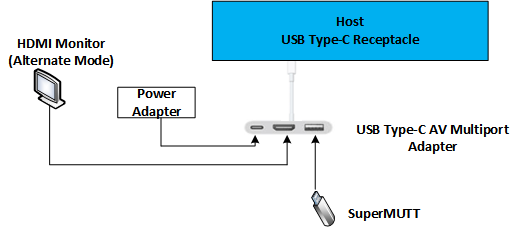
如果受測的系統有更多的USB Type-C 埠,請重複步驟2。
執行 DF - 睡眠與 IO 同時進行測試 。
備註
在測試期間,驗證透過USB Type-C A/V 轉接器連接的裝置沒有問題,例如視訊失真或音訊中斷。
功能系統互作性測試計劃
預期持續時間:20 分鐘
此計劃的目標是要判斷系統是否可以使用不同類型的周邊和充電器。 此測試計劃著重於從系統 OEM 以外的來源進行測試。
系統:具有公開 USB Type-C 埠的 Windows 10 系統。
外設
- USB Type-A 至 USB Type-C 適配卡 - USB 3.0 中樞 - USB 滑鼠 - USB 3.0 快閃磁碟驅動器
- USB Type-C 儲存裝置
- USB Type-C 視訊裝置(可接受的轉接器)
電源供應器:USB Type-C 充電器
執行 FT 案例 1: USB Type-C 裝置列舉。 確認每個裝置都如預期般識別和運作。 此圖片顯示測試 USB 類型 A 擴充端子的建議拓撲。

執行 FT 案例 6:對清單中其餘設備進行替代模式協商 。 確認每個裝置都如預期般識別和運作。
使用 USB Type-C 充電器執行簡化版FT 案例 7:充電和電源傳遞(PD)。 略過需要兩部機器的區段,並只驗證系統能夠使用非Microsoft電源配接器充電(接受電源)。
可用性系統互作性測試計劃
預期持續時間:60 分鐘
此計劃的目標是要判斷此系統是否可以使用USB Type-C 周邊執行最常見的使用者案例。 此測試計劃會假設功能 系統互作性測試計劃中所述的測試成功完成。 可用性測試計劃著重於常見的用戶、系統和裝置案例。
系統:具有公開 USB Type-C 埠的 Windows 10 系統。
外設
- USB Type-A 至 USB Type-C 適配卡 - USB 3.0 中樞 - USB 滑鼠 - USB 3.0 快閃磁碟驅動器
- USB Type-C 儲存裝置
- USB Type-C 視訊裝置(可接受的轉接器)
- USB Type-C 影音唐古(包括視訊、USB,以及可能合併為單一配接器的音訊)
電源供應器:來自不同供應商的兩個USB Type-C 充電器。
執行 FT 案例 3:清單中每個周邊的系統電源轉換,使用與 USB 連接的 Type-C 轉接器。 確認每個裝置在系統電源狀態變更前後都如預期般列舉和運作。
- 將 USB Type-A 到 USB Type-C 的轉接器配置為如下圖所示:
設定USB Type-C A/V 轉接器,如下圖所示。
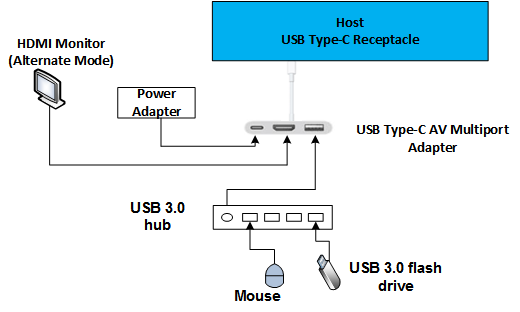
執行 FT 案例 2:系統開機,僅設定 USB Type-C A/V 轉接器,如上圖所示,並驗證這些情境:
- 所有連線裝置的系統開機,視訊會顯示在透過USB Type-C A/V 加密機連線的監視器中。
- 系統會從透過 USB Type-C A/V 轉接器連接的 USB 磁碟啟動。
完整互作性測試計劃
預期持續時間:180+ 分鐘
完整的互作性測試計劃涵蓋一組較大的使用者案例。 當裝置系統準備進行 USB-IF 認證時,請執行這些測試。
系統
- 具有公開USB Type-C 埠的 Windows 10 系統。
- 另一個具有公開 USB Type-C 埠的 Windows 10 系統。 我們建議選用來自其他產品線或 OEM 的系統。
外設
- USB Type-A 至 Type-C adapterUSB Type-A 至 USB Type-C 適配卡 - USB 3.0 中樞 - USB 滑鼠 - USB 3.0 快閃磁碟驅動器
- USB Type-C 儲存磁碟驅動器 - USB Type-C 視訊(可接受)- USB Type-C A/V 加密機(包括視訊、音訊和 USB 作為單一單元)
電源供應器:來自不同供應商的兩個USB Type-C 充電器。
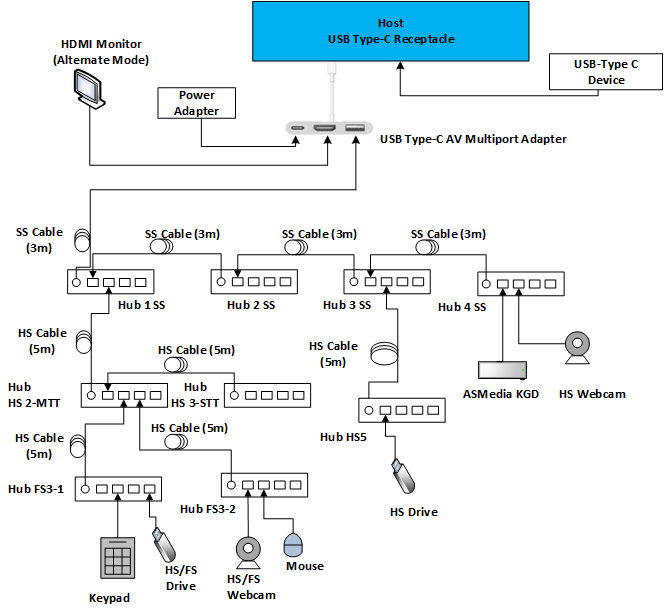
執行所有功能壓力測試案例。 下圖顯示USB Type-C A/V 的建議組態:
如何確認裝置新增
- 識別裝置所連線的USB主機控制器。
- 請確定新裝置出現在 設備管理器中正確節點底下。
- 針對連接到 USB 3.0 埠的 USB 3.0 中樞,您應該會看到兩個裝置:一個是 USB 3.0 中樞的下游裝置,另一個是全速中樞的下游裝置。
如何確認裝置移除
- 在 設備管理員中識別您的裝置。
- 執行測試步驟以從系統移除裝置。
- 確認裝置已不存在於 設備管理器中。
- 針對USB 3.0中樞,請檢查是否已移除這兩個裝置(SuperSpeed和隨附中樞)。 在此情況下,無法移除裝置可能是裝置失敗。 應調查所有相關元件,以確定優先順序,找出最相關的根本原因。
如何確認裝置功能
- 如果裝置是 USB 中樞,請確定中樞下游的裝置正常運作。 確認其他裝置可以連線到中樞上的可用埠。
- 如果裝置是 HID 裝置,請測試其功能。 請確定 USB 鍵盤類型、USB 滑鼠移動游標,遊戲設備在遊戲控制器的控制面板中正常運作。
- USB 音訊裝置必須播放和/或錄製音效。
- 記憶體裝置必須可存取,而且應該能夠複製檔案 200 MB 或以上的大小。
- 如果裝置有多個功能,例如掃描 & 列印,請務必測試掃描和列印功能。
- 如果裝置是 USB Type-C,請確認適用的 USB 和替代模式正常運作。
如何將裝置連線到系統
- 請確定 USB 3.x 裝置使用適用於測試裝置的 USB 3.x 纜線。
- 如果系統無法辨識裝置,請使用相同類型的另一根纜線來連接裝置,以檢查纜線或連接器是否故障。
針對系統喚醒進行疑難解答
若要針對無法喚醒系統的裝置進行疑難解答:
- 確認裝置已啟用喚醒功能。
- 確認裝置所連接的主機控制器已設定為喚醒系統。
針對遺漏電源狀態進行疑難解答
如果您的測試系統無法達到睡眠或休眠狀態,請確定系統中的所有裝置都已安裝最新的設備驅動器。 最常見的原因之一是系統中不支援的視訊卡。
使用 ETW 來記錄問題
若要啟用 USB 2.0 埠的 ETW,請參閱 Windows 7 USB 核心堆疊中的 ETW。
若要啟用 USB 3.0 記錄,請改為執行下列命令(或參閱 如何使用 Logman 擷取 USB 事件追蹤):
logman start usbtrace -ets -o usbtrace.etl -nb 128 640 -bs 128
logman update usbtrace -ets -p Microsoft-Windows-USB-UCX Default
logman update usbtrace -ets -p Microsoft-Windows-USB-USBHUB3 Default
擷取記錄之後,請執行測試案例。
使用此指令停止追蹤:
logman stop usbtrace -ets
使用分析器來確認選擇性暫停
若要分析 USB 2.0 和 3.0 流量,您需要 USB 分析器裝置,例如 LeCroy Voyager M3i、Advisor T3 或 TotalPhase Beagle 5000。 這些分析器能夠擷取和顯示確認選擇性暫停功能所需的鏈接狀態資訊。
例如,使用 TotalPhase 分析器擷取流量之後,您會在輸出中看到類似下列的事件:

當測試要求裝置進入暫停狀態時,您應該能夠將 Suspend< 事件與您預期裝置進入暫停狀態的時間相互關聯>。
使用分析器來確認LPM U1 和 U2 狀態轉換
分析器追蹤應該明確地顯示每個鏈接狀態轉換:語句在事件中顯示為 “Rx U0 -> U2”。 例如,使用 LeCroy 軟體,在 [ 報表] 索引標籤中,選取 [USB3 鏈接狀態計時檢視]。 這個選項會顯示時間軸上的連結狀態。 有時,分析器可能不會正確顯示U1到U2轉換。 您可能會看到鏈接狀態進入 U1,但從 U2 復原回來。
停用裝置管理員中的選擇性暫停功能
若要在設備管理器的 USB 裝置上停用選擇性暫停,請先在裝置樹狀目錄中尋找裝置節點。 在此範例中,停用集線器的選擇性暫停功能:

以滑鼠右鍵按一下裝置,然後選取 [內容]。 然後選取 [電源管理] 索引標籤。
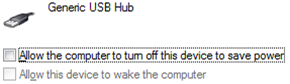
若要停用選擇性暫停,請確定 [ 允許電腦關閉此裝置 以節省電源] 複選框已清除。
翻轉或反轉 USB Type-C 纜線
不論纜線方向為何,USB Type-C 纜線都是為了維護使用者功能。 翻轉或反轉纜線是透過移除纜線、旋轉 180 度並重新插入纜線來達成。
報告測試結果
提供下列詳細資料:
- 在失敗的測試之前執行的測試清單(依順序)。
- 清單必須指定失敗或通過的測試。
- 用於測試的系統、裝置、擴充座或集線器。 請包含品牌、型號和網站,以便在必要時取得其他資訊。