如果您要建置新系統,建議您使用本文中的測試。
若要執行本文中列出的 DF 測試,您必須有 MUTT 裝置。 視階段而定,您必須執行下列命令來更新裝置的驅動程式:
muttutil -updatedriver <driver_inf>.inf
MuttUtil 工具包含在 MUTT 軟體套件中。
如果您要建置新系統,以下是建議的 USB HCK 測試:
階段 1 — 系統啟動
| 針對系統上的每個 xHCI 控制器、配置此拓蹼 |
執行建議的測試 |
- 將 USB 3.0 集線器連接到系統的 SuperSpeed 連接埠。
- 將 SuperMUTT 連接到 USB 3.0 集線器的下游端口。
設備驅動程序: SuperMUTT 裝置必須有 Winusb.sys 作為裝置驅動程式。 執行此指令:
muttutil -updatedriver usbfx2.inf
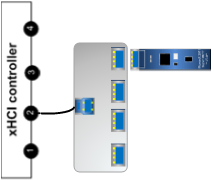
如果系統沒有 A 型連接器,則系統應隨附配接卡。
|
- 在 Windows HCK Studio 的 [選取] 索引標籤上,選取 [ 裝置管理員]。
- 選取 xHCI 控制器及其根中樞。 若要快速找到控制器,請在搜尋中輸入「xhci」。
- 從“檢視方式”清單中,選擇“基本”。
- 針對所選控制器執行建議的測試。
|
第二階段——系統整合
| 針對系統上的每個 xHCI 控制器、配置此拓蹼 |
執行建議的測試 |
針對系統上的每個 xHCI 控制器、配置此拓蹼
- 將 USB 3.0 集線器連接到系統的 SuperSpeed 連接埠。
- 將 SuperMUTT 連接到 USB 3.0 集線器的下游端口。
設備驅動程序: SuperMUTT 裝置必須有 Usbtcd.sys 作為裝置驅動程式。 執行此指令:
muttutil -updatedriver usbtcd.inf
連接 USB 3.0 集線器下游的 SuperMUTT Pack。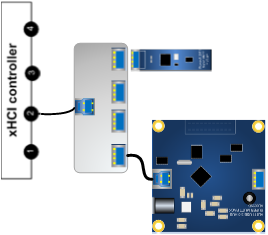
如果系統沒有 A 型連接器,則系統應隨附配接卡。
|
若要執行測試:
- 在 [選取] 索引標籤上,選取 [裝置管理員]。
- 選取 xHCI 控制器及其根中樞。
若要快速找到控制器,請在搜尋中輸入「xhci」。 - 從 View By 清單中,選擇 Functional。
- 針對所選控制器執行建議的測試。
|
第 3 階段 — 系統調整
系統 1
系統 2
系統 3(如果支援對接裝置)
| 針對系統上的每個 xHCI 控制器、配置此拓蹼 |
執行建議的測試 |
系統 1
請參閱 系統啟動拓蹼。
設備驅動程序: SuperMUTT 裝置必須有 Usbtcd.sys 作為裝置驅動程式。 執行此指令:
muttutil -updatedriver usbtcd.inf
系統 2
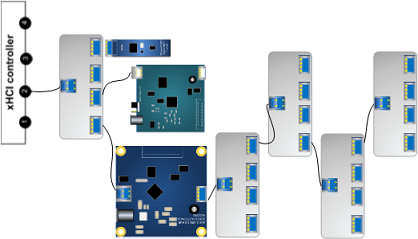
針對系統上的每個 xHCI 控制器、配置此拓蹼
- 將 USB 3.0 集線器連接到系統的 SuperSpeed 連接埠。
- 將 SuperMUTT 連接到 USB 3.0 集線器的下游端口。
- 連接於 USB 3.0 集線器下游的 SuperMUTT Pack。
- 連接 USB 3.0 集線器下游的 MUTT Pack。
- 將四個自供電式 USB 3.0 集線器依序相互連接(形成鏈結),並將第一個集線器連接到 SuperMUTT 套件的下游。
- 將 MUTT(或 SuperMUTT 套件)連接到鏈結中最後一個 USB 3.0 集線器的下游。
系統 3(如果支援對接裝置)
請參閱 系統整合階段。 |
系統 1
- 在 [選取] 索引標籤上,選取 [裝置管理員]。
- 選取 xHCI 控制器及其根中樞。
- 若要快速找到控制器,請在搜尋中輸入「xhci」。
- 從 [檢視方式] 清單中,選擇 [認證]。
- 針對所選控制器執行建議的測試。
系統 2
- 在 [選取] 索引標籤上,選取 [裝置管理員]。
- 選擇拓撲中列出的所有 MUTT 裝置。
若要快速尋找控制器,請在搜尋中輸入「MUTT」。 - 從 View By 清單中,選擇 Functional。
- 執行系統 2 的建議測試。
- 使用 2 公尺長的纜線將集線器連接至系統。
系統 3
與 系統整合拓撲相同。 |