適用於 Windows Server 的遠端伺服器管理工具 (RSAT) 是公用程式的集合,可讓 IT 系統管理員從 Windows 用戶端電腦遠端管理 Windows Server 系統上的角色和功能。 本文提供適用於 Windows 的遠端伺服器管理工具 (RSAT) 的概觀。 本文也會示範如何安裝及使用它們,從 Windows Server 或 Windows 用戶端電腦管理 Windows Server 角色和功能。
安裝 RSAT 的方法會因您的平台而異。 確保從文章開頭的按鈕中選擇您的平台。
什麼是遠端伺服器管理工具?
RSAT 包含數種類型的工具,可協助您遠端管理伺服器:
- 伺服器管理員 - 伺服器工作的中央主控台
- MMC 嵌入式管理單元 - 特定服務的專注工具
- PowerShell 模組 - 命令列腳本和自動化
- 命令列工具 - 從命令提示字元直接控制伺服器
這些工具簡化了遠端管理,使從任何地方配置、監控和排除 Windows Server 環境的故障變得更加容易。
可用工具
您可以從 Windows Server 或 Windows 用戶端電腦使用下列 RSAT。 下表顯示每個平台可用的工具。
| RSAT 工具名稱 | Description | Windows 伺服器 | Windows 用戶端 (隨選功能) | Windows 用戶端 (DISM) |
|---|---|---|---|---|
| 功能管理工具 | ||||
| BitLocker 磁碟機加密管理公用程式 | 管理遠端伺服器上的 BitLocker 磁碟驅動器加密。 | ✅ | ✅ | ✅ |
| BITS 伺服器延伸模組工具 | 管理背景智慧轉移服務延伸模組。 | ✅ | ❌ | ❌ |
| 資料中心橋接 LLDP 工具 | 配置資料中心橋接和LLDP設定。 | ✅ | ✅ | ✅ |
| 容錯叢集工具 | 管理和設定容錯移轉叢集。 | ✅ | ✅ | ✅ |
| IP 位址管理 (IPAM) 用戶端 | 使用 IPAM 管理 IP 位址基礎結構。 | ✅ | ✅ | ✅ |
| 網路負載平衡工具 | 設定和管理網路負載平衡叢集。 | ✅ | ✅ | ✅ |
| 受防護的 VM 工具 | 管理受防護的虛擬機器。 | ✅ | ❌ | ❌ |
| SNMP 工具 | 管理 SNMP 服務和設定。 | ✅ | ❌ | ❌ |
| 儲存體移轉服務工具 | 管理儲存體移轉服務。 | ✅ | ✅ | ✅ |
| Windows PowerShell 的儲存體複本模組 | 設定及管理儲存複寫。 | ✅ | ✅ | ✅ |
| 適用於 Windows PowerShell 的系統深入解析模組 | 存取 Windows Server 的預測分析。 | ✅ | ✅ | ✅ |
| WINS 伺服器工具 | 管理 Windows 網際網路名稱服務 (WINS) 伺服器。 | ✅ | ❌ | ❌ |
| 角色管理工具 | ||||
| AD DS 及 AD LDS 工具 | 管理 Active Directory 網域服務和輕量型目錄服務。 | ✅ | ✅ | ✅ |
| Hyper-V 管理工具 | 管理 Hyper-V 主機和虛擬機器。 | ✅ | ❌ | ✅ |
| 遠端桌面服務工具 | 管理遠端桌面工作階段主機、閘道和其他 RDS 角色。 | ✅ | ✅ | ✅ |
| Windows Server Update Services 工具 | 管理 WSUS 伺服器並管理 Windows 系統的更新。 | ✅ | ✅ | ✅ |
| Active Directory 憑證服務工具 | 管理 AD 憑證服務和相關元件。 | ✅ | ✅ | ✅ |
| Active Directory Rights Management 服務工具 | 管理 AD Rights Management 服務。 | ✅ | ❌ | ❌ |
| DHCP 伺服器工具 | 管理和設定 DHCP 伺服器和範圍。 | ✅ | ✅ | ✅ |
| DNS 伺服器工具 | 管理 DNS 伺服器、區域和記錄。 | ✅ | ✅ | ✅ |
| 傳真伺服器工具 | 管理傳真伺服器角色和設定。 | ✅ | ❌ | ❌ |
| 檔案服務工具 | 管理共用資料夾、配額和檔案伺服器資源。 | ✅ | ✅ 1 | ✅ 1 |
| 網路控制器管理工具 | 在 Windows Server 中管理網路控制器。 | ✅ | ✅ | ✅ |
| 網路策略和訪問服務工具 | 管理網路原則和存取服務。 | ✅ | ❌ | ❌ |
| 列印和文件服務工具 | 管理列印伺服器和印表機。 | ✅ | ❌ | ❌ |
| 遠端存取管理工具 | 管理遠端存取角色和 VPN 服務。 | ✅ | ✅ | ✅ |
| 大量啟動工具 | 設定和管理大量啟用服務。 | ✅ | ✅ | ✅ |
| Windows 部署服務工具 | 管理網路型作業系統安裝的 Windows 部署服務。 | ✅ | ❌ | ❌ |
| 伺服器管理員 | 用於管理伺服器角色和功能的集中式管理主控台。 | ✅ 2 | ✅ | ✅ |
- 使用 DISM 將本機和遠端電腦上管理 NFS 服務的工具新增為 Windows 選擇性功能。
- 伺服器管理員預設隨附於 Windows Server,且未列為遠端伺服器管理工具。
若要深入瞭解可用的隨選功能 RSAT,請參閱 透過隨選功能提供的 RSAT 清單。
先決條件
若要使用遠端伺服器管理工具,您需要下列先決條件:
執行下列其中一種作業系統的電腦:
Windows 10 (2018 年 10 月累積更新或更新版本) 僅限專業版或企業版
僅限 Windows 11 專業版或企業版
任何支援的 Windows Server 版本
安裝 RSAT 之電腦的系統管理許可權。
您要管理之服務的遠端 Windows Server 系統管理權限。
您要管理的遠端 Windows Server 系統的網路連線。
安裝遠端伺服器管理工具
若要在 Windows Server 上安裝遠端伺服器管理工具,請選取您偏好的方法:
若要使用伺服器管理員安裝 RSAT,請遵循下列步驟:
使用具有系統管理許可權的帳戶登入 Windows Server 電腦。
從「開始」功能表或工作列開啟 伺服器管理員 。
在伺服器管理員中,選取右上角的「管理」。
從下拉式功能表中選取 新增角色和功能 。
在 [新增角色和功能精靈] 中,選取 [ 下一步 ],直到您到達 [功能 ] 區段為止。
在 「選取功能 」區段中,向下捲動以尋找 「遠端伺服器管理工具」 類別。
展開 [遠端伺服器管理工具 ] 類別以查看可用的工具。
透過選中相應的複選框來選擇要安裝的特定工具。
選取 [ 下一步 ],然後選取 [安裝] 以開始安裝程式。
等待安裝完成,然後選取 [關閉]。
安裝完成後,您可以從伺服器管理員的 「工具」 選單存取工具,或從「開始」功能表中選擇 Windows 工具 。
安裝 RSAT 作為隨選功能
某些 RSAT 工具可作為 隨選功能使用,請檢閱 可用的工具 以查看哪些工具可作為隨選功能使用。
若要在 Windows 用戶端上安裝遠端伺服器管理工具,請選取您偏好的方法:
若要使用桌面體驗安裝 RSAT:
使用具有系統管理許可權的帳戶登入 Windows 用戶端電腦。
選取 [開始],在搜尋方塊中輸入 [選擇性功能 ],然後選取 [ 新增選擇性功能]。
掃描清單以查看您是否已安裝您需要的工具。 如果沒有,請在頁面頂端選取 [檢視功能],然後:
- 搜尋並選取您要安裝的工具,選取 [下一步],然後 選取 [安裝]
檢閱安裝進度。 安裝完成後,您可以從伺服器管理員的 「工具」 選單存取工具,或從「開始」功能表中選擇 Windows 工具 。
將 RSAT 安裝為 Windows 功能
若要使用 [Windows 功能] 對話方塊安裝 RSAT,請選取您慣用的方法:
若要使用桌面體驗安裝 RSAT:
選取 [開始],在搜尋方塊中輸入 Windows 功能,然後選取 [開啟或關閉 Windows 功能]。
在 Windows 功能 對話方塊中,搜尋您要安裝的工具,例如 Hyper-V 管理工具,然後核取旁邊的方塊。 您可能需要展開類別才能查看特定工具。
選取 [ 確定 ] 以安裝選取的 RSAT 工具。
安裝完成後,您可以從伺服器管理員的 「工具」 選單存取工具,或從「開始」功能表中選擇 Windows 工具 。
安裝 RSAT 作為隨選功能
某些 RSAT 工具可作為隨選功能使用,請檢閱 可用的工具 以查看哪些工具可作為隨選功能使用。
若要在 Windows 用戶端上安裝遠端伺服器管理工具,請選取您偏好的方法:
若要使用桌面體驗安裝 RSAT:
使用具有系統管理許可權的帳戶登入 Windows 用戶端電腦。
選取 [開始],在搜尋方塊中輸入 [選擇性功能 ],然後選取 [選擇性功能 ] (也稱為 [管理選擇性功能])。
掃描清單以查看您是否已安裝您需要的工具。 如果沒有,請在頁面頂端選取 [新增功能],然後:
- 搜尋您要安裝的工具,然後選取 [安裝]
檢閱安裝進度。 安裝完成後,您可以從伺服器管理員的 「工具」 選單存取工具,或從「開始」功能表中選擇 Windows 工具 。
將 RSAT 安裝為 Windows 功能
若要使用 [Windows 功能] 對話方塊安裝 RSAT,請選取您慣用的方法:
若要使用桌面體驗安裝 RSAT:
選取 [開始],在搜尋方塊中輸入 Windows 功能,然後選取 [開啟或關閉 Windows 功能]。
在 Windows 功能 對話方塊中,搜尋您要安裝的工具,例如 Hyper-V 管理工具,然後核取旁邊的方塊。 您可能需要展開類別才能查看特定工具。
選取 [ 確定 ] 以安裝選取的 RSAT 工具。
安裝完成後,您可以從伺服器管理員的 「工具」 選單存取工具,或從「開始」功能表中選擇 Windows 工具 。
使用伺服器管理員管理本機和遠端伺服器
伺服器管理員可以與遠端伺服器管理工具中包含的其他工具一起使用,以從單一體驗管理本機和遠端伺服器。 您可以使用伺服器管理員,從單一主控台安裝、設定及管理多個遠端伺服器上的角色和功能。
伺服器管理員預設隨附於 Windows Server,不需要個別安裝。 在下列步驟中,您將使用伺服器管理員新增範例遠端伺服器管理工具,並啟動相關聯的管理工具。
對於新安裝的 Windows Server,伺服器管理員預設會自動開啟。 如果伺服器管理員未自動開啟,請開啟 [開始] 功能表,然後選取 [ 伺服器管理員]。
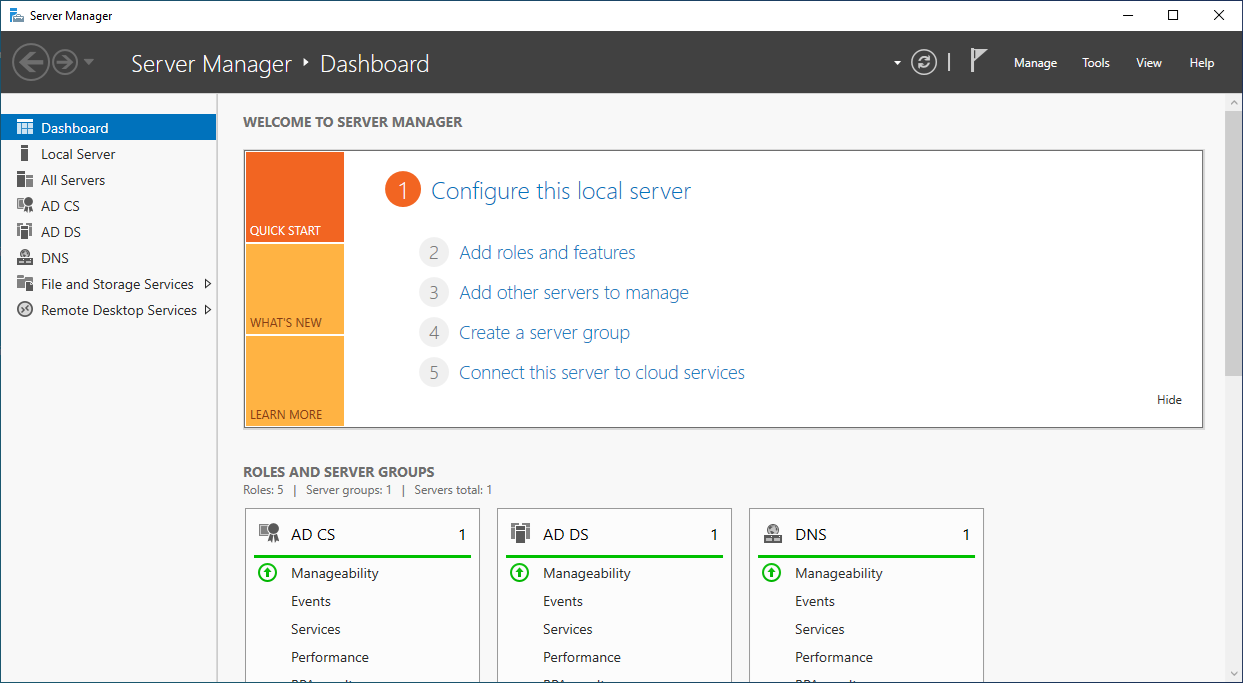
在伺服器管理員中,選取右上角的「管理」。
從下拉式功能表中選取 新增角色和功能 。
在 [新增角色和功能精靈] 中,選取 [ 下一步 ],直到您到達 [功能 ] 區段為止。
展開 [遠端伺服器管理工具] 類別,然後展開 [角色管理工具] 類別。
選取 [DNS 伺服器工具] 旁的核取方塊,然後選取 [ 下一步]。
選取 [安裝] 以開始安裝程序。
安裝完成後,選取 [關閉]。
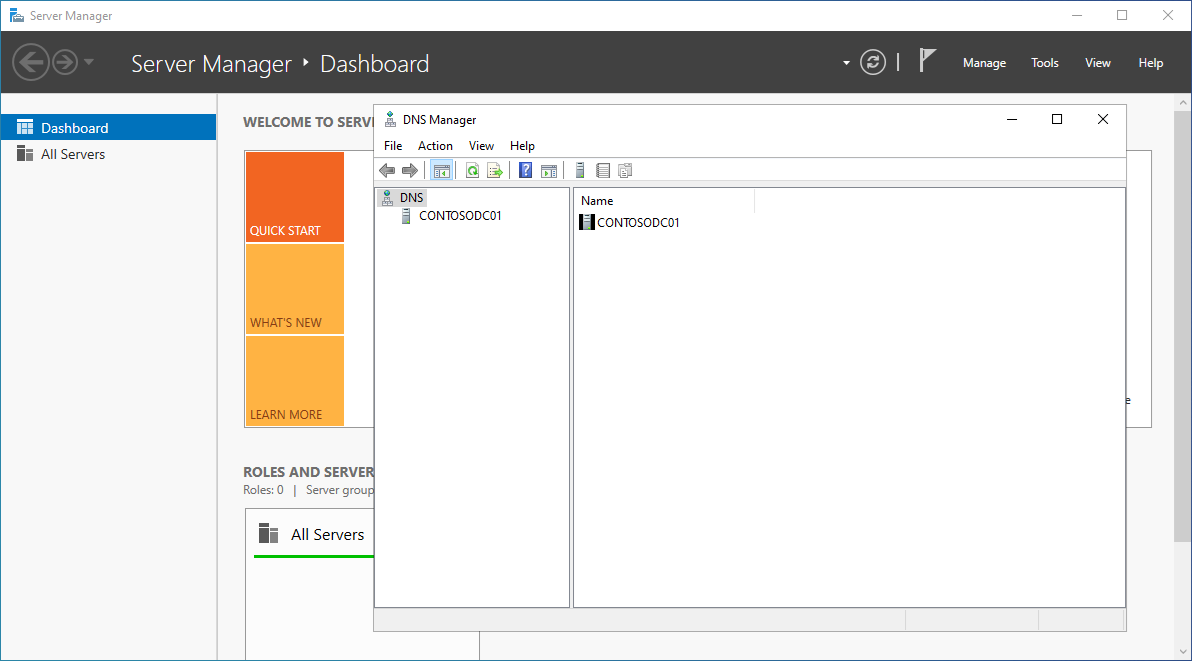
若要管理 DNS 伺服器,請選取伺服器管理員右上角的 [工具] ,然後從下拉式功能表中選取 [DNS ]。
您現在可以使用 DNS 管理員主控台來管理 DNS 伺服器,或在左窗格中的伺服器名稱上按一下滑鼠右鍵,以連線到不同的 DNS 伺服器。
若要深入瞭解如何使用伺服器管理員來管理遠端伺服器,請參閱 伺服器管理員。
伺服器管理員隨附於「遠端伺服器管理工具」,可作為「隨選功能」安裝。 在下列步驟中,您將安裝伺服器管理員,並用來將範例角色新增至遠端伺服器,並啟動相關聯的管理工具。
依照 [將 RSAT 安裝為隨選功能] 區段中的步驟,隨選安裝 RSAT:伺服器管理員功能。
安裝您想要使用的任何其他 RSAT 工具,例如 RSAT:DNS 伺服器工具。
安裝後,打開“開始”菜單,鍵入 “服務器管理器”,然後從搜索結果中選擇“ 服務器管理器 ”。
在伺服器管理員中,選取右上角的工具。
從下拉式選單中選擇您要使用的工具,例如 DNS 。
出現提示時,輸入您要管理的遠端伺服器的名稱或 IP 位址,然後選取確定。
若要深入瞭解如何使用伺服器管理員來管理遠端伺服器,請參閱 伺服器管理員。