Note
這項資訊適用於 Windows Server 2008。 如需 Windows Server 中 Server Core 的詳細資訊,請參閱什麼是 Windows Server 中的 Server Core 安裝。
Server Core 選項是部署 Windows Server 2008 Standard、Enterprise 或 Datacenter Edition 時可用新的最低安裝選項。 Server Core 提供您 Windows Server 2008 的最低安裝,支援僅安裝特定伺服器角色,如本章稍後所述。 這與 Windows Server 2008 的「完整安裝」選項相反,其支援安裝所有可用的伺服器角色,以及其他 Microsoft 或第三方伺服器應用程式,例如 Microsoft Exchange Server 或 SAP。
在我們進一步深入探討之前,必須說明「安裝選項」一詞。 一般而言,當您購買 Windows Server 2008 複本時,您會購買使用特定版本或庫存單位 (SKU) 的授權。 表 1-1 列出可用的各種 Windows Server 2008 版本。 資料表也指出每個版本可使用哪些安裝選項 (完整、Server Core 或兩者)。
表 1-1 Windows Server 2008 版本及其對安裝選項的支援
| Edition | Full | 伺服器核心 |
|---|---|---|
| Windows Server 2008 Standard (x86 和 x64) | X | X |
| Windows Server 2008 Enterprise (x86 和 x64) | X | X |
| Windows Server 2008 Datacenter (x86 和 x64) | X | X |
| Windows Web Server 2008 (x86 和 x64) | X | X |
| 適用於 Itanium 型系統的 Windows Server 2008 | X | |
| Windows HPC Server 2008 (僅限 x64) | X | |
| Windows Server 2008 Standard 無 Hyper-V (x86 和 x64) | X | X |
| Windows Server 2008 Enterprise 無 Hyper-V (x86 和 x64) | X | X |
| Windows Server 2008 Standard 無 Hyper-V (x86 和 x64) | X | X |
若要了解什麼是「安裝選項」,假設您已購買大量授權,可讓您安裝 Windows Server 2008 Enterprise Edition 的複本。 當您將大量授權媒體插入系統並開始安裝程序時,您會看到其中一個畫面,如圖 1-1 所示,顯示版本和安裝選項。
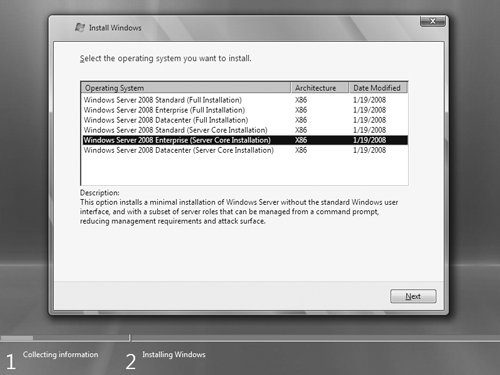
圖 1-1 選取要安裝的 Server Core 安裝選項
在圖 1-1 中,您的大量授權 (或零售媒體的產品金鑰) 提供兩個安裝選項供您選擇:第二個選項 (完整安裝 Windows Server 2008 Enterprise) 和第五個選項 (Windows Server 2008 Enterprise 的 Server Core 安裝),在此範例中選取後者。
完整與Server Core
自 Microsoft Windows 平台初期以來,Windows 伺服器基本上是包含各種功能的「全部內容」伺服器,其中有些功能您可能從未實際在網路環境中使用過。 例如,當您在系統上安裝 Windows Server 2003 時,即使您不需要路由及遠端存取服務 (RRAS) (您仍然必須設定及啟用 RRAS 才能運作),該服務的二進位檔仍會安裝在您的伺服器上。 Windows Server 2008 改進了舊版,只有當您選擇在伺服器上安裝特定角色時,才會安裝該伺服器角色所需的二進位檔。 不過,Windows Server 2008 的「完整安裝」選項仍然會安裝特定使用案例通常不需要的許多服務和其他元件。
這就是 Microsoft 為 Windows Server 2008 建立第二個安裝選項 (Server Core) 的原因:消除支援某些常用伺服器角色時不需要的任何服務和其他功能。 例如,網域名稱服務 (DNS) 伺服器真的不需要安裝 Windows Internet Explorer,因為基於安全性考量,您不想從 DNS 伺服器瀏覽 Web。 而 DNS 伺服器甚至不需要圖形化使用者介面 (GUI),因為您可以使用強大的 Dnscmd.exe 命令,或從遠端使用 DNS Microsoft Management Console (MMC) 嵌入式管理單元,從命令列管理 DNS 的所有層面。
為了避免這種情況,Microsoft 決定從 Windows Server 2008 中刪除對於執行 Active Directory 網域服務 (AD DS)、DNS、動態主機設定通訊協定 (DHCP)、檔案和列印及一些其他伺服器角色之類的核心網路服務而言並非絕對必要的所有項目。 結果是新的 Server Core 安裝選項,可用來建立僅支援有限角色和功能數目的伺服器。
Server Core GUI
當您在系統上完成安裝 Server Core 並且第一次登入時,您會感到意外。 圖 1-2 顯示第一次登入之後的 Server Core 使用者介面。
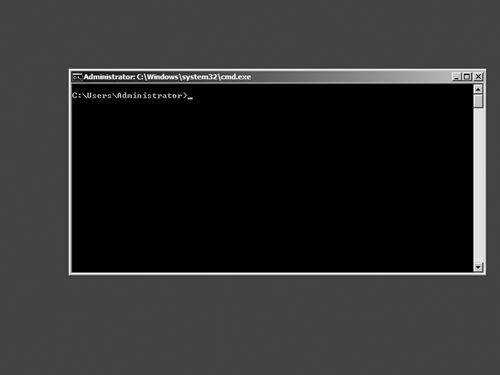
圖 1-2 Server Core 使用者介面
沒有桌面! 也就是說,沒有 Windows 檔案總管殼層,其 [開始] 功能表、工作列,以及您可能用來查看的其他功能。 您只需要命令提示字元,這表示您必須一次輸入一個命令來設定 Server Core 安裝的大部分工作 (這比較緩慢),或是使用指令碼和批次檔來進行,協助您將組態工作自動化來加速和簡化組態工作。 當您執行 Server Core 的自動安裝時,您也可以使用回應檔案來執行一些初始組態工作。
對於使用 Netsh.exe、Dfscmd.exe 和 Dnscmd.exe 等命令列工具很有經驗的系統管理員,設定和管理 Server Core 安裝很簡單,甚至很有趣。 然而,對於那些不是專家的人來說,還是有希望。 您仍然可以使用標準 Windows Server 2008 MMC 工具來管理 Server Core 安裝。 您只需要在執行 Windows Server 2008 或 Windows Vista Service Pack 1 完整安裝的不同系統上使用它們。
您將會在本書第 3 章至 6 章中深入了解如何設定和管理 Server Core 安裝,稍後的章節將會討論如何管理特定伺服器角色和其他元件。 若要深入了解各種 Windows 命令列工具及其使用方式,有兩個很好的資源可諮詢:
- Windows Server 2008 技術文件庫的「命令參考」區段
- The Windows Command-Line Administrator's Pocket Consultant (Windows 命令列系統管理員的口袋顧問) 作者:William R. Stanek (Microsoft Press,2008 年)
表 1-2 列出 Server Core 安裝中可用的主要 GUI 應用程式及其可執行檔。
表 1-2 Server Core 安裝中可用的 GUI 應用程式
| GUI 應用程式 | 有路徑的可執行檔 |
|---|---|
| 命令提示字元 | %WINDIR%\System32\Cmd.exe |
| Microsoft 支援服務診斷工具 | %WINDIR%\System32\MSdt.exe |
| Notepad | %WINDIR%\System32\Notepad.exe |
| 登錄編輯器 | %WINDIR%\System32\Regedt32.exe |
| 系統資訊 | %WINDIR%\System32\MSinfo32.exe |
| 任務管理器 | %WINDIR%\System32\Taskmgr.exe |
| Windows Installer | %WINDIR%\System32\MSiexec.exe |
這是一份相當簡短的清單! 以下是 Server Core 中未包含的使用者介面元素清單:
- Windows 檔案總管桌面殼層 (Explorer.exe) 和任何支援的功能,例如佈景主題
- 所有 MMC 主控台
- 所有控制台公用程式,除了地區及語言選項 (Intl.cpl) 與日期和時間 (Timedate.cpl)
- 所有超文字標記語言 (HTML) 轉譯引擎,包括 Internet Explorer 和 HTML 說明
- Windows 郵件
- Windows 媒體播放機
- 大部分附屬應用程式,例如小畫家、小算盤和 Wordpad
Server Core 中也沒有 .NET Framework,這表示不支援在 Server Core 安裝上執行受控程式碼。 只有原生程式碼 (使用 Windows 應用程式設計介面 (API) 撰寫的程式碼) 可以在 Server Core 上執行。 總而言之,任何相依於 .NET Framework 或 Explorer.exe 殼層的 GUI 應用程式都不會在 Server Core 上執行。
Note
因為 Windows PowerShell 需要 .NET Framework,所以您無法將 Windows PowerShell 安裝到 Server Core。 不過,只要您僅使用 PowerShell WMI 命令,就可以使用 Windows PowerShell 從遠端管理 Server Core 安裝。
支援的伺服器角色
相較於 Windows Server 2008 的完整安裝,Server Core 安裝只包含有限數目的伺服器角色。 表 1-3 比較 Windows Server 2008 Enterprise Edition 的完整安裝與 Server Core 安裝可用的角色。
表 1-3 Windows Server 2008 Enterprise Edition 完整安裝和 Server Core 安裝的伺服器角色比較
| 伺服器角色 | 可在完整安裝中使用 | 可在 Server Core 中使用 |
|---|---|---|
| Active Directory 憑證服務 (AD CS) | X | |
| Active Directory Domain Services (AD DS) | X | X |
| Active Directory 同盟服務 (AD FS) | X | |
| Active Directory 輕量型目錄服務 (AD LDS) | X | X |
| Active Directory Rights Management Services (AD RMS) | X | |
| 應用程式伺服器 | X | |
| DHCP 伺服器 | X | X |
| DNS 伺服器 | X | X |
| 傳真伺服器 | X | |
| 檔案服務 | X | X |
| Hyper-V | X | X |
| 網路政策與存取服務 | X | |
| 列印服務 | X | X |
| 串流處理媒體服務 | X | X |
| 終端服務 | X | |
| UDDI 服務 | X | |
| 網頁伺服器 (IIS) | X | X |
| Windows 部署服務 | X |
雖然 Server Core 可用的角色通常相同,不論架構 (x86 或 x64) 和產品版本為何,但是有一些例外:
- 只有在您購買具有 Hyper-V 產品媒體的 Windows Server 2008 時,才可以使用 Hyper-V (虛擬化) 角色 (Hyper-V 僅適用於 x64 版本)。 如果您不需要此角色,您可以改為購買不含 Hyper-V 產品媒體的 Windows Server 2008。
- Standard Edition 上的檔案服務角色僅限於一個獨立分散式檔案系統 (DFS) 根目錄,且不支援跨檔案複寫 (DFS-R)。
- 在 Server Core 上安裝串流媒體服務角色之前,您必須從 Microsoft 下載中心下載並安裝適用於伺服器架構 (x86 或 x64) 的適當 Microsoft Update 獨立套件 (.msu file)。
- 網頁伺服器 (IIS) 角色不支援 ASP.NET。 這是因為 Server Core 上不支援 .NET Framework,這會限制您可以使用 Server Core Web 伺服器執行的動作。
支援的選用功能
Server Core 安裝也僅支援 Windows Server 2008 完整安裝上可用功能的有限子集。 表 1-4 比較 Windows Server 2008 Enterprise Edition 的完整安裝與 Server Core 安裝可用的功能。
表 1-4 Windows Server 2008 Enterprise Edition 完整安裝和 Server Core 安裝功能比較
| Feature | 可在完整安裝中使用 | 可在 Server Core 中使用 |
|---|---|---|
| .NET Framework 3.0 功能 | X | |
| BitLocker 磁碟機加密 | X | X |
| BITS 伺服器擴充功能 | X | |
| 連線管理員系統管理組件 | X | |
| 桌面體驗 | X | |
| 容錯移轉叢集 | X | X |
| 群組原則管理 | X | |
| 網際網路列印用戶端 | X | |
| 因特網記憶體名稱伺服器 | X | |
| LPR 連接埠監視器 | X | |
| 訊息佇列 | X | |
| 多路徑 IO | X | X |
| 網路負載平衡 | X | X |
| 對等名稱解析通訊協定 | X | |
| 高品質 Windows 音訊/視訊體驗 | X | |
| 遠端協助 | X | |
| 遠端差異壓縮 | X | |
| 遠端伺服器管理工具 | X | |
| 卸除式存放裝置管理員 | X | X |
| RPC over HTTP Proxy | X | |
| 簡單 TCP/IP 服務 | X | |
| SMTP 伺服器 | X | |
| SMNP 服務 | X | X |
| SAN 存放管理員 | X | |
| UNIX 應用程式子系統 | X | X |
| Telnet 用戶端 | X | X |
| Telnet 伺服器 | X | |
| TFTP客戶端 | X | |
| Windows 內部資料庫 | X | |
| Windows PowerShell | X | |
| Windows 產品啟用服務 | X | |
| Windows Server Backup 功能 | X | X |
| Windows 系統資源管理員 | X | |
| WINS 伺服器 | X | X |
| 無線區域網路服務 | X |
同樣地,關於 Server Core 上可用功能的考量,有一些您需要知道的要點:
- 某些功能可能需要特殊硬體才能在 Server Core 上適當運作 (或完全正常運作)。 這些功能包括 BitLocker 磁碟機加密、容錯移轉叢集、多重路徑 IO、網路負載平衡和卸除式存放裝置。
- Standard Edition 上不提供容錯移轉叢集。
Server Core 架構
深入探討 Server Core,讓我們將 Windows Server 2008 的 Server Core 安裝架構與完整安裝的架構進行比較。 首先請記住,Server Core 不是不同的 Windows Server 2008 版本,而只是將 Windows Server 2008 安裝到系統上時,可以選取的安裝選項。 這具有如下表示:
- Server Core 安裝的核心與在相同硬體架構 (x86 或 x64) 和版本的完整安裝中所找到的相同。
- 如果 Server Core 安裝上有二進位檔,則相同硬體架構 (x86 或 x64) 和版本的完整安裝具有該特定二進位檔的相同版本 (稍後會討論兩個例外狀況)。
- 如果特定設定 (例如,特定防火牆例外狀況或特定服務的啟動類型) 在 Server Core 安裝上具有特定預設組態,該設定在相同硬體架構 (x86 或 x64) 和版本的完整安裝上的設定方式完全相同。
圖 1-3 顯示 Windows Server 2008 完整安裝和 Server Core 安裝架構的簡化檢視。 虛線表示 Server Core 的架構,而整個圖表則呈現完整安裝的架構。
此圖說明 Windows Server 2008 的模組化架構,而 Server Core 是建構在核心作業系統功能的子集上。 針對相同的硬體架構和版本,Server Core 全新安裝上的每一個檔案也會出現在完整安裝上,除了兩個特殊檔案 (Scregedit.wsf 和 Oclist.exe) 例外,這些檔案只存在於 Server Core 上。 Server Core 中包含這些特殊檔案,以簡化 Server Core 安裝的初始組態,以及新增或移除角色和選用元件。
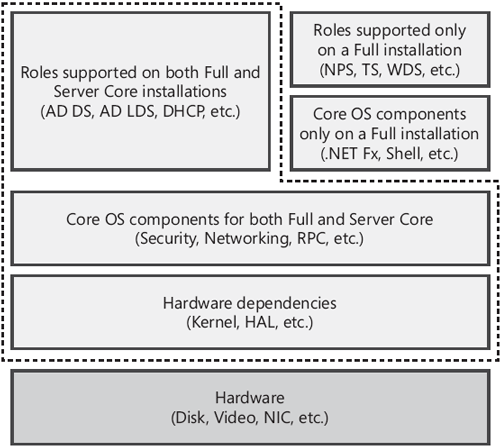
圖 1-3 Server Core 和完整安裝的架構
驅動程式支援
圖 1-3 中顯示的 Server Core 架構圖已明顯簡化:未顯示的其中一件事是 Server Core 與完整安裝之間的裝置驅動程式支援差異。 Windows Server 2008 的完整安裝包含數千種不同裝置類型的內建驅動程式,可讓您在各種不同的硬體組態上安裝產品。 (Windows Vista 等用戶端作業系統包含更多驅動程式,以支援通常未搭配伺服器使用的數位相機和掃描器等裝置。)
如果新裝置連線到 (或安裝在) Windows Server 2008 的完整安裝,隨插即用 (PnP) 子系統會先檢查是否有適用於裝置的內建驅動程式。 如果找到相容的內建驅動程式,PnP 子系統會自動安裝驅動程式,接著裝置就可以運作。 在 Windows Server 2008 的完整安裝上,可能會顯示氣球快顯通知,指出驅動程式已安裝且裝置已可供使用。
在 Server Core 安裝上,驅動程式安裝程序相同 (PnP 子系統存在於 Server Core 上),並具有兩個資格。 首先,Server Core 只包含最少數量的內建驅動程式,而且僅適用於下列類型的裝置:
- 標準視訊圖形陣列 (VGA) 視訊驅動程式
- 存放裝置的驅動程式
- 網路介面卡的驅動程式
請注意,針對此處顯示的三個裝置類別,Server Core 包含對應完整安裝上找到的相同內建驅動程式 (針對相同的硬體架構)。
此外,當 PnP 子系統自動安裝新裝置的驅動程式時,會以無訊息方式進行 - 不會顯示氣球快顯通知。 為什麼不呢? 因為 Server Core 上沒有 GUI,所以工作列上沒有通知區域!
那麼,當您將列印服務角色新增至 Server Core 安裝,並且想要安裝印表機時,該怎麼做? 您手動將印表機驅動程式新增至伺服器 - Server Core 沒有內建列印驅動程式。
服務足跡
由於 Server Core 是最小安裝,因此其系統服務使用量比相同硬體架構和版本的對應完整安裝還要小。 例如,Windows Server 2008 的完整安裝預設會安裝大約 75 個系統服務,其中大約 50 個系統服務設定為自動啟動。 相較之下,Server Core 預設只會安裝大約 70 個服務,其中少於 40 個服務會自動啟動。
表 1-5 列出預設安裝在 Server Core 安裝上的服務,以及每個服務所使用的啟動模式和帳戶。
表 1-5 預設安裝在 Server Core 上的系統服務
| 服務名稱 | 顯示名稱 | 啟動模式 | Account |
|---|---|---|---|
| AeLookupSvc | 應用經驗 | Auto | LocalSystem |
| AppMgmt | 應用程式管理 | Manual | LocalSystem |
| BFE | 基礎篩選引擎 | Auto | LocalService |
| BITS | 背景智慧型傳送服務 | Auto | LocalSystem |
| Browser | 電腦瀏覽器 | Manual | LocalSystem |
| CertPropSvc | 憑證傳播 | Manual | LocalSystem |
| COMSysApp | COM+ 系統應用程式 | Manual | LocalSystem |
| CryptSvc | 密碼學服務 | Auto | Network-Service |
| DcomLaunch | DCOM 伺服器處理序啟動器 | Auto | LocalSystem |
| Dhcp | DHCP 用戶端 | Auto | LocalService |
| Dnscache | DNS 用戶端 | Auto | Network-Service |
| DPS | 診斷原則服務 | Auto | LocalService |
| Eventlog | Windows 事件記錄檔 | Auto | LocalService |
| EventSystem | COM+ 事件系統 | Auto | LocalService |
| FCRegSvc | Microsoft 光纖通道平台註冊服務 | Manual | LocalService |
| gpsvc | 群組原則用戶端 | Auto | LocalSystem |
| hidserv | 人性化介面裝置存取 | Manual | LocalSystem |
| hkmsvc | 健康情況金鑰和憑證管理 | Manual | LocalSystem |
| IKEEXT | IKE 和 AuthIP IPsec 金鑰處理模組 | Auto | LocalSystem |
| iphlpsvc | IP 協助程式 | Auto | LocalSystem |
| KeyIso | CNG 金鑰隔離 | Manual | LocalSystem |
| KtmRm | 用於分散式交易協調器的 KtmRm | Auto | Network-Service |
| LanmanServer | Server | Auto | LocalSystem |
| LanmanWorkstation | Workstatione | Auto | LocalService |
| lltdsvc | 連結階層拓撲探索對應程式 | Manual | LocalService |
| lmhosts | TCP/IP NetBIOS 協助程式 | Auto | LocalService |
| MpsSvc | Windows 防火牆 | Auto | LocalService |
| MSDTC | 分散式交易協調器 | Auto | Network-Service |
| MSiSCSI | Microsoft iSCSI 啟動器服務 | Manual | LocalSystem |
| msiserver | Windows Installer | Manual | LocalSystem |
| napagent | 網路存取保護代理程式 | Manual | Network-Service |
| Netlogon | Netlogon | Manual | LocalSystem |
| netprofm | 網路清單服務 | Auto | LocalService |
| NlaSvc | 網路定位知悉 | Auto | Network-Service |
| nsi | 網路儲存介面服務 | Auto | LocalService |
| pla | 效能記錄及警示 | Manual | LocalService |
| PlugPlay | 隨插即用 | Auto | LocalSystem |
| PolicyAgent | IPSec 原則代理程式 | Auto | Network-Service |
| ProfSvc | 使用者設定檔服務 | Auto | LocalSystem |
| ProtectedStorage | 受保護的儲存 | Manual | LocalSystem |
| RemoteRegistry | 遠端登錄 | Auto | LocalService |
| RpcSs | 遠端程序呼叫 (RPC) | Auto | Network-Service |
| RSoPProv | 原則結果組提供者 | Manual | LocalSystem |
| sacsvr | 特殊的管理主控台協助程式 | Manual | LocalSystem |
| SamSs | 安全帳戶管理員 | Auto | LocalSystem |
| SCardSvr | 智慧卡 | Manual | LocalService |
| Schedule | 工作排程器 | Auto | LocalSystem |
| SCPolicySvc | 智慧卡移除原則 | Manual | LocalSystem |
| seclogon | 輔助登入 | Auto | LocalSystem |
| SENS | 系統事件通知服務 | Auto | LocalSystem |
| SessionEnv | 終端機服務設定 | Manual | LocalSystem |
| slsvc | 軟體授權 | Auto | Network-Service |
| SNMPTRAP | SNMP陷阱 | Manual | LocalService |
| swprv | Microsoft 軟體陰影複製提供者 | Manual | LocalSystem |
| TBS | TPM 基本服務 | Manual | LocalService |
| TermService | 終端服務 | Auto | Network-Service |
| TrustedInstaller | Windows 模組安裝程式 | Auto | LocalSystem |
| UmRdpService | 終端機服務使用者模式連接埠重新導向程式 | Manual | LocalSystem |
| vds | 虛擬磁碟 | Manual | LocalSystem |
| VSS | 磁碟區陰影複製 | Manual | LocalSystem |
| W32Time | 視窗時間 | Auto | LocalService |
| WcsPlugInService | Windows 色彩系統 | Manual | LocalService |
| WdiServiceHost | 診斷服務裝載 | Manual | LocalService |
| WdiSystemHost | 診斷系統裝載 | Manual | LocalSystem |
| Wecsvc | Windows 事件收集器 | Manual | Network-Service |
| WinHttpAuto-ProxySvc | WinHTTP Web Proxy 自動探索服務 | Auto | LocalService |
| Winmgmt | Windows Management Instrumentation | Auto | LocalSystem |
| WinRM | Windows 遠端管理 (WS-Management) | Auto | Network-Service |
| wmiApSrv | WMI 效能配接器 | Manual | LocalSystem |
| wuauserv | Windows 更新 | Auto | LocalSystem |