如果你遇到本頁未說明的問題,請透過Windows Admin Center回饋頁面告訴我們。
Installer
當你使用自己的憑證安裝 Windows Admin Center 時,如果你從憑證管理器 Microsoft 管理中心 (MMC) 工具中複製指紋,當你貼上時,其開頭會有一個無效字元。 因應措施是輸入指紋的第一個字元,然後複製並貼上第一個之後的字元。
Windows Admin Center 不支援低於 1024 的埠口。 在服務模式中,您可以選擇性地設定埠 80 以重新導向至指定的埠。
General
從版本 2311 升級到 2410 版本時,現有憑證可能不會在更新安裝中被設定,尤其是對於使用 Windows Admin Center 的國際語言使用者或帶有特殊字元的使用者。 學習如何更新您的Windows Admin Center證書。
Windows Admin Center 版本 2410 版本 2.4.2.1 可能會在 Windows Admin Center 更新設定頁面顯示為建檔號 2.4.1。
在 Windows Admin Center 2410 版本中,使用者無法註冊其 Windows Admin Center 閘道至主權雲。 此問題正在積極調查中。
在
https://localhost:[port]上存取的自簽憑證可能導致 Microsoft Edge 和 Google Chrome 瀏覽器阻擋Windows Admin Center。 封鎖時,您應該會看到錯誤訊息,指出您的連線不是私人的。 要解決這個問題,請將 Windows Admin Center 更新到最新版本。在較早版本的 Windows Admin Center 中使用特定版本的擴充功能可能會導致圖示無法正確顯示。 要解決此問題,請更新到最新版本的 Windows Admin Center
在使用 Windows Admin Center 時手動修改網址以包含不同機器名稱,且未經過介面中的連線體驗,可能會導致擴充功能無法正常載入,尤其是相容於特定硬體的擴充功能。 我們不建議在 Windows Admin Center 手動修改 URL 來導航。
如果你在 Windows Server 2016 上安裝了 Windows Admin Center 作為頻繁使用的閘道器,服務可能會當機並在事件日誌中顯示包含
Faulting application name: sme.exe和Faulting module name: WsmSvc.dll的錯誤。 這個錯誤是因為我們已修正的 Windows Server 2019 錯誤。 不過,我們也在 2019 年 2 月的累積更新中釋出了針對 Windows Server 2016 的修補程式,KB4480977。如果你安裝了 Windows Admin Center 作為閘道器,且連線清單似乎損壞,請依照以下步驟操作:
Warning
這些說明中的程序會刪除閘道上所有 Windows Admin Center 使用者的連線清單和設定。
卸載 Windows Admin Center。
請到 C:\Windows\ServiceProfiles\NetworkService\AppData\Roaming\Microsoft 刪除 Server Management Experience 資料夾。
重新安裝 Windows Admin Center。
如果您讓工具長時間開啟並閒置,則會出現數則錯誤訊息,指出「執行空間狀態對此作業無效」。如果發生此問題,請重新整理瀏覽器。 如果您遇到此錯誤, 請傳送意見反應給我們。
在 Windows Admin Center 模組中運行的開源軟體(OSS)版本號與第三方軟體公告中列出的版本號之間,可能存在細微差異。
如果你有權限存取該活動時段的話,可以在 Windows Admin Center 的活動時段中,透過其他方式存取並使用 Windows Admin Center 工具的應用程式介面(API)。 你使用這些 API 所做的操作只會影響你安裝 Windows Admin Center 的那台機器,也就是所謂的閘道機。 這些不會影響透過 Windows Admin Center 閘道器進行驗證的遠端管理機器。
Windows Admin Center 使用的部分 API,包括 DeploymentShare API,要求使用者必須是本地管理員。 網路共享建立操作預設無法由標準 Windows 使用者執行。 Windows Admin Center 無法將標準使用者帳號升為管理員。 將使用者新增至 [設定] 中的 [網關管理員] 群組只會變更使用者在網關內的許可權,而不是在系統上。
- 你在現代化的 Windows Admin Center 閘道版本中可能不會遇到這個問題。 根據預設,現代化閘道組建會利用表單登入來存取閘道,而閘道沒有本機系統管理員限制。 現有的 Windows Admin Center 版本使用 NTLM/Kerberos,該方法獲取的令牌僅限於本地主機環境。 NTLM/Kerberos 登入也可在現代化閘道組建上使用。
Windows Admin Center 不支援驗證 Microsoft Entra ID 租戶的訪客使用者。 因此,Microsoft Entra ID 租戶的訪客用戶將無法再將他們的 Windows Admin Center 實例連接到 Azure,也無法使用 Azure 服務,如 Azure Arc、Azure Site Recovery,Azure File Sync 等等。
擴充功能管理員
當你更新 Windows Admin Center 時,必須重新安裝你的擴充功能。
如果您新增無法存取的擴充功能摘要,就不會顯示任何警告或錯誤訊息。
擴充功能開發
使用 DeploymentShare API 顯示的條目並不總是準確。 如果用不依賴於 DeploymentShare API 的方法刪除,共享可能會被孤立。
你可以透過瀏覽安裝 inventory.json 檔案查看 API 建立的所有共享清單。 該檔案可在兩個地點找到:
-
C:\Users\Public,其中 C 代表安裝作業系統的磁碟,代表管理員共享。 -
C:\Users\<user>,其中 C 代表作業系統安裝所在的磁碟機,也代表使用者的共享。
目前沒有程式化的方法可以清理這個檔案。 要清理檔案,請手動移除錯誤的項目 inventory.json 。
不支援擴充功能
即使已新增延伸模組供應,下列延伸模組目前也無法與現代閘道版本 2410 相容:
- 富士通 ServerView RAID
- 富士通軟體基礎架構經理 (ISM)
- Fujitsu ServerView 健康狀態
合作夥伴擴充功能問題
Dell 的 EMC OpenManage Integration 擴充功能利用 Windows Admin Center 提供的 API,將檔案推送到目標節點。 只有在使用者是閘道系統管理員時,例如 NodeExtensionInstall 等 API 才能運作;它不支援非系統管理員使用。
瀏覽器特定問題
本節說明在網路瀏覽器中使用 Windows Admin Center 時可能發生的問題。
Microsoft Edge
如果你已經部署了 Windows Admin Center 作為服務,且使用 Microsoft Edge 作為瀏覽器,開啟新瀏覽器視窗後,可能無法將閘道連接到 Azure。 此問題目前沒有解決方案,但您可以透過將https://login.microsoftonline.com、https://login.live.com以及您閘道的 URL 新增為信任的網站,並在用戶端瀏覽器的快顯封鎖器設定中允許這些網站,來繞過此問題。
如需詳細資訊,請參閱 疑難排解指南。
谷歌瀏覽器
在 70 版本之前,Chrome 存在一個 bug,影響了 WebSockets 協定及 Windows 新技術區域網路管理員(NTLM)認證。 這個 Bug 也會影響下列程式:
Windows 活動
PowerShell
遠端桌面
當您使用 Chrome 時,可能會顯示許多認證提示,特別是當您在工作組環境中新增連線時。
如果你已經部署了 Windows Admin Center 作為服務,必須啟用閘道網址的彈出視窗才能使用 Azure 整合。
Mozilla 火狐瀏覽器
Windows Admin Center 並未在 Mozilla Firefox 上測試,但大部分功能應該都能正常運作。
如果你使用的是 Windows 10,你需要將 Windows Admin Center 客戶端憑證匯入 Firefox 才能使用 Windows Admin Center。
使用 Proxy 服務時的 WebSocket 相容性
使用代理服務的 Windows Admin Center 情境通常不支援 WebSocket 協定,這可能會影響以下程式:
遠端桌面
PowerShell
封包監控
Windows 活動
Events
當您匯出大型記錄檔時,有時會收到封包大小的相關錯誤訊息。
若要解決此問題:
在閘道電腦上開啟提升的命令提示字元。
執行以下命令:
winrm set winrm/config @{MaxEnvelopeSizekb="8192"}
遠端桌面
當你部署 Windows Admin Center 作為服務時,Windows Admin Center 服務更新到新版本後,Remote Desktop 工具有時無法載入。 若要解決此問題,請清除您的瀏覽器快取。
管理 Windows Server 2012 時,Remote Desktop 工具有時無法連線。
使用Remote Desktop連接未加入網域的機器時,必須以
MACHINENAME\USERNAME語法輸入你的帳號。某些設定可能會透過群組政策阻擋 Windows Admin Center 的遠端桌面用戶端。 如果遇到這個問題,請開啟 Local Group Policy Editor,重新設定 Computer Configuration\Administrative Templates\Windows Components\Remote Desktop Services\Remote Desktop Session Host\Connections 群組政策物件(GPO)。
Remote Desktop 工具目前不支援本地桌面與遠端工作階段之間的文字、圖片或檔案複製貼上。
您可以像在本機工作階段期間一樣複製文字,方法是按一下滑鼠右鍵並選取 [複製] ,或按 Ctrl+C 鍵,但您只能透過按一下滑鼠右鍵並選取 [ 貼上] 來貼上。
遠端會話不支援下列按鍵和鍵盤快捷方式:
Alt+Tab
功能鍵
Windows 金鑰
PrtScn
使用 Remote Desktop 連接機器時,鍵盤語言映射可能無法正常運作。
支援 Windows Server 2012 R2、2012 及 2008 R2
Windows Admin Center 需要 PowerShell 功能,而這些功能並未包含在 Windows Server 2012 R2、2012 或 2008 R2 中。 如果你打算用 Windows Admin Center 管理Windows Server,必須在這些伺服器上安裝 Windows 管理框架(WMF)5.1 版或更新版本。
若要安裝 WMF:
開啟提升權限的 PowerShell 視窗。
輸入
$PSVersiontable以確認您是否已安裝 WMF,並檢查版本號碼。
基於角色的存取控制(RBAC)
RBAC 無法部署在設定為使用 Windows Defender 應用程式控制(WDAC)的機器上。
若要在叢集中使用 RBAC,您必須個別將設定部署至每個成員節點。
當您部署 RBAC 時,可能會不正確地將未經授權的錯誤歸因於 RBAC 組態。
Server Manager 解決方案
本節描述您在 Windows Admin Center 的 Server Manager 中常見遇到的問題。
Certificates
Server Manager on Windows Admin Center目前不支援將 .PFX Encrypted Certificate 匯入目前的使用者商店。
檔案儲存體
Windows Admin Center目前不支援上傳或下載超過100 MB的檔案。
PowerShell
使用 Proxy 服務時 WebSocket 相容性中所述的問題會影響 PowerShell。
Server Manager 裡的 PowerShell 不支援用右鍵點擊貼上視窗。 若要貼上到視窗中,您需要右鍵單擊並從下拉上下文選單中選擇 貼上或 使用 Ctrl+V 快捷鍵。
Server Manager 裡的 PowerShell 不支援 Ctrl+C 快捷鍵來將內容複製到剪貼簿。 若要複製內容,請選取文字,以滑鼠右鍵按一下它,然後選取「複製」。
當你把 Windows Admin Center 視窗縮小時,終端機內容會調整以符合新的視窗大小。 當您將視窗還原至原始大小時,內容可能無法回復到原始狀態。 您可以使用 命令來還原文字
Clear-Host,或使用終端機上方的按鈕中斷連線並重新連線。在 2410 版本中,PowerShell 會話的帳號總是預設為登入 Windows Admin Center 閘道的使用者,即使遠端連線時設定了不同的管理憑證。
登錄編輯器
Windows Admin Center for Windows Server 的登錄檔編輯器還沒實作搜尋功能。
角色和功能
當您選取沒有可用安裝來源的角色或功能時,系統會略過這些角色。
如果您選擇在安裝角色之後不自動重新啟動,則不會再看到任何要求您重新啟動的通知訊息。
如果您選擇自動重新啟動,則會在狀態列達到 100% 之前進行重新啟動。
儲存體
DVD、CD 和軟碟磁碟驅動器不會顯示為下層的磁碟區。
磁碟區和磁碟中的某些屬性在 [詳細資料] 面板中顯示為未知或空白,因為它們無法在下層記憶體中使用。
如果你正在建立新的 Resilient File System(ReFS)卷,ReFS 僅支援 Windows 2012 和 2012 R2 機器上的配置單元大小為 64K。 如果您在下層目標上建立配置單位大小較小的 ReFS 磁碟區,檔系統格式將無法運作,使得新的磁碟區無法使用。 若要解決此問題,請刪除無法使用的磁碟區,然後建立具有 64K 配置單位大小的新磁碟區。
Updates
系統安裝更新之後,它有時會快取安裝狀態,而且需要瀏覽器重新整理。 如果你在嘗試設定 Azure Update 管理時看到「Keyset 不存在」的錯誤訊息,請依照管理節點上的以下指示操作:
停止 密碼編譯服務 服務。
視需要變更資料夾選項以顯示隱藏的檔案。
進入 %allusersprofile%\Microsoft\Crypto\RSA\S-1-5-18 資料夾,刪除裡面所有內容。
重新啟動 加密服務 服務。
請用 Windows Admin Center 重新安裝更新管理。
虛擬機
如果你是在 Windows Server 2012 會話主機上管理虛擬機(VM),瀏覽器內的 VMConnect 工具無法連接到虛擬機。 您可以下載 .rdp 檔案以連線到 VM 來解決此問題。
如果你在 Windows Admin Center 以外的主機上設定了 Azure Site Recovery,它無法保護 Windows Admin Center 內部的虛擬機。
Windows Admin Center 目前不支援 Hyper-V Manager 中的進階功能,如虛擬 SAN 管理器、移動虛擬機、匯出虛擬機及虛擬機複寫。
虛擬交換器
當您將網路介面控制器(NIC)新增至交換機嵌入團隊(SET)中時,您必須確認它們位於相同的子網上。
計算機管理解決方案
電腦管理解決方案包含一些 Server Manager 工具,因此與 Server Manager 相同的已知問題在此也適用。 我們瞭解下列電腦管理解決方案的特定問題:
如果你使用 Microsoft 帳戶(MSA)或 Microsoft Entra ID 登入你的 Windows 10 裝置,必須使用 manage-as 來提供本地管理員帳戶的憑證。
當您嘗試管理本機主機時,會出現一則訊息,告知您提升閘道程式。 如果您在出現的「使用者帳戶控制」視窗中選取 「否 」,則必須取消連線嘗試並重新開始。
Windows 10 預設是關閉 WinRM 和 PowerShell 遠端支援。
要啟用管理 Windows 10 用戶端,請開啟提升 PowerShell 提示字元並執行
Enable-PSRemotingcmdlet。您也應該藉由執行
Set-NetFirewallRule -Name WINRM-HTTP-In-TCP -RemoteAddress Any來更新防火牆,以允許來自本機子網外部的連線。 如需如何在更嚴格的網路案例中更新防火牆的詳細資訊,請參閱 啟用 PSRemoting。
叢集部署
本節說明影響叢集部署的已知問題。
將伺服器新增至叢集群組
Windows Admin Center 目前不支援在新增伺服器時包含不同工作群組機器的情況。 您新增至叢集群組的所有機器都必須是相同工作組的一部分。 如果沒有,會跳出錯誤訊息說「無法建立包含不同 Active Directory 網域伺服器的叢集。 請確認伺服器名稱正確。 將所有伺服器移至相同的網域,然後再試一次。除非您使用相同的工作組的計算機,否則您無法繼續設定叢集。
在虛擬機上啟用 Hyper-V
你只能在執行 Azure Local 的虛擬機上安裝並啟用 Hyper-V。 嘗試在未啟用 Azure Local 的虛擬機上啟用 Hyper-V 時,會跳出錯誤訊息,顯示「Hyper-V 功能的前置檢查失敗」,如下圖所示。
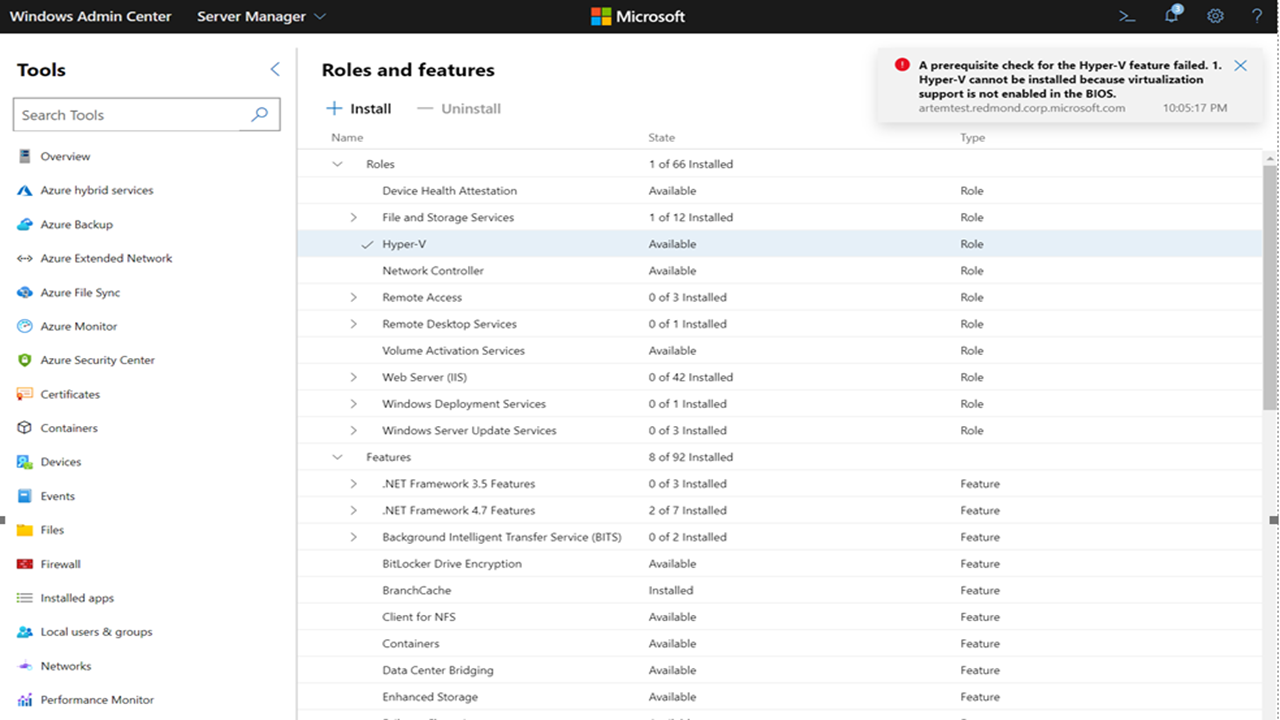
要在執行 Azure Local 的虛擬機上安裝 Hyper-V,請開啟一個提升的 PowerShell 提示字元並執行以下指令:
Enable-WindowsOptionalFeature -Online -FeatureName 'Microsoft-Hyper-V'
更新後的伺服器重新啟動時間
有時,安裝更新之後,伺服器可能需要比預期更長的時間重新啟動。 為了判斷伺服器是否成功重啟,Windows Admin Center 叢集部署精靈會定期檢查伺服器的重新啟動狀態。 不過,如果使用者手動重新啟動精靈外部的伺服器,精靈就無法以適當的方式擷取伺服器狀態。
若要解決此問題,請先關閉叢集部署精靈,再手動重新啟動伺服器。 重新啟動伺服器之後,您可以再次開啟叢集部署精靈。
刪除叢集後發生記憶體錯誤
如果您刪除叢集,如果您尚未從已刪除的叢集清除存放集區,就會發生錯誤。 已刪除的叢集物件會鎖定存放集區,因此您必須手動清除集區。
如果您已經遇到此錯誤訊息,以下是如何從存放集區清除已刪除的叢集物件:
開啟提升權限的 PowerShell 視窗。
在所有節點上,執行下列命令:
Clear-ClusterNode接下來,執行下列命令來移除所有先前的存放集區:
Get-StoragePool -IsPrimordial 0 | Remove-StoragePool如果您已將存放集區設定為唯讀,則必須先將存放集區變更為寫入模式,再執行下列命令加以移除:
Get-StoragePool <PoolName> | Set-StoragePool -IsReadOnly $false
如果您尚未遇到此錯誤,但想要避免此錯誤,請遵循這些指示。
開啟提升權限的 PowerShell 視窗。
執行此指令以移除虛擬磁碟:
Get-VirtualDisk | Remove-VirtualDisk接下來,執行此命令以移除存放集區:
Get-StoragePool -IsPrimordial 0 | Remove-StoragePool之後,請執行此命令以移除與叢集相關聯的資源:
Get-ClusterResource | ? ResourceType -eq "virtual machine" | Remove-ClusterResource
Get-ClusterResource | ? ResourceType -like "*virtual machine*" | Remove-ClusterResource
現在,執行此命令以清除:
Remove-Cluster -CleanupAD最後,在所有節點上執行此命令:
Clear-ClusterNode
延展式叢集建立
建議您在建立延展式叢集時使用已加入網域的伺服器。 由於WinRM限制,當您嘗試在部署延展式叢集時使用工作組計算機時,可能會遇到網路分割問題。
復原並重新開始
當您在部署叢集時重複使用相同的機器時,您必須定期清除該組機器。 如需如何在叢集上執行清除程式的詳細資訊,請參閱 部署超融合式基礎結構。
建立叢集時的 CredSSP
Windows Admin Center 叢集部署精靈使用 CredSSP。 有時候,CredSSP 可能會造成錯誤訊息,指出「驗證期間發生錯誤。 當您正在驗證叢集時,將會顯示「檢閱錯誤並再試一次」的訊息,如下列螢幕快照所示。
在 Windows Admin Center 當用戶嘗試驗證叢集時可能出現的 Cred S S P 錯誤訊息的截圖。
若要解決此問題:
開啟提升權限的 PowerShell 視窗。
在所有節點和 Windows Admin Center 閘道機上停用 CredSSP 設定。
在閘道電腦上執行此指令:
Disable-WSManCredSSP -Role Client在叢集中的所有節點上執行此指令:
Disable-WSManCredSSP -Role Server
在所有節點上執行下列命令,以修復其信任。
Test-ComputerSecureChannel -Verbose -Repair -Credential <account name>接下來,開啟命令提示字元,在所有節點上執行下列命令,以重設組策略傳播的數據:
gpupdate /force重新開機每個節點。
重新啟動節點之後,請再次開啟PowerShell,然後執行下列命令來測試閘道電腦與目標節點之間的連線能力。
Enter-PSSession -ComputerName <node fqdn>
CredSSP
當您使用更新工具時,有時會看到一則錯誤訊息,指出當您嘗試更新新叢集時,「您無法使用叢集感知更新工具而不啟用 CredSSP 並提供明確的認證」,如下列螢幕快照所示。
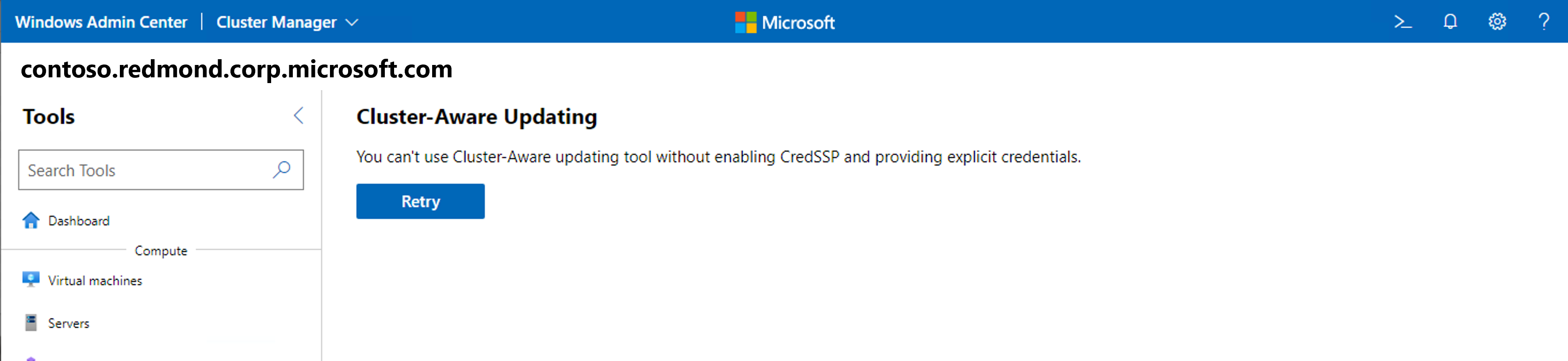
要解決此問題,請將 Windows Admin Center 更新至 2110 或更新版本。
CredSSP 會話端點權限問題是 Windows Admin Center 在 Windows 用戶端電腦上運行時常見的 CredSSP 錯誤。 為了解決這個問題,你應該將受影響的使用者加入 Windows Admin Center CredSSP 管理員群組,然後請使用者重新登入執行 Windows Admin Center 的桌上型電腦。
巢狀虛擬化
當你在虛擬機上驗證 Azure Local 叢集部署時,必須先啟用巢狀虛擬化,才能啟用角色或功能,方法是用 PowerShell 執行以下指令:
Set-VMProcessor -VMName <VMName> -ExposeVirtualizationExtensions $true
如果您在 VM 環境中使用虛擬交換器小組,在建立 VM 之後,也需要在會話主機上執行此命令:
Get-VM | %{ Set-VMNetworkAdapter -VMName $_.Name -MacAddressSpoofing On -AllowTeaming On }
如果你是用 Azure Stack HCI 作業系統部署叢集,還有額外的要求。 虛擬機開機虛擬硬碟必須預先安裝 Hyper-V 功能。 若要預安裝這些功能,請先執行下列命令,再建立 VM:
Install-WindowsFeature –VHD <Path to the VHD> -Name Hyper-V, RSAT-Hyper-V-Tools, Hyper-V-PowerShell
遠端直接記憶體存取支援
Windows Admin Center 2007 中的叢集部署功能不支援遠端直接記憶體存取(RDMA)設定。 要解決這個問題,請更新到較新的 Windows Admin Center。
故障移轉叢集管理員解決方案
管理超融合或傳統叢集時,您有時會看到錯誤訊息,指出「找不到 Shell 程序」。您可以執行下列其中一項來解決此問題:
- 重載瀏覽器
- 請切換至其他工具,然後返回至容錯移轉叢集管理員。
使用不完整的組態管理下層叢集時,有時候可能會遇到問題。 若要解決此問題,請確定叢集已在每個成員節點上安裝並啟用 RSAT-Clustering-PowerShell 功能。 如果沒有,請開啟 PowerShell,並在每個叢集節點上輸入下列命令:
Install-WindowsFeature -Name RSAT-Clustering-PowerShell如果 Windows Admin Center 找不到叢集,試著使用完整限定的網域名稱(FQDN)來加入它。
當使用安裝Windows Admin Center作為閘道器連接叢集,並使用使用者名稱和密碼進行認證時,必須選擇 對所有連線使用這些憑證,以便讓憑證可供查詢成員節點使用。
超融合式叢集管理員解決方案
Windows Admin Center 已停用某些指令,例如 Drives - 更新韌體、Servers - 移除以及 Volumes - Open,因為目前不支援這些指令。
磁碟區工具中的錯誤刪除
安裝的叢集管理員版本低於 5.2.6 的 Windows Admin Center 實例,可能會遇到磁碟卷刪除操作的問題。 為防止資料遺失,請確保以下一項為真:
- 你使用的是叢集管理員擴充功能 5.2.6 或更高版本
- 你使用的是 Windows Admin Center 版本 2511,版本為 2.6.6.18 或更高版本
- 你使用的是 Windows Admin Center 的 Azure Portal 擴充功能版本 0.76.0.0 或更高。
除非符合上述條件,否則不要在 Windows Admin Center 刪除磁碟區。
Azure 服務
以下章節說明您在Windows Admin Center中使用Azure服務時可能遇到的問題。
Azure 登入和閘道註冊
當嘗試在21Vianet或Azure美國政府雲端網域的Azure 2211版本中註冊您的Windows Admin Center閘道時,閘道器有時會將您導向Azure全球登入體驗。 要解決這個問題,請使用較早期版本的 Windows Admin Center。
在 2009 版本中,您可能會遇到登入 Azure 或將 Windows Admin Center 閘道器註冊到 Azure 時的困難。 請嘗試執行下列動作來針對問題進行疑難解答:
在使用 Windows Admin Center 的任何 Azure 功能(包括閘道註冊)之前,請確保你已在不同的分頁或視窗中登入 Azure 帳號。 我們建議您透過Azure入口網站登入。
如果你在閘道註冊時成功登入 Azure,但在 Windows Admin Center 設定的 Azure 頁面上看不到視覺確認,請切換到其他頁面以重新整理頁面,再返回。
如果你已經在入口網站中對 Windows Admin Center 給予管理員批准,但仍看到「需要管理員批准」的錯誤訊息,試著用 Windows Admin Center 周圍的橫幅登入 Azure,而不是直接進入設定頁面。
如果您的 Proxy 設定錯誤,您會看到錯誤訊息,指出「錯誤:值不能為 null。 參數名稱:httpClientFactory。若要解決此問題,請前往「 設定」 頁面並將設定調整為正確的設定。
Azure 檔案同步權限
Azure File Sync 需要在 Azure 中取得 Windows Admin Center 在 1910 版本之前未提供的權限。 如果你在 Azure 註冊的 Windows Admin Center 閘道器使用了 1910 之前的版本,你必須更新你的 Microsoft Entra 應用程式,才能在最新版本的 Windows Admin Center 中使用 Azure File Sync。 額外的權限讓Azure File Sync能自動設定儲存帳號存取,詳見 Ensure Azure File Sync 有儲存帳號 的存取權。
有兩種方式可以更新 Microsoft Entra ID。
若要使用註冊方法來更新:
請前往 Settings>Azure>Unregister
請再次以 Azure 註冊 Windows Admin Center,務必選擇建立新的 Microsoft Entra 應用程式。
要用 Azure 更新:
開啟 Microsoft Entra ID.
移至 [應用程式註冊],選取您要更新的應用程式名稱,以開啟其概觀頁面。
進入應用程式概觀頁面後,請移至 API 權限。
選取新增權限。
選擇 Microsoft Graph>Delegated permissions>Directory 並選擇 Directory.AccessAsUser.All勾選框。
最後,選擇 添加權限 以保存您對應用程序所做的更改。
設定 Azure 管理服務的選項
Azure 管理服務,包括 Azure Monitor、Azure Update Management 和 Azure Security Center,皆使用 Microsoft Monitoring Agent 來管理本地伺服器。 Azure Update Management 支援有限區域,且需要其 Log Analytics 工作空間連結至 Azure Automation 帳號。 如果你想在 Windows Admin Center 中設置多個服務,你需要先設定 Azure Update Management,然後是 Azure Security Center 或 Azure Monitor。
如果你在嘗試在 Windows Admin Center 使用 Azure Update Management 之前,已經設定了使用 Microsoft Monitoring Agent 的 Azure 管理服務,該服務只允許你設定 Azure Update Management,前提是現有資源已連結到 Microsoft監控代理支援。
如果連結的資源不支援 Azure 更新管理,有兩種方法可以繞過它。
要用 Control Panel 解決這個問題:
在開始選單中,前往 Control Panel>Microsoft 監控代理程式。
請依照 如何阻止代理程式與 Log Analytics 通訊 的指引來中斷目前使用的 Azure Monitor、Azure Security Center 或其他 Azure 管理解決方案與伺服器的連線。
在 Windows Admin Center 設定 Azure Update Management。
請重新連接在步驟 2 中斷開的 Azure 管理解決方案。
要用 Azure 更新管理解決這個問題:
請依照 Update Management overview 中的指示,手動設定您所需的 Azure 更新管理資源。
請依照 Adding or remove a workspace 中的指示,手動更新 Windows Admin Center 以外的 Microsoft 監控代理,並新增你想使用的更新管理解決方案的新工作區。
Windows 遠端管理錯誤
使用Windows遠端管理時,您可能會遇到以下錯誤訊息。
一般連線錯誤
當您遇到此錯誤時,會出現下列錯誤訊息:
Cluster wasn't created Connecting to remote server tk5-3wp13r1131.cfdev.nttest.microsoft.com failed
with the following error message:
WinRM can't complete the operation. Verify that the specified computer name is valid, that the
computer is accessible over the network, and that a firewall exception for the WinRM service is
enabled and allows access from this computer. By default, the WinRM firewall exception for public
profiles limits access to remote computers within the same local subnet. For more information, see
the about_Remote_Troubleshooting Help topic.
當您嘗試使用 WinRM 進行連線時,通常會顯示此錯誤。 可能會因為下列原因而發生:
如果服務無法解析 DNS,請確定您已輸入正確的伺服器名稱。
如果服務完全無法連線到伺服器名稱,這可能是因為網路連線問題,例如網路中斷。
如果未針對 WinRM 服務設定防火牆規則,您必須針對網域和私人配置檔重新設定這些規則。
如果 WinRM 服務未執行或停用,請啟用服務,並確定它持續執行。
驗證錯誤
當您遇到此錯誤時,會出現下列錯誤訊息:
Connecting to remote server ack failed with the following error message:
WinRM can't process the request. The following error with error code 0x8009030e occurred while
using Negotiate authentication: A specified logon session doesn't exist. It may already have been
terminated. \r\n This can occur if the provided credentials are not valid on the target server, or
if the server identity could not be verified. If you trust the server identity add the server name
to the TrustedHosts list, and then retry the request. User winrm.cmd to view or edit the
TrustedHosts list. Note that computers in the TrustedHosts list might not be authenticated. For
more information about how to edit the TrustedHosts list, run the following command: winrm help
config. For more information, see the about_Remote_Troubleshooting Help topic.
當 WinRM 因為下列原因而無法連線時,叢集連線通常會發生此錯誤:
用戶嘗試在以本機用戶系統管理員帳戶身分登入時,從遠端連線到網域連線的計算機。
嘗試登入的用戶位於網域中,但即使可以連線到伺服器,也無法連絡網域。 發生這種情況時,WinRM 會將使用者視為不在網域中,而是連線到網域帳戶。
您可以嘗試下列方法來解決此問題:
請確定使用者隨時可以連絡網域,特別是在網路作業之後。
您應該將連線到的所有電腦新增至信任主機 (FQDNS),例如
@{TrustedHosts="VS1.contoso.com,VS2.contoso.com,my2012cluster.contoso.com"}。通用連線錯誤應該會通過所有驗證。
WinRM 服務
當您遇到此錯誤時,會出現下列錯誤訊息:
We can't display the changes right now:
Connecting to remote server localhost failed with the
following error message : The client can't connect to the destination specified in the request.
Verify that the service on the destination is running and is accepting requests. Consult the logs
and documentation for the WS-Management services running on the destination, mostly commonly IIS or
WinRM. If the destination is the WinRM service, run the following command on the destination to
analyze and configure the WinRM service: "winrm quickconfig". For more information, see the
about_Remote_Troubleshooting Help topic.
您可以因下列原因而遇到此錯誤:
WinRM 服務未執行。 服務可以暫時停用或完全關閉。 若要解決此問題,請確定 WinRM 服務一律正在執行。
WinRM 接聽器未設定或已損毀。 解決此問題的最快方式是在PowerShell中執行
WinRM quickconfig,這會建立接聽程式。 WinRM 也有兩個適用於 HTTPS 和 HTTP 連線的內建接聽程式。 HTTPS 伺服器和客戶端應該具有相同的有效憑證。
安全性錯誤
當您遇到此錯誤時,會出現下列錯誤訊息:
Connecting to remote server dc1.root.contoso.com failed with the following error message:
WinRM can't process the request. The following error with errorcode 0x80090322 occurred while
using Kerberos authentication. An unknown security error occurred. At line:1 char:1 +
Enter-PSSession dc1.root.contoso.com + ~~~~~~~~~~~~~~~~~~~~~~~~~~~~~~~~~~~~~~~~~~~~ + CategoryInfo
:InvalidArgument:(dc1.root.contoso.com:String)[Enter-PSSession], PSRemotingTransportException +
FullyQualifiedErrorId : CreateRemoteRunspaceFailed
此錯誤並不常見。 當帳戶嘗試建立遠端連線時,您通常會遇到此區域。 在大多數情況下,一個或多個預設 HTTP SPN 會註冊到服務帳戶,導致 Kerberos 驗證失敗。 此問題通常是因為伺服器上安裝的某些軟體需要一個或多個 SPN 才能正常運作,例如 SQL Server Reporting Services、Microsoft Dynamics、SharePoint 等。
在某些情況下,其中一個SPN會註冊到服務帳戶,而另一個則不是。 在此情況下,WinRM 聯機會在嘗試使用伺服器名稱啟動會話時成功,但在嘗試使用 FQDN 啟動會話時失敗。
若要解決此問題,請在PowerShell中執行下列命令,檢查是否已向服務帳戶註冊一或多個默認 HTTP SPN:
setspn -q HTTP/servername.or.fqdn
如果服務找到 SPN,但伺服器名稱不在錯誤訊息的醒目提示欄位中,請執行下列命令,藉由指定埠號碼和電腦帳戶來設定 WinRM 的專用 SPN:
setspn -s HTTP/servername.or.fqdn:5985 servername
如果您使用 PowerShell 進行遠端連線,請務必也使用 IncludePortInSPN 參數,如下列範例命令所示:
Enter-PSSession -ComputerName servername.or.fqdn -SessionOption (New-PSSessionOption -IncludePortInSPN)
WinRM 狀態 500
當您遇到此錯誤時,會出現下列錯誤訊息:
Error: Connecting to remote server YAZSHCISIIH01.ad.yara.com failed with the following error message:
The WinRM client received an HTTP server error status (500), but the remote service did not include
any other information about the cause of the failure. For more information, see the
about_Remote_Troubleshooting Help topic.
此錯誤非常罕見。 當您看到此錯誤訊息時,通常表示 WinRM 無法處理要求。 此錯誤出現的原因會根據內容而有所不同。
若要解決此問題,請確定已啟用遠端處理,並設定 WinRM 接聽程式以接受要求。 我們也建議您檢查事件記錄檔是否有其他錯誤,例如 WinRM 無法存取檔案系統中的特定檔案,因為檔案只有讀取許可權。