這很重要
Windows Server 的網路 HUD 目前處於預覽階段。 這項資訊與發行前版本產品有關,在發行前可能會大幅修改。 Microsoft針對此處提供的資訊,不提供任何明示或默示擔保。
網路 HUD 是一款叢集感知、意圖驅動的主機網路診斷工具,能持續分析介面卡、連結與切換訊號,及早發現可操作的健康故障。 本文說明如何在連接 Azure Arc 的 Windows Server 2025 Datacenter 叢集部署上啟用網路 HUD,以及如何使用 Windows 管理中心或 PowerShell 查看健康故障。
先決條件
在安裝網路 HUD 前,請確保您已具備以下先決條件:
Windows Server 故障轉移叢集需求:
- 叢集中至少有一個節點。
- 叢集節點必須執行 Windows Server 2025 Datacenter。
- 網路 ATC 是透過主機網路意圖來部署的。 欲了解更多關於部署網路ATC,請參閱「部署與網路ATC的主機網路」。
- 叢集必須啟用 Storage Spaces Direct(S2D)。 欲了解更多關於部署 Storage Spaces Direct,請參閱 Windows Server 上的部署 Storage Spaces Direct。
- 每個叢集節點都安裝了遠端伺服器管理工具功能模組的
DataCenterBridging LLDP Tools。
Azure Arc 需求:
- 每個叢集節點必須連接到 Azure Arc。
- 您必須符合 Azure Arc 啟用的 Windows Server 管理權限。欲了解更多關於網路 HUD 優惠的可用性,請參閱 Azure Arc 啟用的 Windows Server 管理。
- 網路HUD僅適用於以下地區的機器:
- 美國東部 2 EUAP
- 美國中部 EUAP
- Central US
- 美國東部 2
- 美國東部
- 加拿大中部
- 美國西部 2
- 北歐
- 西歐
- 日本東部
- 東南亞
- Australia East
Windows Server 的網路 HUD 對網路交換的要求和 Azure Local 一樣。 在 Windows Server 上使用 Network HUD 時,請確保你使用的是經過驗證的實體交換器以支援 Azure Local 並符合網路交換器的需求。 欲了解更多,請參閱 Azure 本地網路交換器及 Azure 本地實體網路需求中的「網路交換器需求」章節。 Azure Local 實體網路需求文章中的其他章節不適用於 Network HUD Windows。 伺服器
在 Azure 入口網站啟用網路 HUD 擴充功能
要使用 Azure 入口網站啟用網路 HUD 擴充功能,請依照以下步驟操作:
前往 Azure 入口網站,然後搜尋並選擇 「機器 - Azure Arc」。
選擇你想啟用 Network HUD 擴充功能的機器。
選擇 網路 HUD 圖塊。
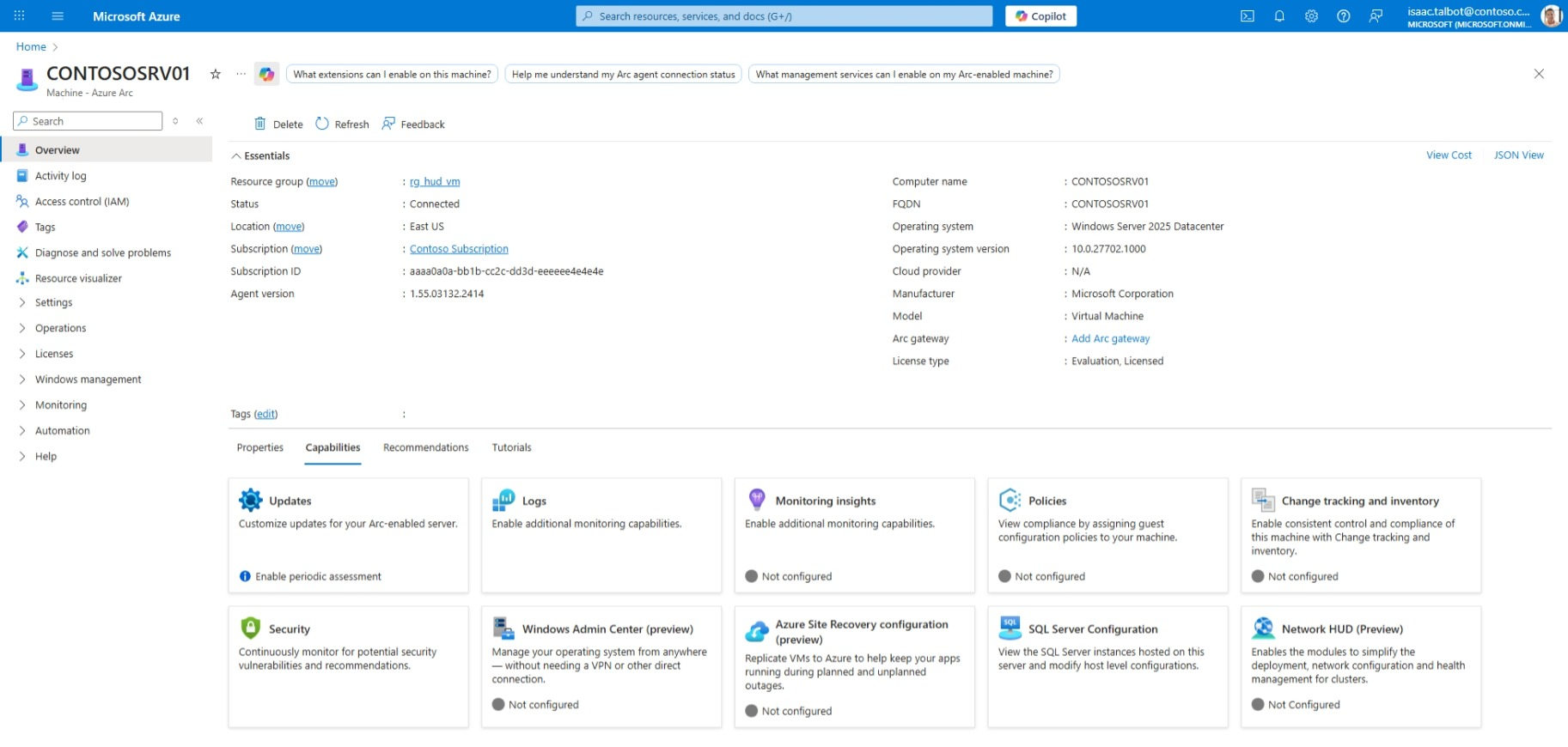
準備好後,選擇 啟用。
一旦擴充功能成功啟用,你會看到確認訊息,磁貼顯示 為啟用。
查看健康缺陷
要確認安裝並查看健康故障,請選擇您偏好的方法。
要驗證安裝並使用 Windows 管理中心查看健康漏洞,請依照以下步驟操作:
打開 Windows 管理中心並連接到你的 Windows Server 2025 資料中心叢集。
在叢集檢視中,可以從儀表板查看警報,或選擇右上角的通知鈴鐺圖示。
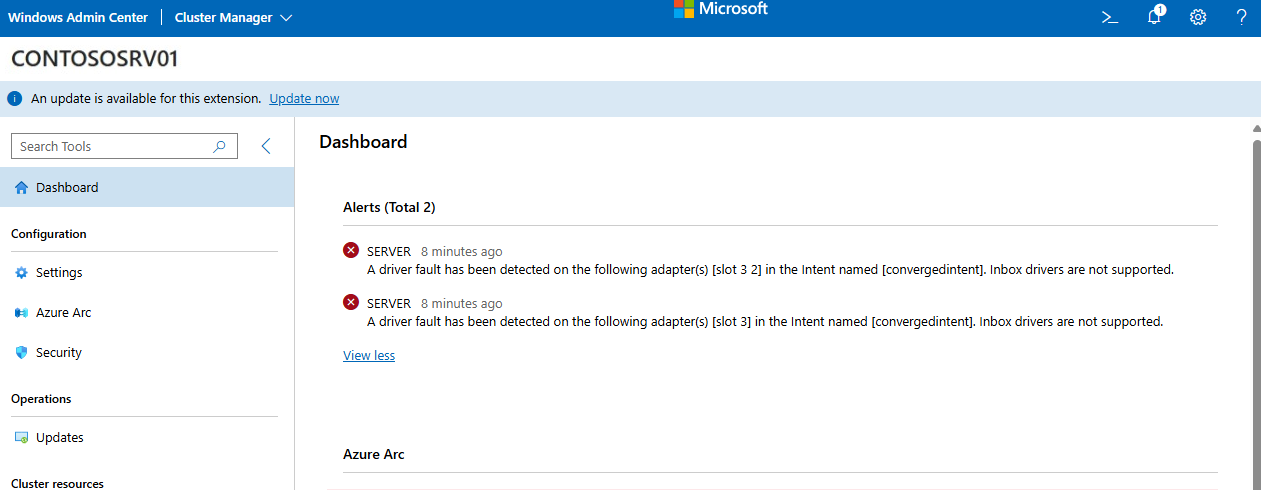
請搜尋與網路 HUD(抬頭顯示器)相關的警示。 這些警示會提供任何偵測到的主機網路問題資訊。
選擇警示以查看更多細節及建議的補救措施。
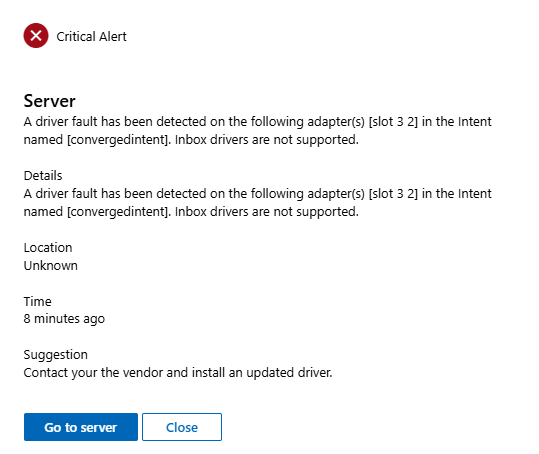
當根本問題被解決時,警示會自動解決。