使用虛擬機器連線 (VMConnect) 時,您可以使用虛擬機器中的電腦本機資源,例如卸除式 USB 快閃磁碟機或印表機。 加強的工作階段模式也可讓您重新調整 VMConnect 視窗的大小。 本文說明如何設定主機,然後將本機資源的存取權授與虛擬機器。
加強的工作階段模式和輸入剪貼簿文字僅適用於執行最近 Windows 作業系統的虛擬機器。 請參閱使用本機資源的需求。
如需執行 Ubuntu 的虛擬機器詳細資訊,請參閱變更 Hyper-V VM 中的 Ubuntu 螢幕解析度。
選擇本機資源
本機資源包括印表機、剪貼簿,以及執行 VMConnect 之電腦上的本機磁碟機。 如需詳細資訊,請參閱使用本機資源的需求。
要選擇本機資源:
開啟 VMConnect。
選取您想要連線的虛擬機器。
選取 [顯示選項]。
![呼叫對話方塊左下方的 [顯示] 選項螢幕擷取畫面。](media/hyperv-vmconnect-displayconfig.png)
選取 [本機資源]。
![呼叫 [本機資源] 索引標籤的螢幕擷取畫面。](media/hyperv-vmconnect-displayconfig-localresources.png)
選取 [更多]。
![呼叫 [更多] 按鈕的螢幕擷取畫面。](media/hyperv-vmconnect-displayconfig-localresourcesmore.png)
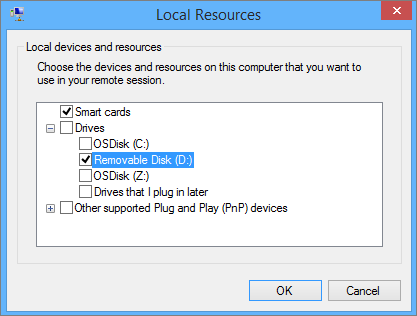
選取您要在虛擬機上使用的磁碟驅動器,然後按兩下 [ 確定]。
選取 [儲存我的設定,供將來連線到這個虛擬機器]。
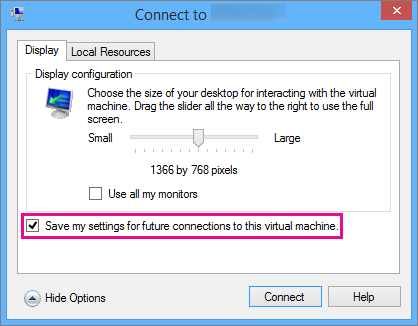
選取 Connect。
共用至虛擬機的本機磁碟驅動器路徑,位於 Windows 客體 VM 中,位於 [重新導向的磁碟驅動器和資料夾] 下的 [這部計算機]。 以 Linux 為基礎的客體 VM 路徑位於 /home/shared-drives。
編輯 VMConnect 設定
您可以在 Windows PowerShell 或命令提示字元中執行下列命令,輕鬆編輯您的 VMConnect 連線設定:
VMConnect.exe <ServerName> <VMName> /edit
Note
可能需要提升權限的命令提示字元。
使用本機資源的需求
若要能夠在虛擬機器上使用電腦的本機資源:
Hyper-V 主機必須開啟 [加強的工作階段模式原則]和 [加強的工作階段模式] 設定。
您使用 VMConnect 的電腦必須至少執行 Windows 10 或 Windows Server 2016。
虛擬機必須啟用遠端桌面服務,並至少執行 Windows 10 或 Windows Server 2016。
如果執行 VMConnect 和虛擬機器的電腦都符合需求,您可以使用下列任何可用的本機資源:
顯示配置
Audio
Printers
可供複製及貼上的剪貼簿
智慧卡
USB 裝置
Drives
支援的隨插即用裝置
為何要使用電腦的本機資源?
您可能想要使用電腦的本機資源來:
在沒有可連到虛擬機器的網路連線情況下,對虛擬機器進行疑難排解。
以與使用「遠端桌面連線」(RDP) 相同的方式,將檔案複製及貼到虛擬機器或從該處複製及貼上。
使用智慧卡來登入虛擬機器。
從虛擬機器列印到本機印表機。
在不使用 RDP 的情況下,對需要 USB 和健全重新導向的開發人員應用程式進行測試和疑難排解。