Windows 裝置入口網站(WDP)是隨 Windows 裝置附贈的網頁伺服器,讓您能透過網路或 USB 連線來設定和管理裝置的設定(本地連線也支援瀏覽器的裝置)。
WDP 也提供先進的診斷工具,協助您排除故障並查看 Windows 裝置的即時效能。
WDP 功能透過一系列 REST API 程式化呈現。
本文提供 Windows 裝置入口網站的一般說明,並附有針對各 Windows 裝置家族更具體資訊的文章連結。
附註
裝置家族指的是你可以期待在某一類裝置中看到的 API、系統特性與行為。
Warning
裝置入口網站預設是被停用的。 你必須啟用開發者模式,然後在使用前在設定>>系統進階中明確開啟裝置入口。
設定
每個裝置家族都提供一個 WDP 版本,但功能與設定會依裝置需求而異。
這些是所有裝置的基本步驟。
啟用開發者模式。 請參閱 開發者設定 以獲得說明。
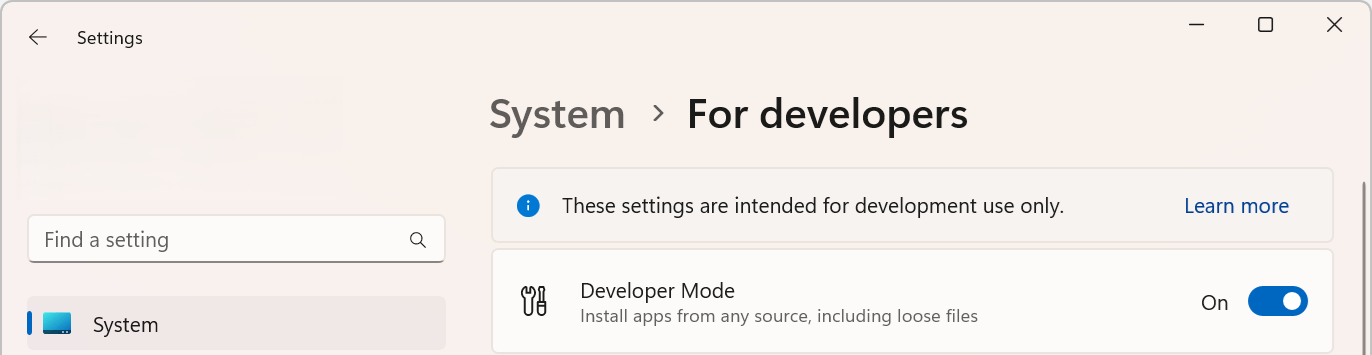
在您的裝置上啟用裝置入口(設定 > :系統 > 進階)。
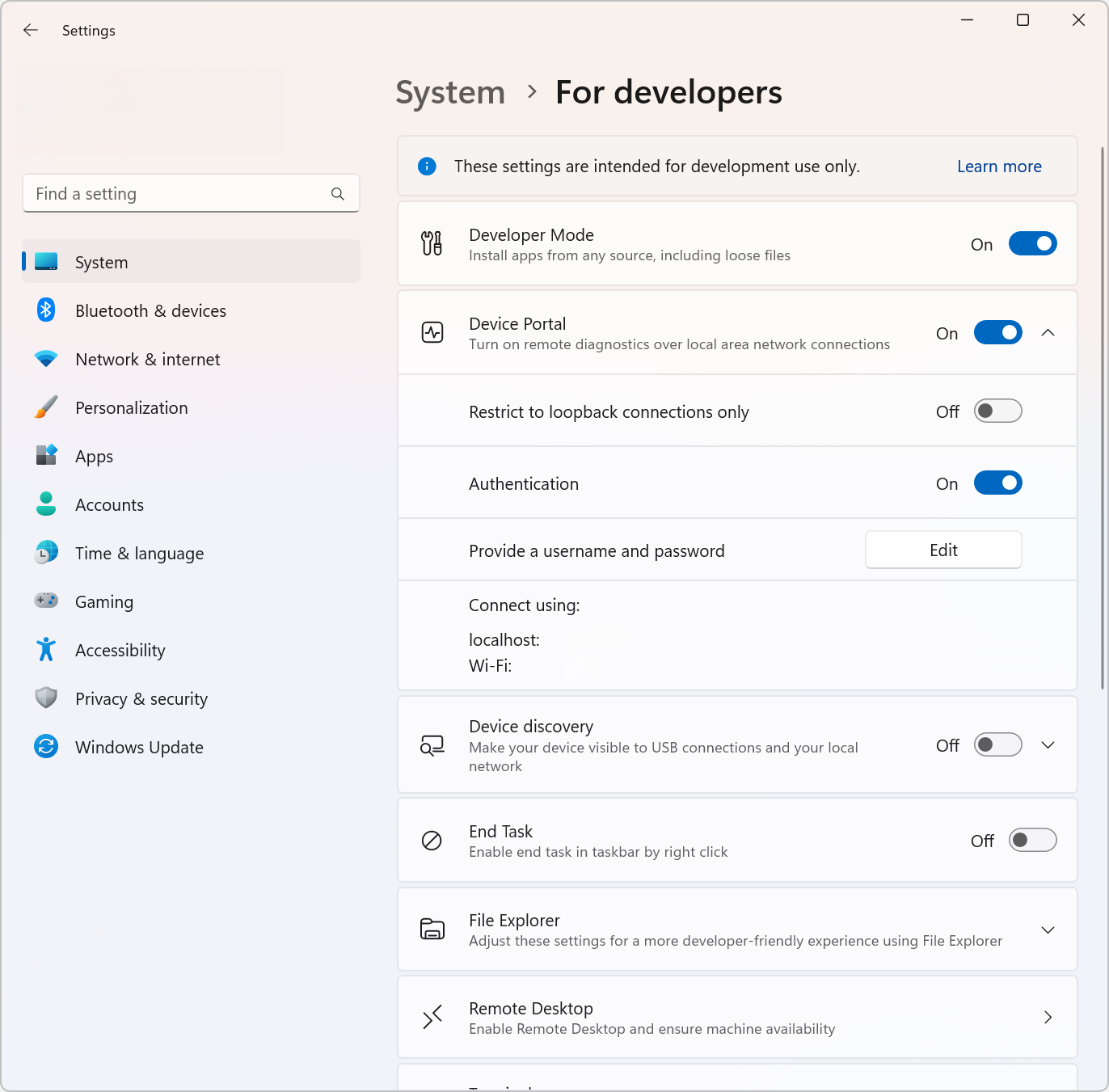
透過本地網路或 USB 連接你的裝置和電腦。
請在瀏覽器中進入裝置入口網站頁面。 下表顯示各裝置家族所使用的埠與協定。
下表包含 WDP 的裝置特定細節。
| 裝置系列 | 預設開啟? | HTTP | HTTPS | USB | 說明 |
|---|---|---|---|---|---|
| 桌面與物聯網企業 | 在開發者模式內啟用 | 50080* | 50043* | 不適用 | 適用於 Desktop 或 IoT Enterprise 裝置的裝置入口網站 |
* 情況並非總是如此,因為桌面版的裝置入口會聲稱短暫的埠口(>50,000 個),以避免與裝置上現有的埠口聲稱發生衝突。 欲了解更多,請參閱 Windows 裝置入口(Portal for Desktop)中的登錄檔設定區塊。
Features
工具列與導覽
頁面頂端的工具列提供常用功能存取。
-
電源:存取電源選項。
- 關機:關閉裝置。
- 重新啟動:重新啟動裝置電源。
- 說明:打開說明頁面。
利用頁面左側導覽窗格的連結,前往您裝置可用的管理與監控工具。
以下描述了各裝置家族中常見的工具。 根據裝置不同,可能還有其他選項。 更多資訊請參考您裝置類型的特定頁面。
應用程式管理員
應用程式管理員可針對主機裝置上的應用程式套件與套裝組合提供安裝、解除安裝及管理功能。
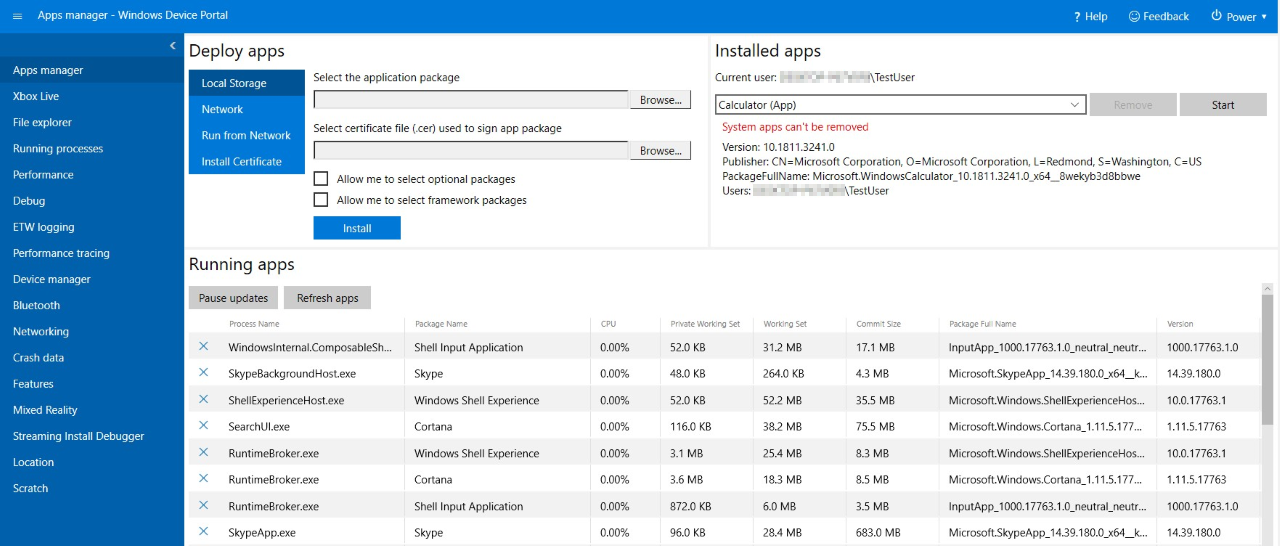
- 部署應用程式:從本地、網路或網頁主機部署已打包的應用程式,並從網路共享中註冊鬆散檔案。
- 已安裝的應用程式:使用下拉選單移除或啟動裝置上已安裝的應用程式。
- 執行應用程式:取得目前正在運行的應用程式資訊,必要時關閉它們。
安裝(側載)應用程式
你可以在開發過程中使用 Windows 裝置入口網站側載應用程式:
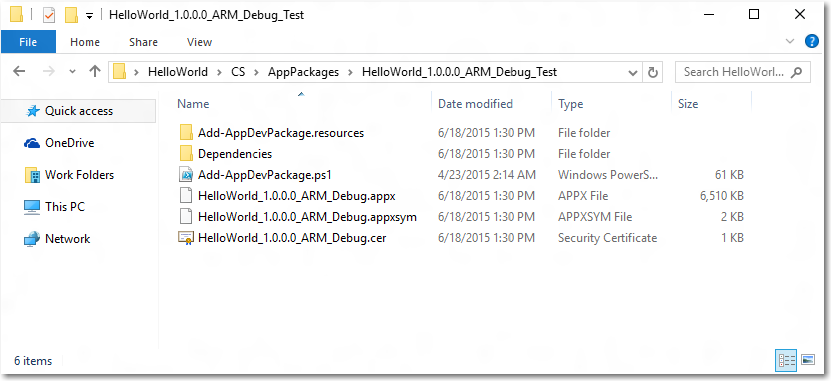
當你建立好應用程式套件後,可以遠端安裝到你的裝置上。 在 Visual Studio 建置後,會產生一個輸出資料夾。
在 Windows 裝置入口網站,導覽到 Apps 管理員頁面。
在 部署應用程式 區塊中,選擇 本地儲存。
在 選擇應用程式套件後,選擇 選擇檔案 ,然後瀏覽你想要側載的應用程式套件。
在 選擇用於簽署應用程式套件的憑證檔案(.cer)中,選擇 選擇檔案 ,並瀏覽與該應用程式套件相關的憑證。
如果你想在應用程式安裝時安裝可選或框架套件,請勾選相應的選項,然後選擇 「下一步 」來選擇它們。
選擇 安裝 以啟動安裝。
如果裝置以 S 模式運行 Windows 10,且該憑證首次安裝,請重新啟動裝置。
安裝憑證
或者,你也可以透過 Windows 裝置入口網站安裝憑證,並透過以下方式安裝應用程式:
在 Windows 裝置入口網站,導覽到 Apps 管理員頁面。
在 部署應用程式 區塊,選擇 安裝憑證。
在 用於簽署應用程式套件的憑證檔案(.cer)中,選擇 選擇檔案 ,並瀏覽與你想側載的應用程式套件相關的憑證。
選擇 安裝 以啟動安裝。
如果裝置以 S 模式運行 Windows 10,且該憑證首次安裝,請重新啟動裝置。
解除安裝應用程式
- 請確認應用程式未在執行。
- 如果有,請進入 「執行應用程式 」並關閉它。 如果你在應用程式執行時嘗試卸載,重新安裝時會造成問題。
- 從下拉選單選擇應用程式,然後點選 「移除」。
執行中的程序
此頁面顯示主機裝置上目前執行的程序細節。 這包括應用程式和系統流程。 你可以從此頁面終止應用程式和系統程序。
檔案總管
此頁面允許您查看並操作任何側載應用程式所儲存的檔案。 透過檔案總管頁面查看應用程式的本地儲存空間,以檢視和管理您的應用程式資料。
Performance
效能頁面會顯示系統診斷資訊的即時圖表,例如電力使用、幀率和 CPU 負載。
以下是可用的指標:
- CPU:佔總可用 CPU 使用率的百分比
- 記憶體:總數、使用中、可用、已提交、分頁及非分頁
- I/O:讀寫資料量
- 網路:接收與傳送資料
- GPU:佔總可用GPU引擎使用率的百分比
Windows 事件追蹤 (ETW) 記錄
ETW 記錄頁面會管理裝置上的即時 Windows 事件追蹤(ETW)資訊。
請選擇 隱藏提供者 以只顯示活動清單。
註冊提供者:選擇活動提供者及追蹤等級。 追蹤層級是以下數值之一:
- 異常退出或終止
- 嚴重錯誤
- Warnings
- 非錯誤警告
- 詳細追蹤
按一下或輕觸 啟用 以開始追蹤。 該提供者會被加入「 啟用提供者 」下拉選單。
自訂供應商:選擇自訂 ETW 供應商及追蹤等級。 請透過其 GUID 來識別提供者。 請勿在 GUID 中加入括號。
啟用的提供者:列出已啟用的提供者。 從下拉選單選擇一個提供者,然後點擊或點擊 「停用 」以停止追蹤。 點擊或點擊 「停止全部 」即可暫停所有追蹤。
提供者歷史:顯示本次會話中啟用的 ETW 提供者。 點擊或點擊 啟用 以啟用已停用的服務提供者。 點擊或點擊 清除 可清除歷史紀錄。
篩選器/事件: 活動 區塊以表格形式列出所選提供者的ETW事件。 表格會即時更新。 使用 篩選 選單設定自訂篩選,顯示哪些事件。 點擊 清除 按鈕,刪除表格中所有 ETW 事件。 這不會停用任何提供者。 你可以點選 「儲存到檔案 」,將目前收集的 ETW 事件匯出到本地 CSV 檔。
績效追蹤
Windows Performance Toolkit 包含效能追蹤頁面,讓您能從主機裝置查看 Windows 效能記錄器(WPR)的追蹤資料。
- 可用設定檔:從下拉式選單中選取 WPR 設定檔,然後按一下或點選 開始 以開始追蹤。
- 自訂設定檔:按一下或點選 瀏覽,從您的電腦選擇 WPR 設定檔。 點擊或點按 上傳並開始 以開始追蹤。
要停止追蹤,請點擊 停止。 請停留此頁直到追蹤檔案(.ETL)已完成下載。
擷取的 .ETL 檔案可在 Windows 效能分析器 中開啟並進行分析。
[裝置管理員]
裝置管理員頁面會列舉所有連接到你裝置的周邊設備。 你可以點擊設定圖示查看每個設定的屬性。
網路
網路頁面負責管理裝置上的網路連線。 除非你是透過 USB 連接裝置入口網站,否則更改這些設定很可能會讓你與裝置入口網站斷開連線。
- 可用網路:顯示該裝置可用的 WiFi 網路。 點擊或輕觸某個網路即可連線,並在需要時輸入密碼。 裝置入口網站目前尚未支援企業認證。 你也可以使用 設定檔 下拉選單嘗試連接裝置已知的任何 WiFi 設定檔。
- IP 配置:顯示主機裝置各網路埠的位址資訊。
服務特色與備註
DNS-SD
裝置入口網站透過 DNS-SD 在本地網路上宣告其存在。 所有裝置入口網站實例,不論其裝置類型,皆以「WDP._wdp._tcp.local」為廣告。 服務實例的 TXT 紀錄提供以下資料:
| Key | 類型 | 說明 |
|---|---|---|
| S | int | 裝置入口網站的安全連接埠。 如果 0(0),表示裝置入口網站沒有監聽 HTTPS 連線。 |
| D | 字串 | 裝置種類。 其格式將為「Windows.*」,例如 Windows.Desktop 或 Windows.IoTEnterprise。 |
| A | 字串 | 裝置架構。 這會是 Arm、x86 或 AMD64。 |
| T | 以空字元分隔的字串列表 | 使用者為裝置套用標籤。 請參閱 Tags REST API 了解如何使用這個功能。 列表以雙空字元結尾。 |
建議透過 HTTPS 埠進行連線,因為並非所有裝置都會在 DNS-SD 記錄中宣告的 HTTP 埠上接聽。
CSRF 保護與腳本編寫
為防範 CSRF 攻擊,所有非 GET 請求都必須使用唯一令牌。 此標記為 X-CSRF-Token 請求標頭,源自會話 Cookie CSRF-Token。 在裝置入口網站的網頁介面中,CSRF-Token cookie 會被複製到每個請求的 X-CSRF-Token 標頭中。
Important
此保護防止 REST API 被獨立用戶端(如命令列工具)使用。 這個問題可以用三種方式解決:
- 使用「auto-」作為使用者名稱。 在使用者名稱前加上「auto-」的客戶端會繞過 CSRF 保護。 重要的是,這個使用者名稱不可用來透過瀏覽器登入裝置入口網站,否則會讓服務暴露在 CSRF 攻擊之下。 舉例來說:如果裝置入口網站的使用者名稱是「admin」,
curl -u auto-admin:password <args>應該用來繞過 CSRF 保護。 - 在用戶端實作 Cookie 轉為標頭的機制。 這需要先執行 GET 請求來建立會話 Cookie,然後在所有後續請求中同時包含標頭與 Cookie。
- 關閉驗證並使用 HTTP。 CSRF 保護僅適用於 HTTPS 端點,因此 HTTP 端點上的連線不需要做上述任何一項。
跨網站 WebSocket 劫持(CSWSH)防護
為防範 CSWSH 攻擊,所有開啟 Device Portal WebSocket 連線的用戶端,也必須提供與 Host 標頭相符的 Origin 標頭。 這向裝置入口網站證明請求來自裝置入口網站的使用者介面或有效的用戶端應用程式。 沒有 Origin 標頭,你的請求會被拒絕。
