檔案總管版本控制整合 可直接在 [檔案總管] 中提供版本控制資訊。 這包括分支名稱、上次認可作者、上次認可訊息等資訊。
備註
從現在起,檔案總管版本控制整合僅支援 Git。 進階設定系統元件可延伸,以允許其他版本控制類型。
這很重要
組織政策可以停用或隱藏進階設定的控制項。 如果無法切換,請聯絡你的管理員。 請參閱 團體政策中的相關指引。
啟用版本控制指示器
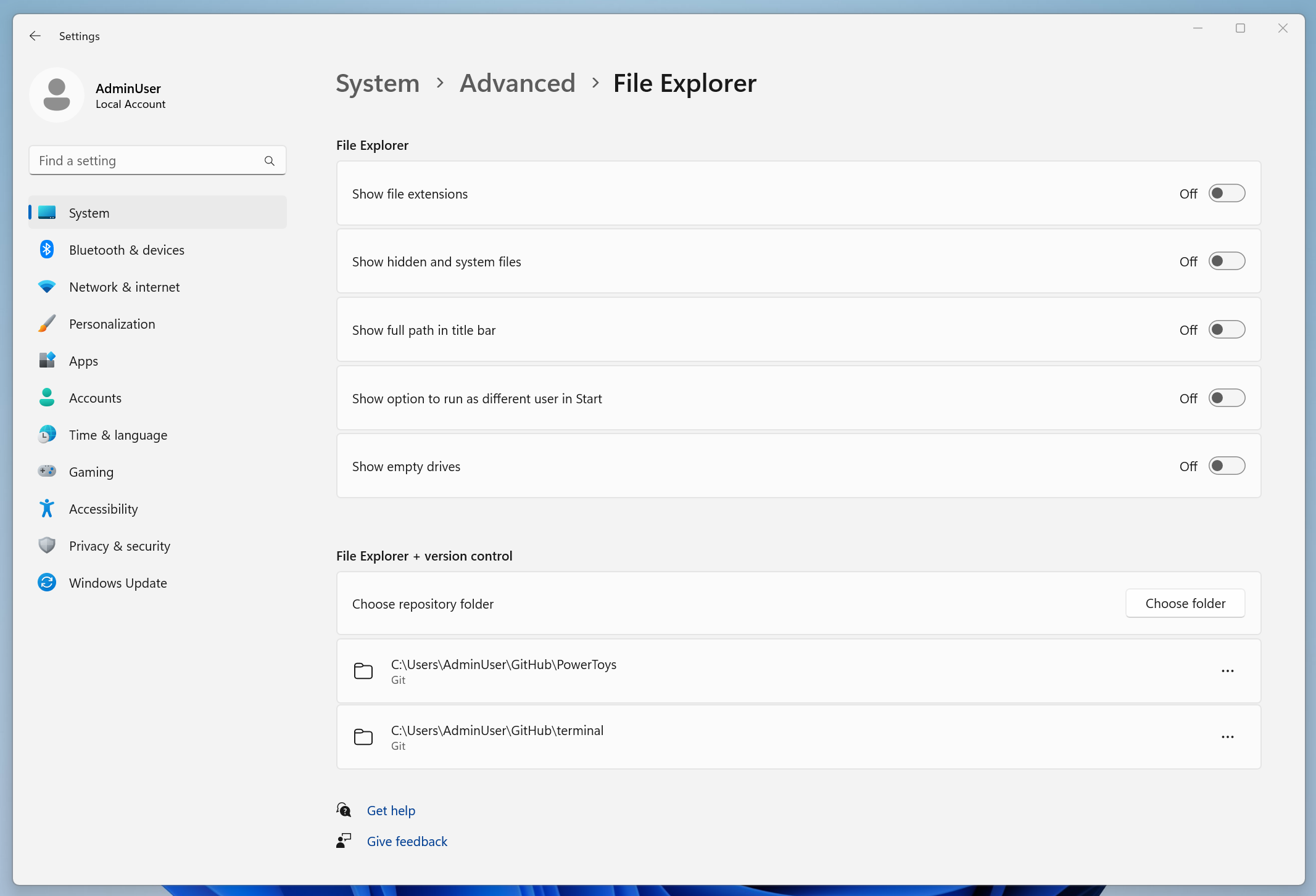
- 打開設定,進入 系統 > 進階*。
- 在 檔案總管 + 版本控制中,選擇 新增資料夾 ,並選擇你希望檔案總管能辨識的儲存庫。
- 回到檔案總管,打開選中的資料夾以查看儲存庫詳細資訊。
小提示
如果指示燈沒有立即出現,請關閉並重新開啟檔案總管。
如何識別存放庫
Windows 必須知道哪些資料夾是原始程式碼存放庫,因此檔案總管可以顯示版本控制資訊。 你可以在 設定 > 的進階設定 > 檔案總管 + 版本控制標頭下選擇你的儲存資料夾。
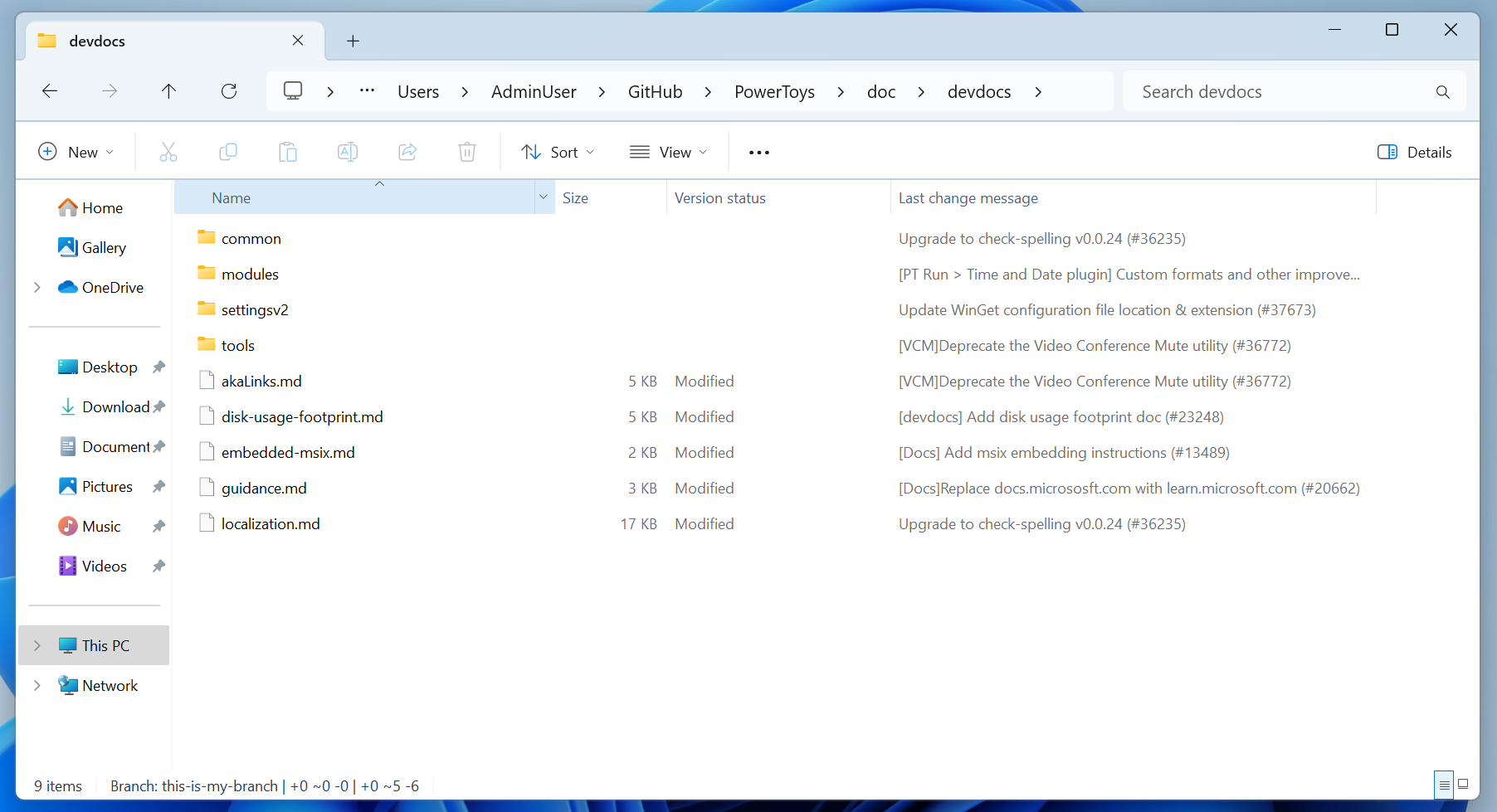
檔案總管中出現的內容
當您在檔案總管中開啟所選的儲存庫資料夾時,版本控制細節會顯示在檔案總管的介面中,包括:
- 分支名稱
- 最後提交作者
- 最後提交訊息
- 提交時間戳記
局限性
- 支援 Git 倉庫;其他系統可能需要未來的延伸。
- 非常大型的儲存庫或包含大量生成內容的資料夾會延遲指示器。
- 巢狀儲存庫與子模組可能無法一致顯示細節。
- 網路共享、符號連結路徑或安裝於 WSL 的位置可能無法顯示元資料。
- 大小寫區分的檔案系統及不常見的檔案屬性會影響偵測。
備註
為了提升效能,選擇儲存庫時可以考慮排除大型產生資料夾(例如 node_modules,建置輸出)。
故障排除
- 未顯示指示器:確認該資料夾包含
.git目錄,且已在進階設定中的 檔案總管 + 版本控制 中被選取;重新啟動檔案總管。 - 關閉開關:裝置可能由政策管理。 請參閱 群組政策 並聯絡你的管理員。
- 更新速度緩慢或不一致:請從選擇中排除非常大的資料夾,或將儲存庫移至本地磁碟路徑。
- 與其他 SSH 服務衝突:若使用 Developer Mode SSH 功能,請確保埠口與服務不干擾儲存庫存取。
擴充性與回饋
Windows 進階設定系統元件是開源的,設計用來支援額外的版本控制服務提供者。
- 想了解更多或申請功能,請到 GitHub 上。
- 關於進階設定的更廣泛背景,請參閱 進階 Windows 設定 登陸頁面。
