當某個元件或整個使用者體驗改變時,最終使用者通常會以兩種方式觀察到:時間內或瞬間。 在 Windows 平台上,前者比後者更受青睞——使用者體驗瞬間改變,常常讓終端用戶困惑且驚訝,因為他們無法跟上發生了什麼。 最終使用者會覺得這種體驗令人震驚且不自然。
相反地,你可以隨時間調整使用者介面,引導最終使用者操作,或通知他們體驗的變更。 在 Windows 平台上,這是透過時間動畫(又稱 KeyFrameAnimations)來實現的。 KeyFrameAnimations 讓你能隨時間改變使用者介面,並控制動畫的每個面向,包括動畫何時開始、何時開始,以及如何達到結束狀態。 例如,用300毫秒將物體動畫移動到新位置,比起瞬間「傳送」它到那裡更順暢。 當使用動畫取代即時變化時,最終體驗會更愉悅且吸引人。
基於時間的動畫類型
你可以用兩類時間動畫來打造 Windows 上美麗的使用者體驗:
明確動畫 ——顧名思義,你明確啟動動畫來進行更新。 隱含動畫 ——當條件達成時,系統會代表你啟動這些動畫。
本文將討論如何利用 KeyFrameAnimations 創建並使用 明確 的時間基礎動畫。
無論是顯式動畫還是隱式的時間動畫,都有不同類型,對應你可動畫化的 CompositionObjects 屬性不同類型。
- 色彩關鍵幀動畫
- 四元數關鍵影格動畫
- 標量關鍵格動態動畫
- 向量2關鍵幀動畫
- Vector3關鍵幀動畫
- Vector4KeyFrameAnimation
使用 KeyFrameAnimations 製作基於時間的動畫
在說明如何用 KeyFrameAnimations 製作明確的時間基礎動畫之前,先來談談幾個概念。
- 關鍵影格(KeyFrames)– 這是動畫會透過的個別「快照」。
- 定義為鍵與值對。 鍵值代表 0 到 1 之間的進度,即表示此「快照」在動畫壽命中所處的位置。 另一個參數代表此時的財產價值。
- KeyFrameAnimation 屬性 – 可依使用者介面需求套用的自訂選項。
- DelayTime – 呼叫 StartAnimation 後動畫開始前的時間。
- 時長——動畫的時長。
- IterationBehavior – 為動畫計算或無限次重複行為。
- IterationCount – 關鍵影格動畫重複的有限次數。
- 關鍵影格計數——讀取特定關鍵影格動畫中的關鍵影格數量。
- StopBehavior – 指定在呼叫 StopAnimation 時動畫屬性值的行為。
- 方向 – 指定播放時動畫的方向。
- 動畫組 – 同時啟動多個動畫。
- 當想同時為多個物件做動畫時,常常會用到。
欲了解更多資訊,請參閱 CompositionAnimationGroup。
有了這些概念,讓我們來談談構建 KeyFrameAnimation 的基本公式:
- 找出你需要動畫的 CompositionObject 及其相應屬性。
- 建立一個與你想動畫屬性相符的合成器 KeyFrameAnimation Type 範本。
- 使用動畫範本,開始添加關鍵影格並定義動畫屬性。
- 至少需要一個關鍵影格(100% 或 1f 關鍵影格)。
- 建議也要明確定義持續時間。
- 當你準備好執行這個動畫時,就呼叫 CompositionObject 上的 StartAnimation(...),針對你想動畫的屬性。 具體而言:
visual.StartAnimation("targetProperty", CompositionAnimation animation);visual.StartAnimationGroup(AnimationGroup animationGroup);
- 如果你有正在進行的動畫,想要停止動畫或動畫群組,可以使用以下 API:
visual.StopAnimation("targetProperty");visual.StopAnimationGroup(AnimationGroup AnimationGroup);
讓我們來看看這個公式的實際運作。
範例
在這個例子中,你想將一個視覺的偏移量從<0,0,0> 變化到 <200,0,0>,並在1秒內完成動畫化。 此外,你還希望視覺效果在這些位置間動畫10次。
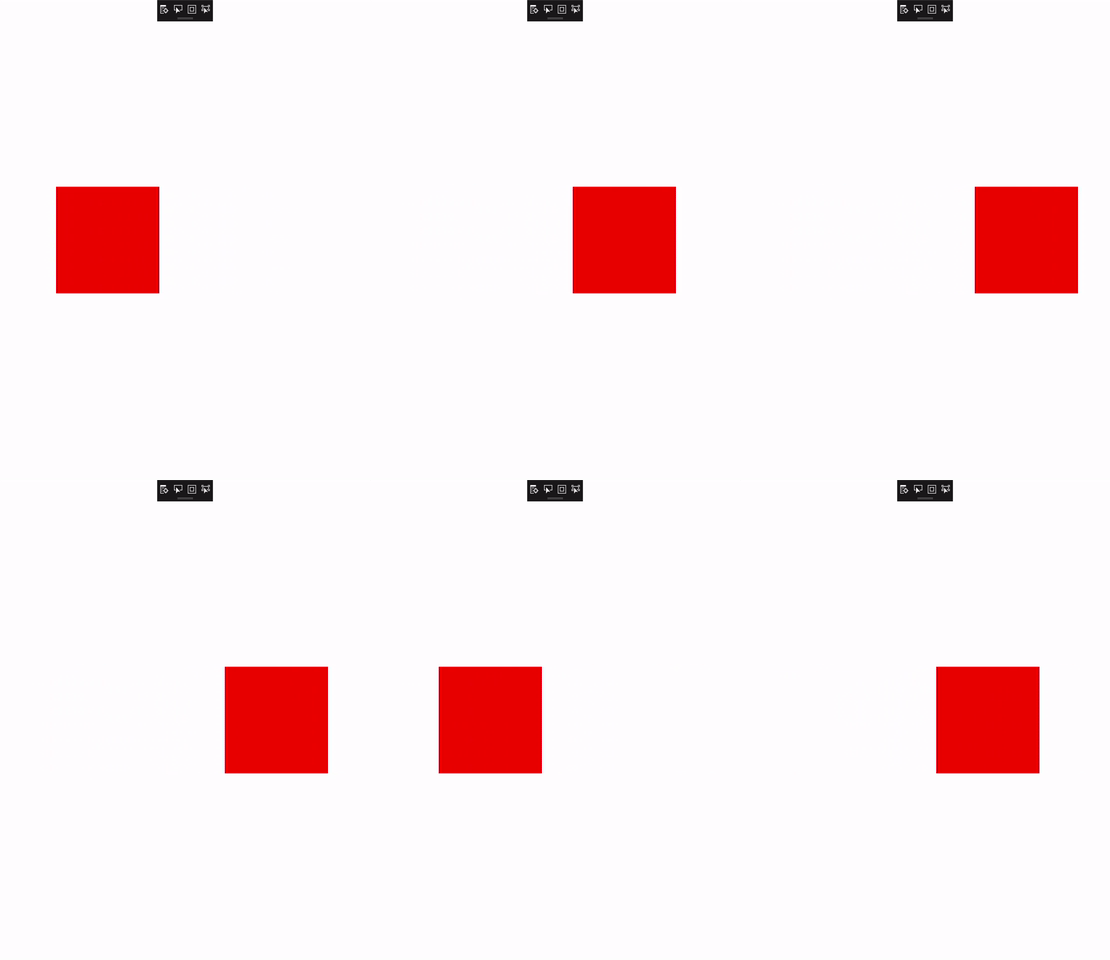
你首先要識別想要進行動畫處理的 CompositionObject 和屬性。 此時,紅色方格由名為 redVisual的 Composition Visual 表示。 你從這個物件開始動畫。
接著,因為你想動畫 Offset 屬性,你需要建立一個 Vector3KeyFrameAnimation(Offset 類型為 Vector3)。 你也會設定 KeyFrameAnimation 對應的關鍵影格。
    Vector3KeyFrameAnimation animation = compositor.CreateVector3KeyFrameAnimation();
    animation.InsertKeyFrame(1f, new Vector3(200f, 0f, 0f));
接著你定義 KeyFrameAnimation 的屬性,描述它的持續時間,以及在兩個位置(當前和 <200,0,0>)之間動畫 10 次的行為。
    animation.Duration = TimeSpan.FromSeconds(2);
    animation.Direction = Microsoft.UI.Composition.AnimationDirection.Alternate;
    // Run animation for 10 times
    animation.IterationCount = 10;
最後,要執行動畫,你需要先從 CompositionObject 的屬性開始。
redVisual.StartAnimation("Offset", animation);
這是完整程式碼。
private void AnimateSquare(Compositor compositor, SpriteVisual redVisual)
{
    Vector3KeyFrameAnimation animation = compositor.CreateVector3KeyFrameAnimation();
    animation.InsertKeyFrame(1f, new Vector3(200f, 0f, 0f));
    animation.Duration = TimeSpan.FromSeconds(2);
    animation.Direction = Microsoft.UI.Composition.AnimationDirection.Alternate;
    // Run animation for 10 times
    animation.IterationCount = 10;
    redVisual.StartAnimation("Offset", animation);
}
