本文說明 Windows 縮放與調整大小元素,並提供使用者使用這些互動機制的使用體驗指引。
重要 API: Windows.UI.Input、 Input (XAML)
光學縮放讓使用者能放大內容區域內的內容視圖(放大是在內容區域本身進行),而調整大小則讓使用者能改變一個或多個物件的相對大小,而不改變內容區域的視圖(放大是在內容區域內的物件上進行)。
光學變焦與調整大小的互動皆透過捏合與拉伸手勢完成(手指間距拉得越遠放大,靠近則縮小),或按住 Ctrl 鍵同時滾動滑鼠滾輪,或按住 Ctrl 鍵(若無數字鍵盤則使用 Shift)並按下加(+)或減(-)鍵。
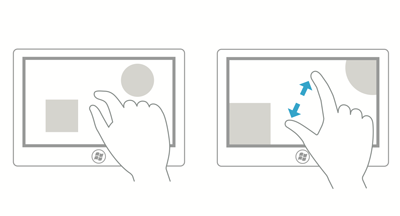
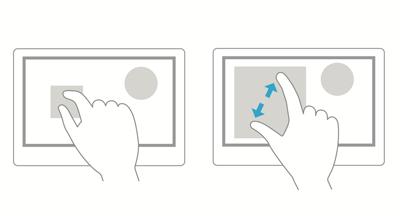
以下圖示展示了調整大小與光學縮放的差異。
光學縮放:使用者選擇一個區域,然後放大整個區域。
調整大小:使用者在區域內選擇物件並調整該物件大小。
注意 光學變焦不應與 語意變焦混淆。 雖然兩種互動使用相同的手勢,語意縮放是指將內容組織在單一視圖中呈現與導覽(例如電腦的資料夾結構、文件庫或相簿)。
可行與禁止事項
請參考以下指引,適用於支援調整大小或光學縮放的應用程式:
若定義最大與最小尺寸限制或邊界,請使用視覺回饋示範使用者何時達到或超越這些邊界。
使用*吸附點*來影響縮放與調整大小的行為,並通過提供合理的停留點來停止操作,以確保特定的內容子集能顯示在視窗中。 提供常見縮放級別或邏輯視角的對齊點,讓使用者更容易選擇這些級別或視角。 例如,照片應用程式可能提供 100% 的縮放快照點,或者在地圖應用程式中,捕捉點在城市、州或國家/區域視圖中可能很有用。
Snap 點讓使用者能夠不精確,卻仍能達成目標。 如果你用的是 XAML,請參考 ScrollViewer 的 snap points 屬性。
吸附點有兩種類型:
- 接近度——在接觸被抬起後,若慣性運動停止在吸附點的距離閾值內,則選擇吸附點。 靠近吸附點仍允許縮放或調整大小的動作在吸附點之間結束。
- 強制性 - 所選的彈跳點是緊接於或接續於接觸被抬起前所跨越的彈跳點(視手勢方向與速度而定)。 操作必須在強制的吸附點上結束。
使用慣性物理。 這些包括下列各項:
- 減速:當使用者停止捏合或伸展時發生。 這就像在滑溜的表面上滑行然後停下來一樣。
- 反彈:當尺寸限制或邊界被突破時,會產生輕微的反彈效應。
太空控制依據 目標指引進行。
提供可縮放的把手,方便受限調整尺寸。 如果沒有指定握把,預設就是等長或比例調整大小。
不要用縮放來操作介面或在應用程式內暴露額外控制,改用平移區域。 欲了解更多有關平移的資訊,請參閱 平移指引。
不要把可調整大小的物件放在可調整大小的內容區裡。 例外情況包括:
- 繪圖應用程式中,可調整大小的物件可以出現在可調整大小的畫布或畫板上。
- 網頁內嵌了像地圖這樣的物件。
注意 在所有情況下,除非所有接觸點都在可調整大小的物件內,內容區域將被調整大小。
相關文章
Samples
- 基本輸入範例
- 低延遲輸入範例
- 使用者互動模式範例
- 焦點視覺效果範例
- Windows 應用程式 SDK GestureRecognizer 範例
- WinUI 圖庫 ScrollViewer 範例
- Win32 觸控測試範例
