語言
瞭解如何啟動 Windows 設定。 本主題說明 ms-settings: URI 配置。 使用此 URI 配置將 Windows 設定啟動至特定設定頁面。
啟動到「設定」是編寫隱私感知應用程式的重要組成部分。 如果您的應用程式無法存取敏感性資源,建議您為使用者提供該資源隱私權設定的便利連結。 如需詳細資訊,請參閱 安全性和身分識別。
重要 API
本主題會使用下列 Windows 執行階段 (WinRT) API:
請注意,本主題中使用的 WinRT API 可用於 WinUI 及其他桌面應用程式。 若要深入瞭解如何讓傳統型應用程式使用 WinRT API,請參閱 在傳統型應用程式中呼叫 Windows 執行階段 API。
如何啟動「設定」
若要啟動 「設定」,請使用 ms-settings: URI 配置,如下列範例所示。
XAML 超連結控制項
在此範例中,超連結 XAML 控制項可用來使用 URI 啟動 ms-settings:privacy-microphone 麥克風的隱私權設定頁面。
<!--Set Visibility to Visible when access to the microphone is denied -->
<TextBlock x:Name="LocationDisabledMessage" FontStyle="Italic"
                 Visibility="Collapsed" Margin="0,15,0,0" TextWrapping="Wrap" >
          <Run Text="This app is not able to access the microphone. Go to " />
              <Hyperlink NavigateUri="ms-settings:privacy-microphone">
                  <Run Text="Settings" />
              </Hyperlink>
          <Run Text=" to check the microphone privacy settings."/>
</TextBlock>
呼叫 LaunchUriAsync
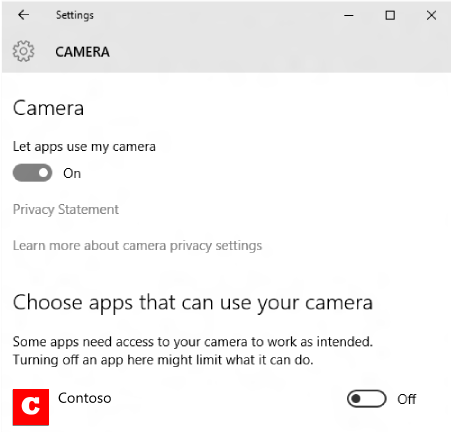
或者,您的應用程式可以呼叫 LaunchUriAsync 方法來啟動 [設定]。 此範例示範如何使用 URI 啟動 ms-settings:privacy-webcam 相機的隱私權設定頁面。
bool result = await Windows.System.Launcher.LaunchUriAsync(new Uri("ms-settings:privacy-webcam"));
bool result = co_await Windows::System::Launcher::LaunchUriAsync(Windows::Foundation::Uri(L"ms-settings:privacy-webcam"));
上面的程式碼啟動了相機的隱私設定頁面:
如需啟動 URI 的詳細資訊,請參閱 啟動 URI 的預設應用程式。
ms-settings: URI 配置參考
以下各節介紹用來開啟 [設定] 中各種頁面的不同類別的 ms-settings URI:
某些設定頁面的可用性會因 Windows 版本和 SKU 而異。 對於某些設定,URI 資料行也會擷取一些使用資訊,以及頁面可供使用所需符合的其他要求。
Accounts
| [設定] 頁面 | URI |
|---|---|
| 連線至工作或學校 | ms-settings:workplace |
| 電子郵件和應用程式帳戶 | ms-settings:emailandaccounts |
| 家人和其他人 | ms-settings:otherusers |
| Provisioning |
ms-settings:provisioning (僅在行動裝置上可用,且僅當企業已部署佈建套件時可用) ms-settings:workplace-provisioning (僅在企業部署配置套件時提供) |
| 修復令牌 | ms-settings:workplace-repairtoken |
| 設置資訊站 | ms-settings:assignedaccess |
| 登入選項 | ms-settings:signinoptions ms-settings:signinoptions-dynamiclock |
| 同步您的設定 | ms-settings:sync ms-settings:backup(備份頁面已在 Windows 11 中被棄用) |
| Windows 隨處可用 | ms-settings:windowsanywhere(裝置必須支援 Windows Anywhere) |
| Windows Hello 設定 | ms-settings:signinoptions-launchfaceenrollment ms-settings:signinoptions-launchfingerprintenrollment |
| 您的資訊 | ms-settings:yourinfo |
Apps
| [設定] 頁面 | URI |
|---|---|
| 應用程序和功能 | ms-settings:appsfeatures |
| 應用功能 |
ms-settings:appsfeatures-app (重設、管理應用程式的附加內容與可下載內容等) 若要使用 URI 存取此頁面,請使用 ms-settings:appsfeatures-app URI 並傳遞應用程式套件 系列名稱 的選擇性參數。 範例:ms-settings:appsfeatures-app?<PFN> |
| 網站應用程式 | ms-settings:appsforwebsites |
| 預設應用程式 |
ms-settings:defaultapps(此行為於 Windows 11、版本 21H2(2023-04 累積更新)或 22H2(2023-04 累積更新)或更新版本中引入。) 使用應用程式的 Uri 逸出名稱,以下列格式附加查詢字串參數,以直接啟動該應用程式的預設設定頁面: - registeredAppMachine=<每台電腦已安裝的應用程式名稱 Uri-逸出> - registeredAppUser=<針對每位使用者安裝的應用程式名稱進行 URI 編碼> - registeredAUMID=<Uri 逸出的應用程式使用者模型 ID> 如需詳細資訊,請參閱 啟動預設應用程式設定頁面。 |
| 預設瀏覽器設定 | ms-settings:defaultbrowsersettings(已於 Windows 11 中棄用) |
| 管理選用功能 | ms-settings:optionalfeatures |
| 離線地圖 | ms-settings:maps ms-settings:maps-downloadmaps (下載地圖) |
| 啟動應用程式 | ms-settings:startupapps |
| 影片播放 | ms-settings:videoplayback |
控制中心
| [設定] 頁面 | URI |
|---|---|
| 控制中心 | ms-settings:controlcenter |
裝置
| [設定] 頁面 | URI |
|---|---|
| 自動播放 | ms-settings:autoplay |
| Bluetooth | ms-settings:bluetooth |
| 連接的設備 | ms-settings:connecteddevices |
| 預設相機 | ms-settings:camera(此行為於 Windows 10、1809 及以上版本中已棄用) |
| 相機設定 |
ms-settings:camera(此行為於 Windows 11 22000 版本及以後版本引入)將查詢字串參數 cameraId 附加為經 URI 逸出的相機符號連結名稱,以直接啟動該相機的設定。 如需詳細資訊,請參閱 啟動相機設定頁面。 |
| 滑鼠和觸控板 | ms-settings:mousetouchpad (觸控板設定僅適用於有觸控板的裝置) |
| 手寫筆和 Windows 墨水 | ms-settings:pen |
| 手寫筆快捷按鈕 | ms-settings:pen-button |
| 印表機和掃描器 | ms-settings:printers |
| 觸控 | ms-settings:devices-touch |
| 觸控板 | ms-settings:devices-touchpad (僅在觸控板硬體存在時才可用) |
| 文字建議 | ms-settings:devicestyping-hwkbtextsuggestions |
| 打字 | ms-settings:typing |
| USB | ms-settings:usb |
| 輪子 | ms-settings:wheel(僅在 Surface Dial 裝置配對時提供) |
| 您的手機 | ms-settings:mobile-devices |
便利性
| [設定] 頁面 | URI |
|---|---|
| 音頻 | ms-settings:easeofaccess-audio |
| 隱藏式輔助字幕 | ms-settings:easeofaccess-closedcaptioning |
| 濾色器 |
ms-settings:easeofaccess-colorfilter
ms-settings:easeofaccess-colorfilter-adaptivecolorlink ms-settings:easeofaccess-colorfilter-bluelightlink |
| Display | ms-settings:easeofaccess-display |
| 眼控 | ms-settings:easeofaccess-eyecontrol |
| 助聽器 | ms-settings:easeofaccess-hearingaids(新增於 Windows 11,版本 24H2) |
| 高對比度 | ms-settings:easeofaccess-highcontrast |
| Keyboard | ms-settings:easeofaccess-keyboard |
| 放大鏡 | ms-settings:easeofaccess-magnifier |
| Mouse | ms-settings:easeofaccess-mouse |
| 滑鼠指標和觸控 | ms-settings:easeofaccess-mousepointer |
| 敘述者 |
ms-settings:easeofaccess-narrator
ms-settings:easeofaccess-narrator-isautostartenabled |
| 語音 | ms-settings:easeofaccess-speechrecognition |
| 文字游標 | ms-settings:easeofaccess-cursor |
| 視覺效果 | ms-settings:easeofaccess-visualeffects |
額外內容
| [設定] 頁面 | URI |
|---|---|
| 額外內容 | ms-settings:extras (僅當已安裝具有這些設定的應用程式時才可用,例如由第三方安裝) |
家庭組
| [設定] 頁面 | URI |
|---|---|
| 家庭組 | ms-settings:family-group |
遊戲
| [設定] 頁面 | URI |
|---|---|
| 遊戲欄 | ms-settings:gaming-gamebar |
| 遊戲錄影機 | ms-settings:gaming-gamedvr |
| 遊戲模式 | ms-settings:gaming-gamemode |
| Xbox 模式 | ms-settings:gaming-fullscreen |
| 全螢幕玩遊戲 | ms-settings:quietmomentsgame |
| TruePlay | ms-settings:gaming-trueplay(截至 Windows 10,版本為 1809(10.0;版本 17763),此功能在 Windows 中已被移除) |
| [設定] 頁面 | URI |
|---|---|
| 音訊和語音 | ms-settings:holographic-audio |
| 環境 | ms-settings:privacy-holographic-environment |
| 耳機顯示器 | ms-settings:holographic-headset |
| Uninstall | ms-settings:holographic-management |
| 啟動和桌面 | ms-settings:holographic-startupandesktop |
網路和互聯網
| [設定] 頁面 | URI |
|---|---|
| 網路和互聯網 | ms-settings:network-status |
| 進階設定 | ms-settings:network-advancedsettings |
| 飛航模式 | ms-settings:network-airplanemode ms-settings:proximity |
| 行動網路和 SIM 卡 | ms-settings:network-cellular |
| 撥號上網 | ms-settings:network-dialup |
| DirectAccess | ms-settings:network-directaccess (僅在啟用 DirectAccess 時可用) |
| Ethernet | ms-settings:network-ethernet |
| 管理已知網路 | ms-settings:network-wifisettings |
| 移動熱點 | ms-settings:network-mobilehotspot |
| Proxy | ms-settings:network-proxy |
| VPN | ms-settings:network-vpn |
| Wi-Fi | ms-settings:network-wifi (只有裝置有 WiFi 轉接器時才可用) |
| Wi-Fi 佈建 | ms-settings:wifi-provisioning |
Personalization
| [設定] 頁面 | URI |
|---|---|
| 背景 | ms-settings:personalization-background |
| 選擇顯示在 [開始] 上的資料夾 | ms-settings:personalization-start-places |
| 顏色 | ms-settings:personalization-colors ms-settings:colors |
| 自訂鍵盤上的 Copilot 鍵 | ms-settings:personalization-textinput-copilot-hardwarekey |
| 動態照明 | ms-settings:personalization-lighting |
| 字型 | ms-settings:fonts |
| 一瞥 | ms-settings:personalization-glance(已於 Windows 10 版本 1809 及以後版本中被棄用) |
| 鎖屏 | ms-settings:lockscreen |
| 導覽列 | ms-settings:personalization-navbar(已於 Windows 10 版本 1809 及以後版本中被棄用) |
| 個人化 (類別) | ms-settings:personalization |
| 開始 | ms-settings:personalization-start |
| Taskbar | ms-settings:taskbar |
| 文字輸入 | ms-settings:personalization-textinput |
| 觸控式鍵盤 | ms-settings:personalization-touchkeyboard |
| Themes | ms-settings:themes |
電話
| [設定] 頁面 | URI |
|---|---|
| 電話連結 | ms-settings:mobile-devices ms-settings:mobile-devices-addphone ms-settings:mobile-devices-addphone-direct (打開 Phone Link 應用程式) |
| 設備使用情況 | ms-settings:deviceusage |
隱私權
| [設定] 頁面 | URI |
|---|---|
| 配件應用程式 | ms-settings:privacy-accessoryapps(已於 Windows 10 版本 1809 及以後版本中被棄用) |
| 帳戶資訊 | ms-settings:privacy-accountinfo |
| 活動歷程記錄 | ms-settings:privacy-activityhistory |
| 廣告識別碼 | ms-settings:privacy-advertisingid(已於 Windows 10 版本 1809 及以後版本中被棄用) |
| 應用程式診斷 | ms-settings:privacy-appdiagnostics |
| 自動檔案下載 | ms-settings:privacy-automaticfiledownloads |
| 後台應用程式 |
ms-settings:privacy-backgroundapps(已於 Windows 11、21H2 及更新版本中被棄用) 注意: 在 Windows 11 中,背景應用程式權限需要逐一設定。 若要檢視許可權,請移至 [應用程式已>安裝的應用程式 ],然後在新式應用程式上選取 [...] ,然後選擇 [ 進階選項]。 新式應用程式會提供進階頁面,除非已設定群組原則或設定使用者的全域切換值 (Windows 10 已棄用的設定) ,否則會顯示 [背景應用程式許可權 ] 區段。 若要使用 URI 存取此頁面,請使用 ms-settings:appsfeatures-app URI 並傳遞應用程式套件 系列名稱 的選擇性參數。 |
| 背景空間感知 | ms-settings:privacy-backgroundspatialperception |
| 日曆 | ms-settings:privacy-calendar |
| 通話記錄 | ms-settings:privacy-callhistory |
| 相機 | ms-settings:privacy-webcam |
| 聯繫人 | ms-settings:privacy-contacts |
| Documents | ms-settings:privacy-documents |
| 下載資料夾 | ms-settings:privacy-downloadsfolder |
| ms-settings:privacy-email | |
| 眼動儀 | ms-settings:privacy-eyetracker (需要眼動追蹤硬體) |
| 意見反應和診斷 | ms-settings:privacy-feedback |
| 檔案系統 | ms-settings:privacy-broadfilesystemaccess |
| General | ms-settings:privacy 或 ms-settings:privacy-general |
| Graphics |
ms-settings:privacy-graphicscaptureprogrammatic
ms-settings:privacy-graphicscapturewithoutborder |
| 筆跡和打字 | ms-settings:privacy-speechtyping |
| 地點 | ms-settings:privacy-location |
| Messaging | ms-settings:privacy-messaging |
| 麥克風 | ms-settings:privacy-microphone |
| Motion | ms-settings:privacy-motion |
| 音樂庫 | ms-settings:privacy-musiclibrary |
| 通知 | ms-settings:privacy-notifications |
| 其他設備 | ms-settings:privacy-customdevices |
| 通話 | ms-settings:privacy-phonecalls |
| Pictures | ms-settings:privacy-pictures |
| 收音機 | ms-settings:privacy-radios |
| 語音 | ms-settings:privacy-speech |
| 任務 | ms-settings:privacy-tasks |
| Videos | ms-settings:privacy-videos |
| 語音啟動 | ms-settings:privacy-voiceactivation |
搜尋
| [設定] 頁面 | URI |
|---|---|
| 搜尋 | ms-settings:search |
| 搜尋更多詳情 | ms-settings:search-moredetails |
| 搜尋權限 | ms-settings:search-permissions |
Sound
| [設定] 頁面 | URI |
|---|---|
| 音量混合器 | ms-settings:apps-volume |
| Sound | ms-settings:sound |
| 聲音設備 | ms-settings:sound-devices |
| 預設麥克風 | ms-settings:sound-defaultinputproperties |
| 預設音訊輸出 | ms-settings:sound-defaultoutputproperties |
| 音訊裝置屬性 (特定設備) |
ms-settings:sound-properties?endpointId={0.0.0.00000000}.{aaaaaaaa-0000-1111-2222-bbbbbbbbbbbb} 注意: 使用 URI 的人員必須知道要使用的 endpointId 字串。 |
| 音訊裝置屬性 (特定設備) |
ms-settings:sound-properties?interfaceId=\\?\SWD#MMDEVAPI#{3.0.0.00000003}.{bbbbbbbb-1111-2222-3333-cccccccccccc}#{cccccccc-2222-3333-4444-dddddddddddd} 注意: URI 的使用者必須知道 interfaceId 要使用的字串,而且在傳送前必須正確轉義字串。 |
System
| [設定] 頁面 | URI |
|---|---|
| About | ms-settings:about |
| 進階顯示設定 | ms-settings:display-advanced 註:在 Windows 11 中,此 URI 會開啟系統>顯示設定頁面;進階顯示檢視是顯示的子區塊,沒有專用 URI。 |
| 省電模式 | ms-settings:batterysaver (僅在有電池的裝置上提供,例如平板電腦) |
| 省電模式設定 | ms-settings:batterysaver-settings (僅在有電池的裝置上提供,例如平板電腦) |
| 電池使用 | ms-settings:batterysaver-usagedetails (僅在有電池的裝置上提供,例如平板電腦) |
| 剪貼簿 | ms-settings:clipboard |
| 預設儲存位置 | ms-settings:savelocations |
| Display | ms-settings:display ms-settings:screenrotation |
| 複製我的顯示器 | ms-settings:quietmomentspresentation |
| 在這些小時裡 | ms-settings:quietmomentsscheduled |
| Encryption | ms-settings:deviceencryption |
| 能源建議 | ms-settings:energyrecommendations (將於二月推出 Windows 11、版本 22H2、組建 22624 或更新版本的 Moment 更新) |
| 對焦輔助 | ms-settings:quiethours |
| 圖形設定 | ms-settings:display-advancedgraphics(僅適用於支援進階圖形選項的裝置) |
| 圖形預設設定 | ms-settings:display-advancedgraphics-default |
| 多工處理 |
ms-settings:multitasking
ms-settings:multitasking-sgupdate |
| 夜燈設定 | ms-settings:nightlight |
| 投影到這台電腦 | ms-settings:project |
| 共享經驗 | ms-settings:crossdevice |
| 平板電腦模式 | ms-settings:tabletmode(已於 Windows 11 中移除) |
| Taskbar | ms-settings:taskbar |
| 通知和動作 | ms-settings:notifications |
| 遠端桌面 | ms-settings:remotedesktop |
| 電話 | ms-settings:phone(已於 Windows 10 版本 1809 及以後版本中被棄用) |
| 電源和睡眠 | ms-settings:powersleep |
| 存在感應 | ms-settings:presence(於 Windows 11 五月 Moment 更新中新增,版本 22H2,組建 22624) |
| 儲存體 | ms-settings:storagesense |
| 儲存感知 | ms-settings:storagepolicies |
| 儲存建議 | ms-settings:storagerecommendations |
| 磁碟和磁碟區 | ms-settings:disksandvolumes |
時間和語言
| [設定] 頁面 | URI |
|---|---|
| 日期 & 時間 | ms-settings:dateandtime |
| 日本 IME 設定 | ms-settings:regionlanguage-jpnime(若安裝 Microsoft Japan 輸入法編輯器,則可用) |
| 區域 | ms-settings:regionformatting |
| 語言 | ms-settings:keyboard ms-settings:keyboard-advanced ms-settings:regionlanguage ms-settings:regionlanguage-bpmfime ms-settings:regionlanguage-cangjieime ms-settings:regionlanguage-chsime-wubi-udp ms-settings:regionlanguage-quickime ms-settings:regionlanguage-korime |
| 拼音 IME 設定 |
ms-settings:regionlanguage-chsime-pinyin(若安裝 Microsoft 拼音輸入法編輯器,則可用) ms-settings:regionlanguage-chsime-pinyin-domainlexicon ms-settings:regionlanguage-chsime-pinyin-keyconfig ms-settings:regionlanguage-chsime-pinyin-udp |
| 語音 | ms-settings:speech |
| Wubi IME 設定 | ms-settings:regionlanguage-chsime-wubi(若安裝 Microsoft Wubi 輸入法編輯器,則可用) |
更新與安全性
| [設定] 頁面 | URI |
|---|---|
| Activation | ms-settings:activation |
| 備份 | ms-settings:backup(頁面已於 Windows 11 中移除;開啟同步) |
| 傳遞最佳化 |
ms-settings:delivery-optimization
ms-settings:delivery-optimization-activity ms-settings:delivery-optimization-advanced |
| 尋找我的裝置 | ms-settings:findmydevice |
| 給開發人員 | ms-settings:developers |
| Recovery | ms-settings:recovery |
| 啟動安全金鑰註冊 | ms-settings:signinoptions-launchsecuritykeyenrollment |
| Troubleshoot | ms-settings:troubleshoot |
| Windows 安全性 | ms-settings:windowsdefender |
| Windows 測試人員計劃 |
ms-settings:windowsinsider (僅在使用者已加入 WIP 時才會顯示) ms-settings:windowsinsider-optin |
| Windows Update(Windows 更新) | ms-settings:windowsupdate ms-settings:windowsupdate-action |
| Windows Update-使用時間 | ms-settings:windowsupdate-activehours |
| Windows Update-進階選項 | ms-settings:windowsupdate-options |
| Windows Update-可選更新 | ms-settings:windowsupdate-optionalupdates |
| Windows Update-重新啟動選項 | ms-settings:windowsupdate-restartoptions |
| Windows 更新搜尋器 按需 | ms-settings:windowsupdate-seekerondemand |
| Windows Update-View 更新歷程記錄 | ms-settings:windowsupdate-history |
