本主題描述 Windows 上的憑證管理員 API 外掛程式對通行密鑰提供者的支援。 它展示名為 Contoso Passkey Manager 的示範應用程式。
Contoso 密碼管理器
Windows 11 支援通行金鑰的外掛模型。 Contoso Passkey Manager 是示範此通行密鑰提供者支援的示範應用程式。
警告
Contoso Passkey Manager 專為建立通行密鑰和使用測試而設計。 請勿將應用程式用於生產複雜金鑰。
步驟 1:安裝
- 為 WinUI 3 開發設置你的開發環境(請參閱 安裝 Windows App SDK 的工具)。
- 複製 Windows-classic-samples GitHub 倉庫以取得 Contoso Passkey Manager 範例 應用程式。
- 在 Visual Studio 裡,打開你剛複製的 Contoso Passkey Manager 解決方案,仔細按照上面連結的指示做,建立樣本,然後執行以確認安裝。
步驟 2:設定
- 移至 [設定]>[帳戶]>[通行密鑰],然後 [進階選項]。
- 將 切換開關設為 開啟以啟用 Contoso 密碼管理器。
- 完成 Windows Hello 使用者驗證後,你就可以將通行金鑰存到 Contoso 通行金鑰管理器。
步驟 3:建立密鑰
- 導航至網站,例如 webauthn.io。
- 建立測試使用者名稱,然後按下 [註冊]。
- 當您儲存通行密鑰時,系統會提示您使用 Contoso Passkey Manager。 點擊 繼續。
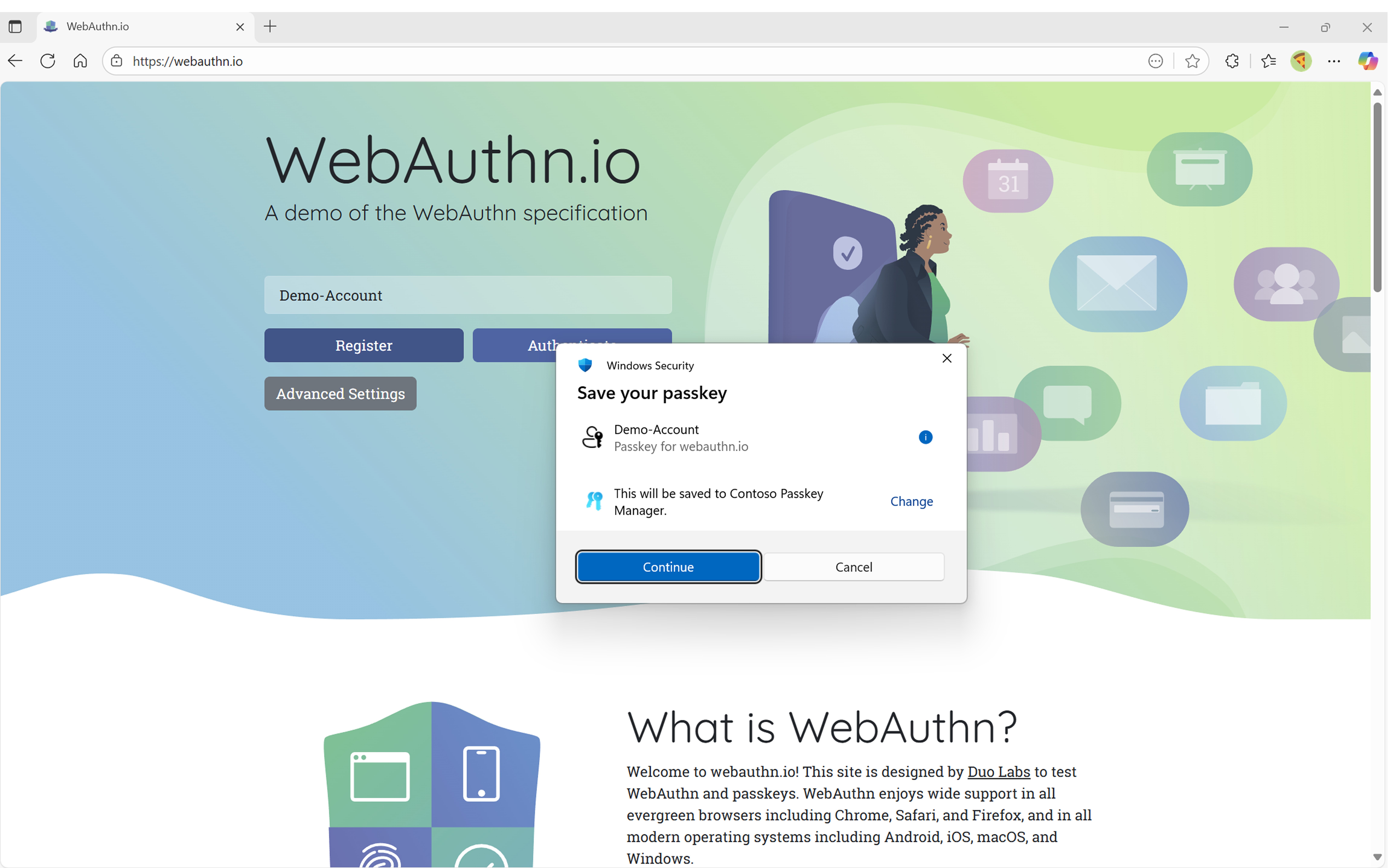
- 完成 Windows Hello 的使用者驗證後,通行金鑰就會被建立。
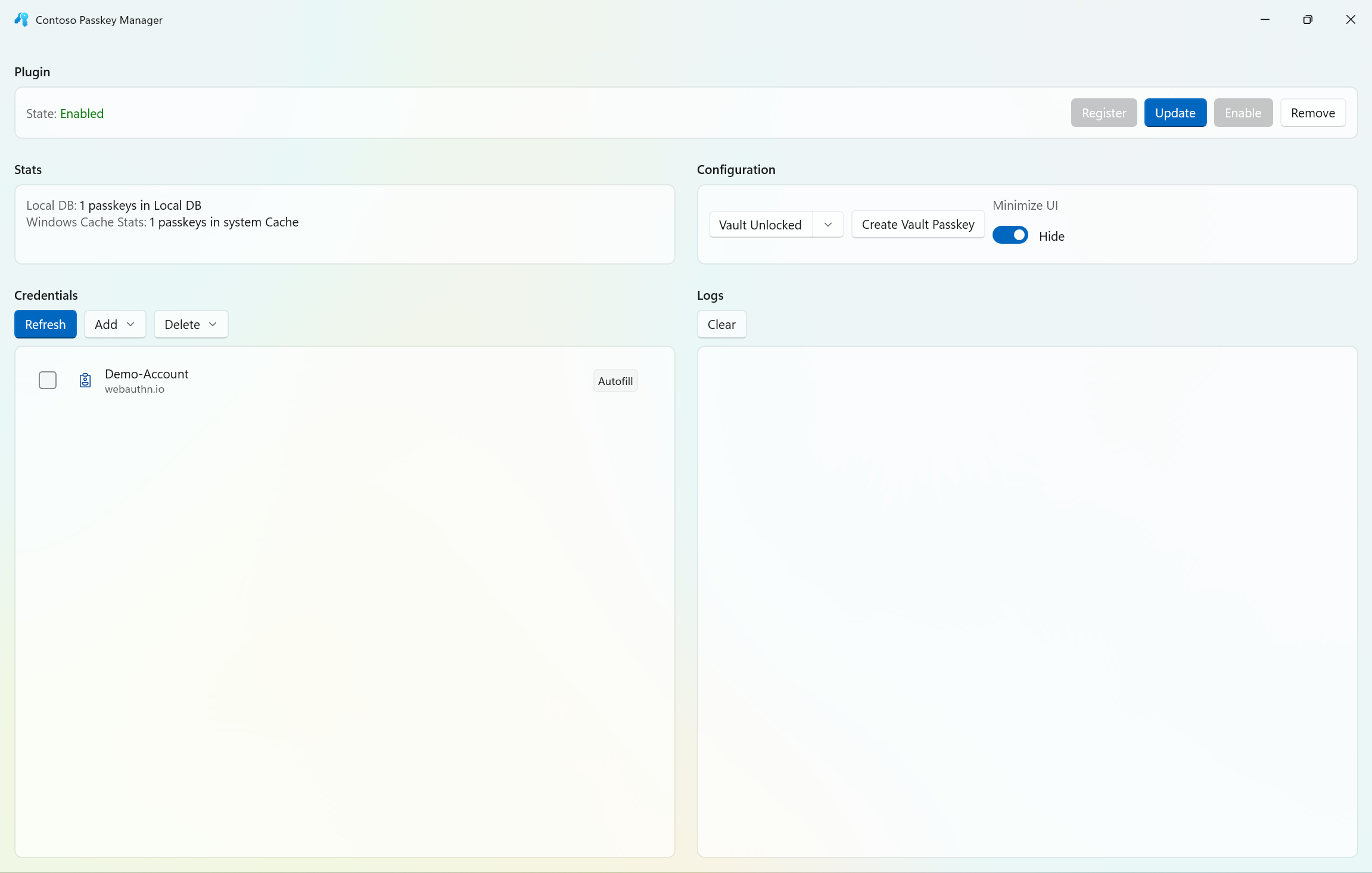
- 您可以開啟 Contoso Passkey Manager 來查看已儲存的通行密鑰。
- 如果要測試不同的體驗,可以設定保管庫鎖定機制,並建立保管庫通行金鑰,以模擬保存通行金鑰時的保管庫解鎖使用者體驗。 Minimize UI 切換簡化了開啟通行金鑰管理器的步驟,體驗流程將只是在 Windows Hello 上進行使用者驗證,而不是直接開啟憑證管理器。
步驟 4:密碼金鑰驗證
- 使用通行金鑰自動填入下拉式選單,系統會提示您完成使用者驗證,以便使用儲存於 Contoso 通行金鑰管理員中的金鑰登錄。
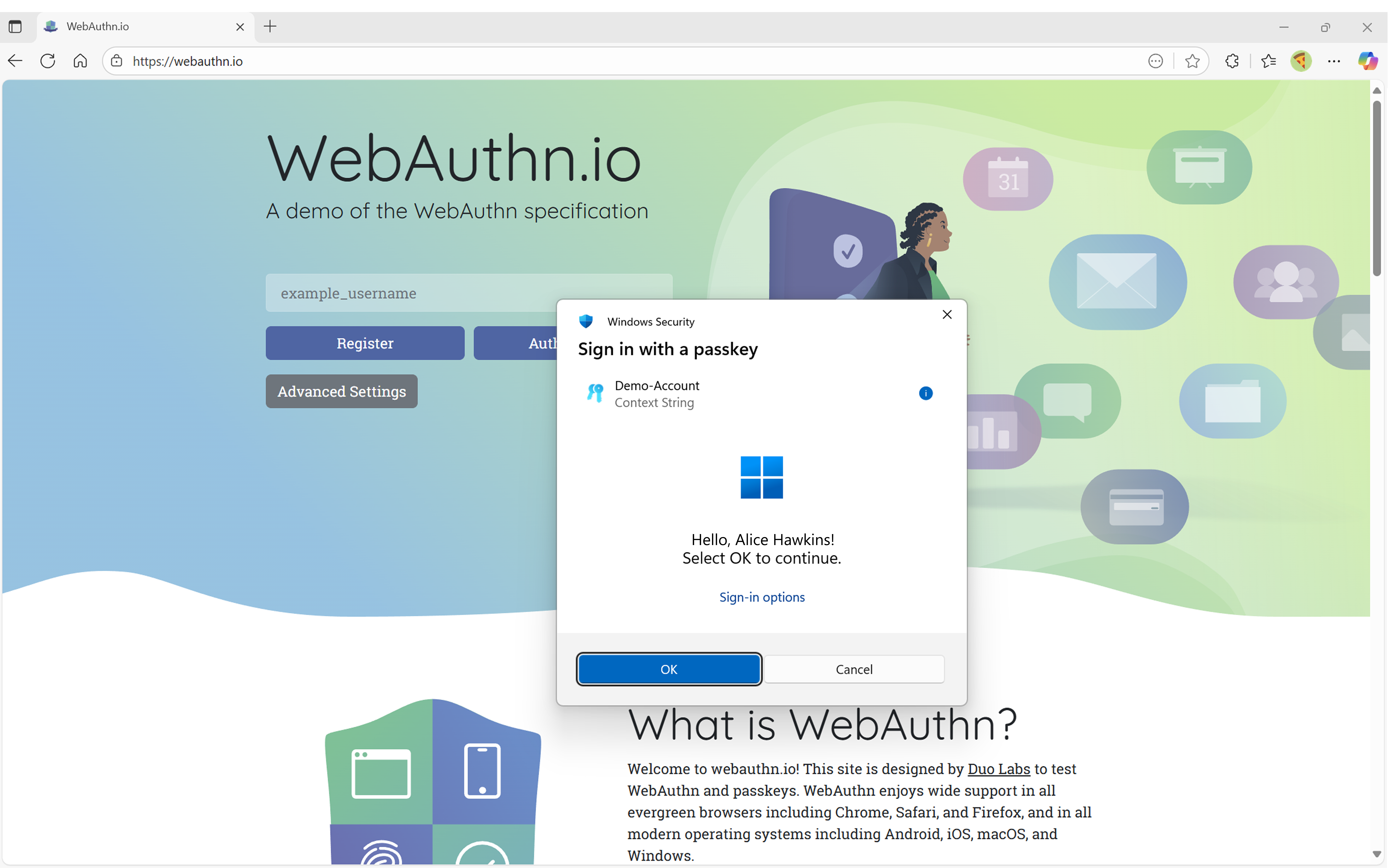
- 您已成功登入。
下一步
要整合外掛功能,請前往 webauthn 尋找標頭檔案。
