分割檢視控制項具有可展開/可摺疊窗格和內容區域。
重要 API: SplitView 類別
以下是使用 SplitView 顯示其 Hub 的 Microsoft Edge 應用程式範例。
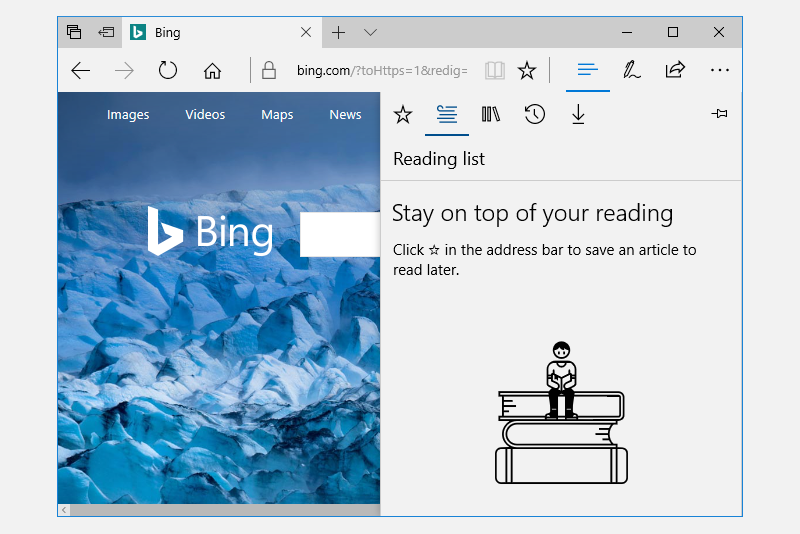
分割視圖的內容區塊始終可見。 窗格可以展開和摺疊,或保持開啟狀態,而且可以從應用程式視窗的左側或右側顯示。 窗格有四種模式:
覆蓋層
窗格會隱藏,直到被開啟。 開啟時,窗格會覆蓋內容區域。
內嵌
窗格一律可見,不會覆蓋內容區域。 窗格和內容區域會分割可用的螢幕空間。
緊湊的覆蓋
在此模式下,窗格的狹窄部分始終可見,其寬度剛好足以顯示圖示。 預設的關閉窗格寬度為 48 像素,可以使用 進行修改
CompactPaneLength。 如果窗格已開啟,它會覆蓋內容區域。緊湊內聯
在此模式下,窗格的狹窄部分始終可見,其寬度剛好足以顯示圖示。 預設的關閉窗格寬度為 48 像素,可以使用 進行修改
CompactPaneLength。 如果打開窗格,會減少內容的顯示空間,將內容擠到一旁。
這是正確的控制嗎?
分割檢視控制項可用來建立任何「抽屜」體驗,使用者可以在其中開啟和關閉補充窗格。 例如,您可以使用 SplitView 來建置 清單/詳細資料 模式。
如果您想要建置具有展開/摺疊按鈕和導覽項目清單的導覽功能表,請使用 NavigationView 控制項。
建立分窗視圖
這是一個 SplitView 控制項,開啟的窗格會以內嵌的方式顯示在內容旁邊。
<SplitView IsPaneOpen="True"
           DisplayMode="Inline"
           OpenPaneLength="296">
    <SplitView.Pane>
        <TextBlock Text="Pane"
                   FontSize="24"
                   VerticalAlignment="Center"
                   HorizontalAlignment="Center"/>
    </SplitView.Pane>

    <Grid>
        <TextBlock Text="Content"
                   FontSize="24"
                   VerticalAlignment="Center"
                   HorizontalAlignment="Center"/>
    </Grid>
</SplitView>
取得範例程式碼

WinUI 3 圖庫應用程式包含互動式的 WinUI 控制項與功能範例。 你可以從 Microsoft Store下載 App,或在 GitHub 瀏覽原始碼。
