現在您將建立一個頁面,讓使用者編輯筆記,然後撰寫程式代碼來儲存或刪除筆記。
小提示
你可以從
首先,將新頁面新增至專案:
在 Visual Studio 的 方案總管 面板中,右鍵點擊 WinUINotes專案 >Add>New Item...。
在 [ 新增專案 ] 對話框中,選取視窗左側範本清單中的 WinUI 。 接著,選擇 空白頁(WinUI) 範本。 為檔案NotePage.xaml命名 ,然後選取 [新增]。
檔案 NotePage.xaml 會在新的索引標籤中開啟,顯示代表頁面 UI 的所有 XAML 標記。 請將 XAML 中的
<Grid> ... </Grid>元素替換為以下標記:<Grid Padding="16" RowSpacing="8"> <Grid.RowDefinitions> <RowDefinition Height="*"/> <RowDefinition Height="Auto"/> </Grid.RowDefinitions> <Grid.ColumnDefinitions> <ColumnDefinition Width="*"/> <ColumnDefinition Width="400"/> <ColumnDefinition Width="*"/> </Grid.ColumnDefinitions> <TextBox x:Name="NoteEditor" AcceptsReturn="True" TextWrapping="Wrap" PlaceholderText="Enter your note" Header="New note" ScrollViewer.VerticalScrollBarVisibility="Auto" Width="400" Grid.Column="1"/> <StackPanel Orientation="Horizontal" HorizontalAlignment="Right" Spacing="4" Grid.Row="1" Grid.Column="1"> <Button Content="Save" Style="{StaticResource AccentButtonStyle}"/> <Button Content="Delete"/> </StackPanel> </Grid>按 CTRL + S 儲存檔案,按一下工具列中的「儲存」圖示,或選取選單「 檔案>儲存 NotePage.xaml」。
如果您立即執行應用程式,則不會看到您剛才建立的記事頁面。 這是因為您仍然需要將它設定為
Frame中的MainWindow控件內容。開啟MainWindow.xaml並將
NotePage設為上的Frame,如以下所示:<Frame x:Name="rootFrame" Grid.Row="1" SourcePageType="local:NotePage"/>現在當您執行應用程式時,
Frame將會載入的NotePage實例,並將其顯示給使用者。
這很重要
XAML 命名空間 (xmlns) 對應物 是 C# using 語句的 XAML 對應。
local: 是一個前置詞,會在應用程式專案的 XAML 頁面中為您對應 (xmlns:local="using:WinUINotes")。 它被對應到一個相同的命名空間,這個命名空間是為了包含x:Class屬性和程式碼,以及所有的 XAML 檔案如 App.xaml。 只要您在這個相同命名空間中定義要在 XAML 中使用的任何自定義類別,就可以使用 local: 前置詞來參考 XAML 中的自定義類型。
請細分頁面上所放置 XAML 控制項的主要部分:
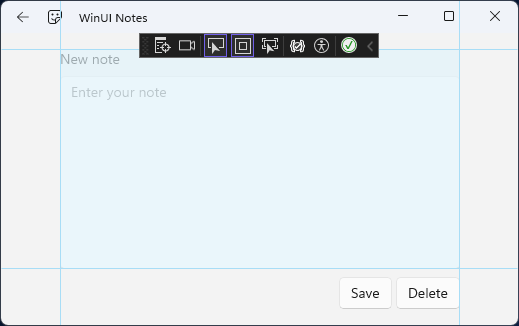
Grid.RowDefinitions 和 Grid.ColumnDefinitions 會定義具有 2 個數據列和 3 個數據行的網格線(位於標題欄下方)。
- 底部數據列會自動重
Auto設大小以符合其內容,也就是兩個按鈕。 頂端數據列會使用所有剩餘的垂直空間 (*)。 - 中間欄是
400epx 寬,而且是記事編輯器的所在位置。 兩側的列都是空的,並分割它們之間的所有剩餘水平空間(*)。
備註
由於縮放系統的運作方式,當您設計 XAML 應用程式時,您要以有效圖元而非實際實體圖元來設計。 有效圖元 (epx) 是一個虛擬度量單位,用來表示與螢幕密度無關的配置尺寸和間距。
- 底部數據列會自動重
<TextBox x:Name="NoteEditor" ... > ... </TextBox>是針對多行文字輸入設定的文字輸入控件 (TextBox),並放在 (Grid) 的Grid.Column="1"上方置中單元格中。 數據列和數據行索引是以 0 為基礎,而且根據預設,控件會放在父Grid代的數據列 0 和數據行 0 中。 因此,這相當於指定數據列 0、數據行 1。<StackPanel Orientation="Horizontal" ... > ... </StackPanel>定義了一個版面配置控制項(StackPanel),它會以垂直(預設)或水平方式堆疊其子項。 它放置在Grid(Grid.Row="1" Grid.Column="1")的底部中心儲存格中。備註
Grid.Row="1" Grid.Column="1"是 XAML 附加屬性的範例。 附加屬性可讓一個 XAML 物件設定屬於不同 XAML 物件的屬性。 子元素通常可以使用附加屬性,通知其父元素如何在UI中呈現它們。兩個
<Button>控件位於 內<StackPanel>,並以水準方式排列。 您將在下一節中新增程式代碼來處理按鈕的 Click 事件。
 在文件中了解更多:
載入並儲存附註
開啟 NotePage.xaml.cs 程式碼後置檔案。 當您新增 XAML 檔案時,在程式碼後置的建構函式中會包含一行用於呼叫InitializeComponent方法的語句:
namespace WinUINotes
{
    public sealed partial class NotePage : Page
    {
        public NotePage()
        {
            this.InitializeComponent();
        }
    }
}
方法 InitializeComponent 會讀取 XAML 標記,並初始化標記所定義的所有物件。 物件會以其父子式關聯性連接,而且程式代碼中定義的事件處理程式會附加至 XAML 中設定的事件。
現在,您將將程式碼新增至 NotePage.xaml.cs 程式碼後置檔案,以處理載入和儲存筆記。
將下列變數宣告新增至
NotePage類別:public sealed partial class NotePage : Page { private StorageFolder storageFolder = ApplicationData.Current.LocalFolder; private StorageFile? noteFile = null; private string fileName = "note.txt";儲存筆記時,它會以文本檔的形式儲存至應用程式的本機記憶體。
您可以使用 StorageFolder 類別來存取應用程式的本機資料資料資料夾。 此資料夾專屬於您的應用程式,因此無法由其他應用程式存取此處儲存的附註。 您可以使用 StorageFile 類別來存取儲存在此資料夾中的文字檔。 檔案的名稱是由
fileName變數表示。 目前,將 設定fileName為 「note.txt」。為記事頁面的 Loaded 事件建立事件處理程式。
public NotePage() { this.InitializeComponent(); // ↓ Add this. ↓ Loaded += NotePage_Loaded; } // ↓ Add this event handler method. ↓ private async void NotePage_Loaded(object sender, RoutedEventArgs e) { noteFile = (StorageFile)await storageFolder.TryGetItemAsync(fileName); if (noteFile is not null) { NoteEditor.Text = await FileIO.ReadTextAsync(noteFile); } }在此方法中,您會呼叫 TryGetItemAsync ,從資料夾擷取文字檔。 如果檔案不存在,則會傳
null回 。 如果檔案存在,請呼叫 ReadTextAsync ,將檔案中的文字讀入NoteEditor控件的 Text 屬性。 (請記住,NoteEditor是您在 XAML 檔案中建立的TextBox控件。您可以在程式後置檔中使用指派給它的x:Name來參考它。)這很重要
您必須使用
async關鍵詞來標記這個方法,因為檔案存取呼叫是異步的。 簡而言之,如果您呼叫的方法是以...Async(例如TryGetItemAsync)結尾的,您可以在呼叫時新增await運算子。 這可防止後續程式碼執行,直到等候的呼叫完成,並保持您的UI具回應能力。 當您使用await時,您從 呼叫的方法必須以 async 關鍵詞標示。 如需詳細資訊,請參閱 在 C# 中呼叫異步 API。
在文件中了解更多:
新增事件處理程式
接著,新增 Click 事件處理器,用於 儲存 和 刪除 按鈕。 新增事件處理器是你在建立應用程式時經常會做的事情,因此 Visual Studio 提供了多項功能讓這件事更簡單。
在NotePage.xaml檔案中,將游標放在
Content屬性之後的SaveButton控制項。 輸入Click=。 此時,Visual Studio 應該會跳出一個自動完成的介面,長這樣:Visual Studio 的 XAML 編輯器中新的事件處理器自動完成介面的截圖 - 按下箭頭鍵選擇 <New Event Handler>,然後按 Tab。Visual Studio 會用
Click="Button_Click"完成該屬性,並在Button_Click程式碼後方檔案中新增一個名為 NotePage.xaml.cs 的事件處理方法。
現在,您應該將
Button_Click方法重新命名為更有意義的名稱。 您將在下列步驟中執行此動作。- 按下箭頭鍵選擇 <New Event Handler>,然後按 Tab。Visual Studio 會用
在 NotePage.xaml.cs中,找到為您新增的方法:
private void Button_Click(object sender, RoutedEventArgs e) { }小提示
要在應用程式中找到程式碼,請點擊Visual Studio標題欄中的Search,並使用Code Search選項。 按兩下搜尋結果,以在程式碼編輯器中開啟程式代碼。
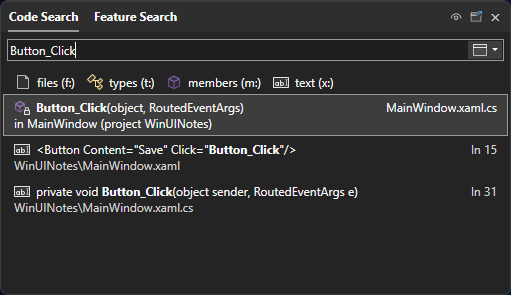
將游標放在 中的 「B」
Button之前,然後輸入Save。 請稍候一會兒,方法名稱會以綠色醒目提示。當你將滑鼠移到方法名稱上時,Visual Studio 會顯示一個帶有螺絲起子或燈泡圖示的工具提示。 按一下圖示旁的向下箭號按鈕,然後按 [ 將 'Button_Click' 改為 'SaveButton_Click']。
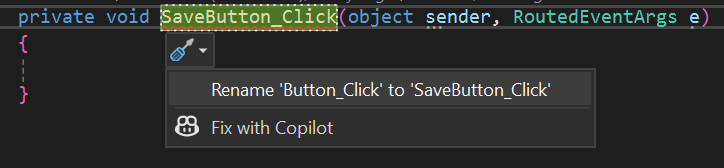
在您的應用程式中,Visual Studio 會在所有地方重新命名此方法,包括您首次將它加入至
Button的 XAML 檔案。針對 [刪除] 按鈕重複這些步驟,並將 方法重新命名為
DeleteButton_Click。
現在事件處理程式已連結,您可以新增程式代碼來儲存和刪除記事檔。
在
SaveButton_Click方法中新增此程式代碼以儲存檔案。 請注意,您也需要使用async關鍵詞更新方法簽章。private async void SaveButton_Click(object sender, RoutedEventArgs e) { if (noteFile is null) { noteFile = await storageFolder.CreateFileAsync(fileName, CreationCollisionOption.ReplaceExisting); } await FileIO.WriteTextAsync(noteFile, NoteEditor.Text); }在
SaveButton_Click方法中,您首先檢查noteFile是否已建立。 如果null,則必須在本機記憶體資料夾中建立名為fileName變數代表的名稱的新檔案,並將該檔案指派給noteFile變數。 然後,您會將TextBox控件中的文字寫入 至 所noteFile表示的檔案。在方法中
DeleteButton_Click新增此程式代碼以刪除檔案。 您也必須在這裡使用async關鍵詞來更新方法簽章。private async void DeleteButton_Click(object sender, RoutedEventArgs e) { if (noteFile is not null) { await noteFile.DeleteAsync(); noteFile = null; NoteEditor.Text = string.Empty; } }在
DeleteButton_Click方法中,您會先檢查noteFile是否存在。 如果這樣做,請從本機記憶體資料夾刪除 所noteFile代表的檔案,並將設定noteFile為null。 然後,將控件中的TextBox文字重設為空字串。這很重要
從檔案系統中移除文字檔案之後,請務必將 設定
noteFile為null。 請記住,noteFile這是 StorageFile ,可讓您存取應用程式中的系統檔案。 刪除系統檔案之後,noteFile仍會指向系統檔案所在的位置,但不知道該檔案已不存在。 如果您現在嘗試讀取、寫入或刪除系統檔案,您會收到錯誤。按 CTRL + S 儲存檔案,按一下工具列中的「儲存」圖示,或選取選單「 檔案>儲存 NotePage.xaml.cs」。
程序代碼後置檔案的最終程式代碼看起來應該像這樣:
using Microsoft.UI.Xaml;
using Microsoft.UI.Xaml.Controls;
using System;
using Windows.Storage;
namespace WinUINotes
{
public sealed partial class NotePage : Page
{
    private StorageFolder storageFolder = ApplicationData.Current.LocalFolder;
    private StorageFile? noteFile = null;
    private string fileName = "note.txt";
public NotePage()
{
this.InitializeComponent();
Loaded += NotePage_Loaded;
}
private async void NotePage_Loaded(object sender, RoutedEventArgs e)
{
noteFile = (StorageFile)await storageFolder.TryGetItemAsync(fileName);
if (noteFile is not null)
{
NoteEditor.Text = await FileIO.ReadTextAsync(noteFile);
}
}
private async void SaveButton_Click(object sender, RoutedEventArgs e)
{
    if (noteFile is null)
    {
        noteFile = await storageFolder.CreateFileAsync(fileName, CreationCollisionOption.ReplaceExisting);
    }
    await FileIO.WriteTextAsync(noteFile, NoteEditor.Text);
}
private async void DeleteButton_Click(object sender, RoutedEventArgs e)
{
    if (noteFile is not null)
    {
        await noteFile.DeleteAsync();
        noteFile = null;
        NoteEditor.Text = string.Empty;
    }
}
}
}
測試附註
在此程式代碼就緒后,您可以測試應用程式,以確定筆記儲存並正確載入。
- 按 F5、點擊工具列中的除錯「開始」按鈕,或選擇「 除錯>開始除錯」選單來建立並執行專案。
- 在文字框中輸入 ,然後按 [ 儲存] 按鈕。
- 關閉應用程式,然後重新啟動它。 您輸入的附註應該從裝置的記憶體載入。
- 按下 [ 刪除] 按鈕。
- 關閉應用程式,重新啟動它。 您應該會看到新的空白附註。
這很重要
確認儲存和刪除筆記正常運作之後,請再次建立並儲存新的附註。 您需要有一個儲存的筆記,以在後續步驟中測試應用程式。
