重要
雲端重建目前還在預覽階段。 只用它來評估非生產設備。 功能、使用者體驗及命令列選項可能會在正式上市前改變。
雲端重建讓 IT 管理員和使用者能透過完整作業系統重灌,將 Windows 11 電腦恢復到乾淨且可確認的狀態。 與 Reset 你的電腦不同,Cloud Rebuild 會從 Windows Update 下載目標的 Windows 映像檔和裝置驅動程式,因此裝置會完整運作,沒有 USB 媒體、沒有自訂映像檔,也不會依賴已安裝作業系統的完整性。 重建完成後,裝置會進入開箱即用體驗 (OOBE) ,且受管理裝置可透過 Windows Autopilot、Microsoft Intune、Backup for Organizations 及 OneDrive 自動重新配置。
運作方式
在 Windows Insider 預覽版中,雲端重建可由擁有實體裝置存取權的使用者從 WinRE 故障排除選單發起,或由本地管理員透過 Windows 的提升命令提示字元啟動。 企業端點管理解決方案(如 Microsoft Intune)的遠端啟動功能將在後續版本中提供。 以下小節說明每個預覽入口的先決條件及逐步說明。
必要條件
在啟動雲端重建前,請確認目標裝置的以下事項:
- 該裝置運行 Windows 11,並擁有健康的 Windows 復原環境。 你可以透過從提升的命令提示字元執行
reagentc /info來確認 WinRE 是否已啟用。 - 裝置製造商在 Windows 復原環境中包含相容的網路驅動程式,裝置可透過有線乙太網路連線或個人 (WPA-Personal) Wi-Fi 連線,從 WinRE 連上網際網路。
- 該裝置符合 Windows 11 的最低硬體需求。
從 Windows 復原環境開始 Cloud 重建 (WinRE)
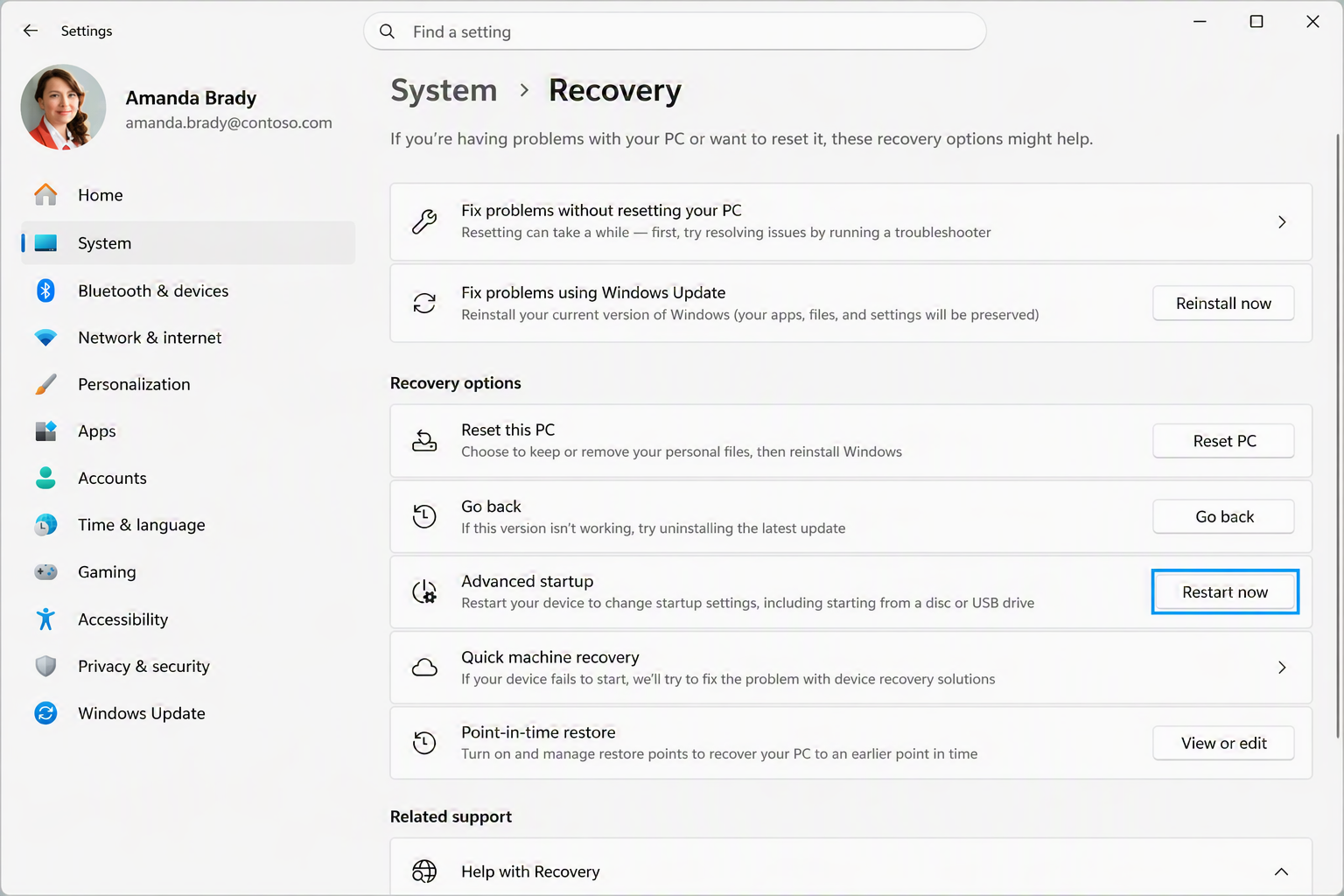
- 這時,Windows 復原環境就出現了。 這會在多次開機失敗後自動發生,或者使用者也可以從 Windows 手動啟動,進入設定>>系統復原,選擇「立即開始」,在進階啟動旁邊。
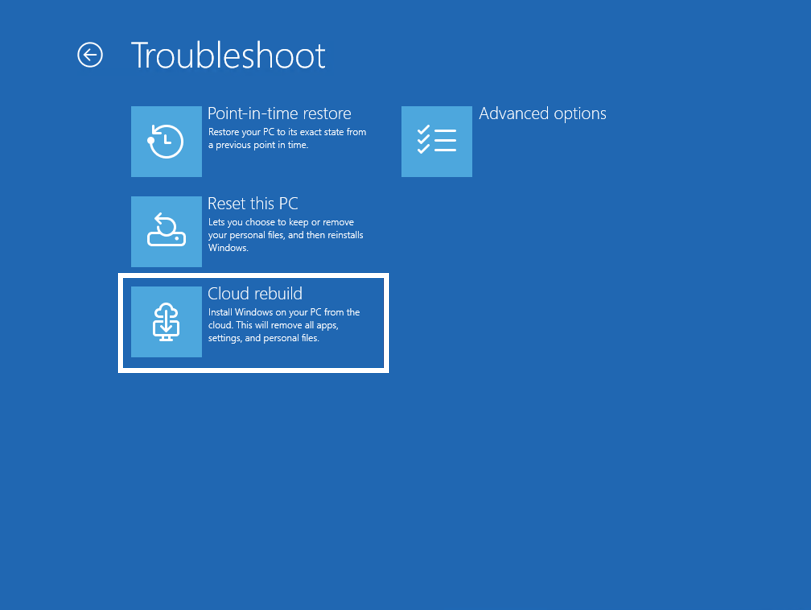
- 在 「選擇選項 」畫面,選擇 「故障排除」,然後選擇 雲端重建。
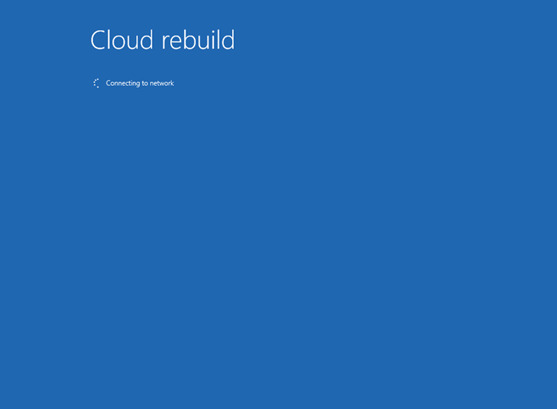
- 雲端重建嘗試連接網路。 如果裝置連接到乙太網路,連線會自動完成。 如果只有 Wi-Fi,選擇 WPA-Personal 網路,並在提示時提供通行金鑰。
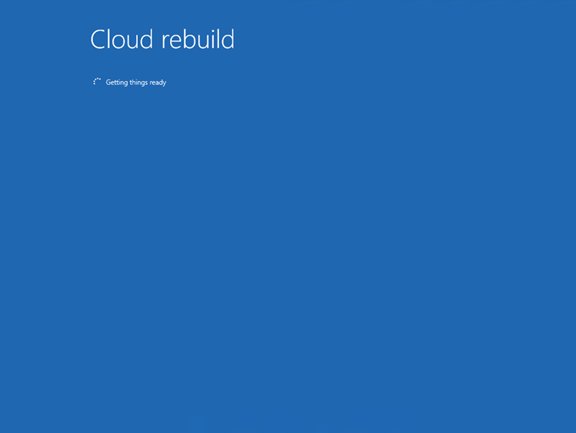
- 等 Cloud 重建完成準備。 Cloud Rebuild 會聯絡 Windows Update,以確定目標的 Windows 建置並下載裝置的網路驅動程式。
- 檢視重建目標狀態。 確認顯示的 Windows 版本、版本與語言是否符合預期目標,然後再繼續。
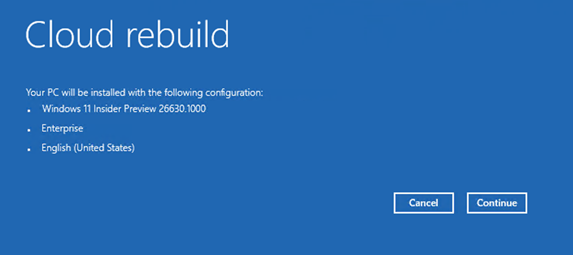
- 檢查並確認資料遺失警告,然後選擇 繼續 開始重建。
警告
雲端重建會格式化系統磁碟,並移除所有本地儲存的檔案、帳號、應用程式和設定。 儲存在雲端服務(如 OneDrive)的資料則不受影響。
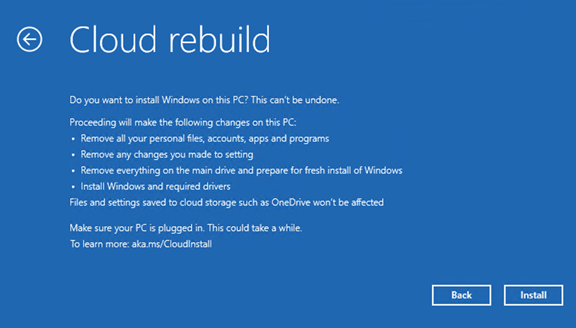
- 雲端重建會進行準備、下載和安裝階段。 進度會顯示在螢幕上。 在此過程中,裝置可能會重啟一次或多次。 不要關機。
警告
在雲端重建完成前,保持裝置連接電源。 在 Cloud 重建準備、下載或安裝 Windows 時,請勿手動重啟或關機。 中斷程序可能導致 Windows 無法開機。 如果發生這種情況,請使用 Recovery Drive - Microsoft 支援服務來恢復裝置,或用安裝媒體(Microsoft 支援服務)或裝置製造商提供的恢復媒體重新安裝 Windows。
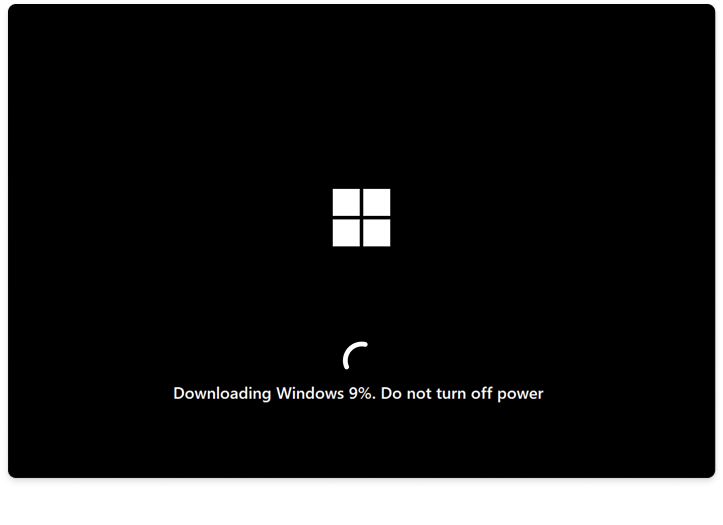
- 重建完成後,裝置會啟動 Windows 出廠體驗 (OOBE) 。
重建完成後
雲端重建完成後,裝置會進入 Windows 出廠體驗 (OBE) 。 對於非受管理裝置,使用者完成 OOBE 就像在新電腦上一樣。 對於註冊於 Windows Autopilot 的 Microsoft Entra 加入及 Intune 管理裝置,裝置會自動重新連接至 Microsoft Intune,Intune 會重新部署分配給使用者或裝置的應用程式與政策,Backup for Organizations 會還原使用者設定,使用者登入後 OneDrive 可存取使用者檔案進去。
疑難排解
如果雲端重建失敗,WinRE UX 會在失敗畫面顯示錯誤代碼。 請使用以下章節來診斷問題。
雲端重建失敗且錯誤代碼0x800704C6
錯誤代碼 0x800704C6 表示該裝置沒有網路連線。 雲端重建需要網路連線才能從 Windows Update 下載目標的 Windows 映像檔和裝置驅動程式。 為了解決這個錯誤:
- 確保裝置有活躍的乙太網路連線或可用的 Wi-Fi 連線。 目前,WinRE 環境僅支援 WPA-2 個人 Wi-Fi 連線。
- 在錯誤畫面選擇 取消 。
- 選擇 「故障排除」,然後選擇 「雲端重建」。
- 請用有效的網路連線連接乙太網路,或在 「連線」 畫面中選擇可用的 Wi-Fi 連線並完成連線。
- 繼續並完成雲端重建流程。
雲端重建失敗,錯誤代碼0xc1900200
錯誤代碼 0xc1900200 表示裝置未符合Windows 11最低硬體需求,或是該裝置缺少所需的驅動程式Windows Update。 最常見的原因是TPM) (受信任平台模組未啟用。 為了解決這個錯誤:
- 確認韌體中 TPM 是否啟用。 重新啟動裝置,進入 UEFI/BIOS 設定,找到安全或可信計算選單,並確認 TPM (標示為 PTT、 fTPM 或 安全裝置) 是否啟用。 儲存設定並重新啟動。
- 在 Windows 上,按 Windows 鍵 + R
tpm.msc確認 TPM 是否被偵測到,執行 ,確認狀態為 TPM 已準備好使用。 - 重試雲端重建。
- 如果 Cloud 重建在確認啟用 TPM 後仍失敗且錯誤代碼相同,問題很可能是缺少驅動程式。 請聯絡裝置製造商確認所有裝置所需的驅動程式,特別是網路和儲存驅動程式,都已公開在 Windows Update 上。 雲端重建會在重建過程中從 Windows Update 下載驅動程式,缺少驅動程式會導致操作失敗,並伴隨此錯誤代碼。
向 Microsoft 回報雲端重建失敗
如果雲端重建失敗,你可以從裝置收集日誌,並透過 Feedback Hub 向 Microsoft 報告問題。 要收集日誌並提交報告:
- 在 WinRE 裡開啟一個命令提示字元。 在 「選擇選項 」畫面,選擇 「疑難排解」,然後選擇 進階選項,最後 選擇指令提示字元。
- 將以下日誌檔案和資料夾從裝置複製到外接硬碟:
X:\$Windows.~BT\Sources\PantherX:\Windows\Logs\MoSetupX:\Windows\Logs\Rebuild
- 如果裝置能成功開機到 Windows,請開機到 Windows,並開啟 Feedback Hub。 選擇 「報告問題」,在 「選擇類別 」下拉選單中,選擇 雲端重建,然後提交報告。
- 如果裝置無法成功開機到 Windows,請使用另一台電腦開啟 Feedback Hub。 選擇 「報告問題」,然後在 「選擇類別 」下拉選單中,選擇 雲端重建。 將步驟2中收集的日誌檔案附加到回饋報告中,然後提交報告。 接著用 Recovery Drive - Microsoft 支援服務恢復未開機的裝置,或用安裝媒體(Microsoft 支援服務)或裝置製造商提供的恢復媒體重新安裝 Windows。