快速機器復原功能可在 Windows 11 24H2 版本 26100.4700 或更新版本上使用,當 Windows 裝置遇到嚴重錯誤導致無法開機時,能夠恢復它們。 此功能能自動在雲端搜尋修復方法,並從廣泛的開機失敗中恢復,大幅減輕多台裝置受影響時 IT 管理員的負擔。
快速機器復原建立在啟動修復的基礎上,利用安全且連接的 Windows 復原環境掃描 Windows Update 以尋找修復選項。 這使得裝置能夠在不需人工介入的情況下被回收。
運作方式
快速機器恢復主要有兩種設定:雲端修復與自動修復。
雲整治
雲端修復是指使用 Windows Update 來尋找修復並修正裝置問題的過程:
- 啟用後,裝置會連接網路,並在復原情境中使用 Windows Update
- 停用後,Windows 會以啟動修復作為本地復原選項
注意
快速機器復原是盡力而為的功能。 它可能不一定能為每個問題找到解決方案。
汽車整治
自動修復讓您能自動化復原流程:
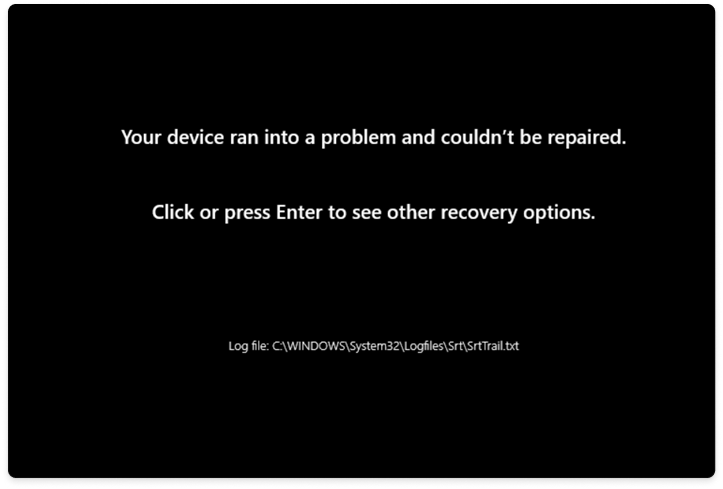
- 啟用後,裝置會自動連接到 Windows Update,並嘗試尋找修復方法。 若第一次嘗試未找到解決方案,使用者會預設被引導至其他復原選項,或設定裝置自動重試,無需手動介入
 自動
自動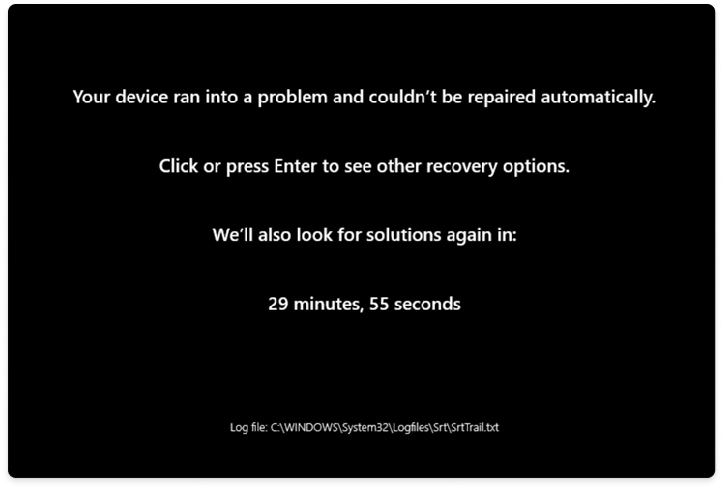
- 當裝置被停用或未設定時,必須手動介入才能繼續恢復過程
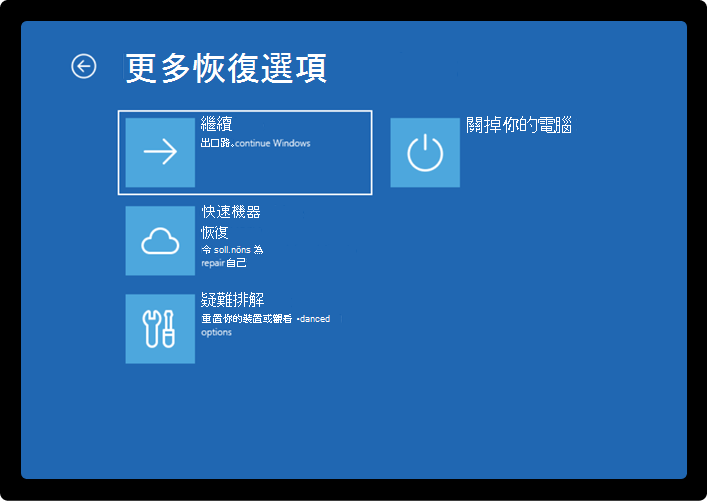
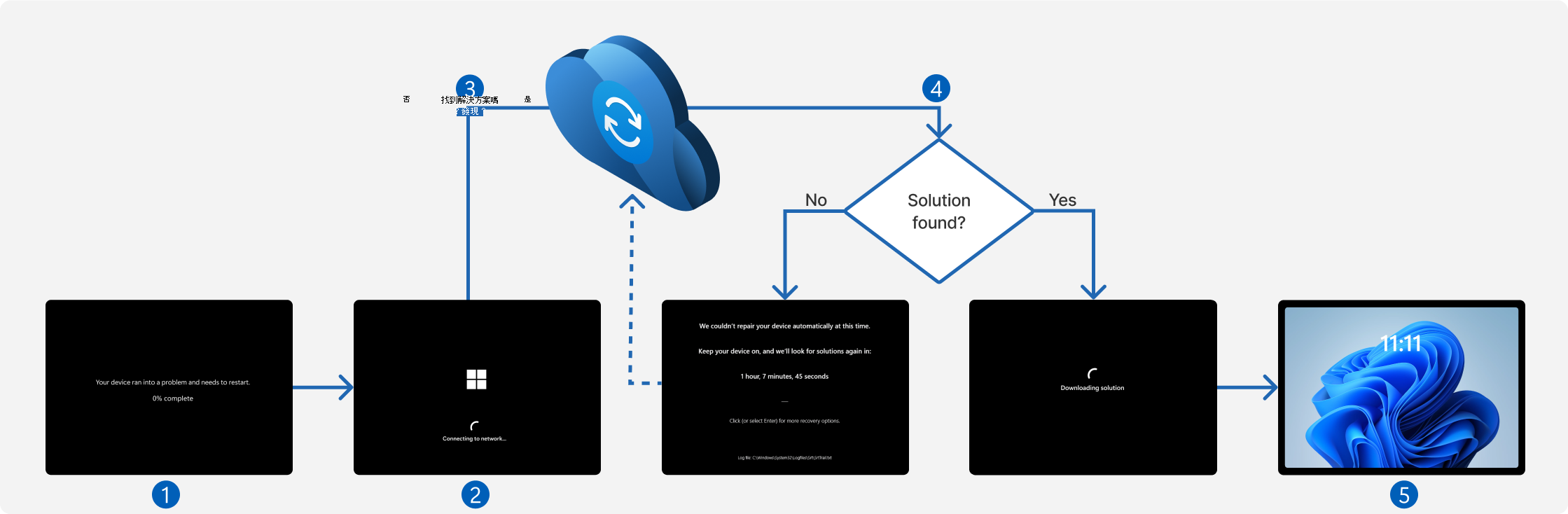
快速機器復原流程
以下是快速機器復原流程的各個階段:
- 裝置當機:當裝置多次無法開機時,系統會自動偵測問題並啟動復原程序
- 開機至復原:裝置啟動復原環境以啟動快速機器復原流程
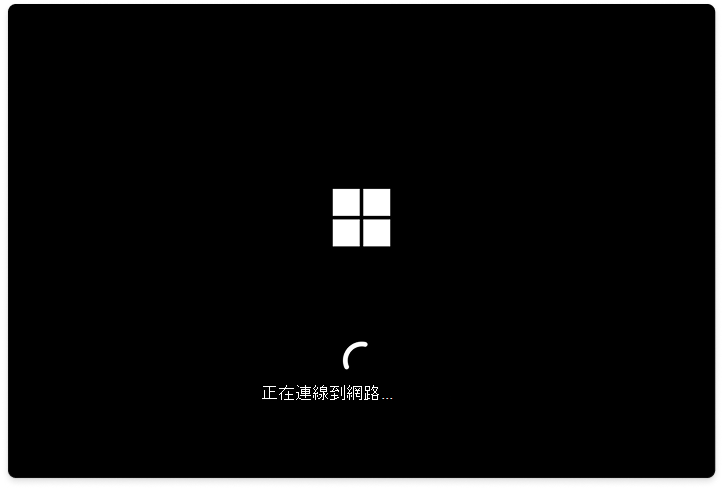
- 網路連線:建立網路連線後,裝置會掃描 Windows Update 以尋找修復
-
補救措施
- 若未找到解決方案且系統設定為預設的一次性掃描設定,使用者將被引導至其他復原選項
- 若未找到解決方案且系統已設定重試掃描間隔,系統會根據設定的重試掃描間隔與逾時來重試程序
- 如果找到解決方案,系統會下載並套用
-
重啟:在進行修復後,裝置會重新啟動:
- 如果解決方案成功,裝置會啟動 Windows
- 若解決方案失敗,裝置會重新啟動進入復原環境,並重複步驟 2 的流程
設定
預設配置
雲端修復預設啟用,對非企業管理系統進行一次性掃描自動修復:
- Windows Home 版本裝置
- 未加入網域且未註冊企業端點管理的 Windows Pro 版本裝置
企業管理系統預設會關閉雲端修復,讓組織能選擇最適合其需求的配置:
- Windows Enterprise 與 Education 版本裝置
- Windows Pro 版本的裝置,這些裝置是由某個組織所加入或管理網域的。
如果管理員未修改雲端修復設定,當系統在非管理與企業管理狀態間切換時,預設行為會自動更新。 若管理員已明確設定雲端修復設定,無論系統是否在非管理狀態與企業管理狀態間切換,這些管理員定義的設定仍會持續適用。
配置選項
配置選項包括:
- 啟用或停用雲端修復
- 啟用或停用自動修復
- 將自動修復設定為一次性掃描或循環掃描間隔,以優化修復觸發
- 配置網路連線以確保復原流程順暢
重要
目前僅支援有線及基於 WPA/WPA2 密碼的 Wi-Fi 網路。 確保你的網路使用這種配置以促進相容性。
以下說明將詳細說明如何配置你的裝置。 選擇最適合您需求的選項。
 Intune
 Csp
Csp 命令提示字元
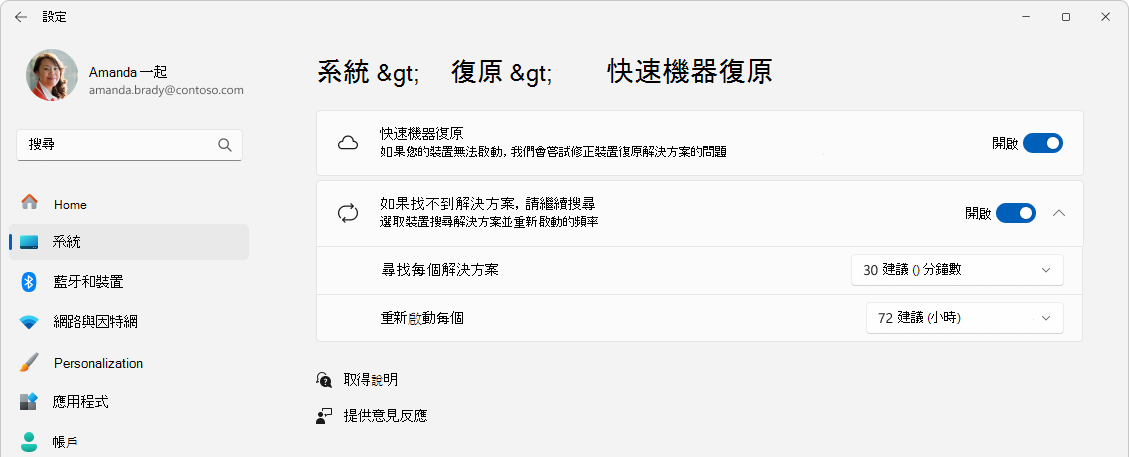
 設定
設定注意
這些設定標示為 僅限 Windows Insider 及/或 [待修正] ,不會套用到裝置上。 預計將於2026年3月 (月度釋出) 2603 Intune中得到改善。
要以 Microsoft Intune 設定裝置,請建立設定目錄政策並使用以下設定:
| 類別 | 設定名稱 |
|---|---|
| 遠端修復 | 啟用雲端修復 |
| 遠端修復 | 啟用雲端修復 > 啟用自動修復 |
| 遠端修復 | 啟用雲端修復 > 啟用自動修復 > 設定重啟時間 |
| 遠端修復 | 啟用雲端修復 > 啟用自動修復 > 設定重試間隔 |
| 遠端修復 | 啟用雲端修復 > 啟用自動修復 > 網路 SSID |
| 遠端修復 | 啟用雲端修復 > 啟用自動修復 > 網路密碼 |
| 遠端修復 | 啟用雲端修復 > 啟用自動修復 > 網路密碼加密類型 |
| 遠端修復 | 啟用雲端修復 > 啟用自動修復 > 網路 密碼加密 儲存 |
將政策指派給包含你想設定的裝置或使用者的群組。
驗證復原設定
要檢查已設定的復原設定,請從升高命令提示字元執行以下指令:
reagentc.exe /getrecoverysettings
輸出範例:
C:\>reagentc.exe /getrecoverysettings
<?xml version='1.0' encoding='utf-8'?>

<WindowsRE>
    <WifiCredential>
        <Wifi ssid="ContosoWiFi" password="ContosoWiFiPassword" />
    </WifiCredential>
    <CloudRemediation state="1" />
    <AutoRemediation state="1" totalwaittime="2400" waitinterval="120"/>
</WindowsRE>
REAGENTC.EXE: Operation Successful.
測試模式
注意
測試模式需要裝置註冊 Windows Insider Program 並設定為 開發者頻道。
快速機器復原提供 測試模式,提供受控模擬環境,體驗自動修復過程,且不會觸發系統故障。 測試模式讓您在部署到生產系統前,確認復原體驗是否如預期運作。
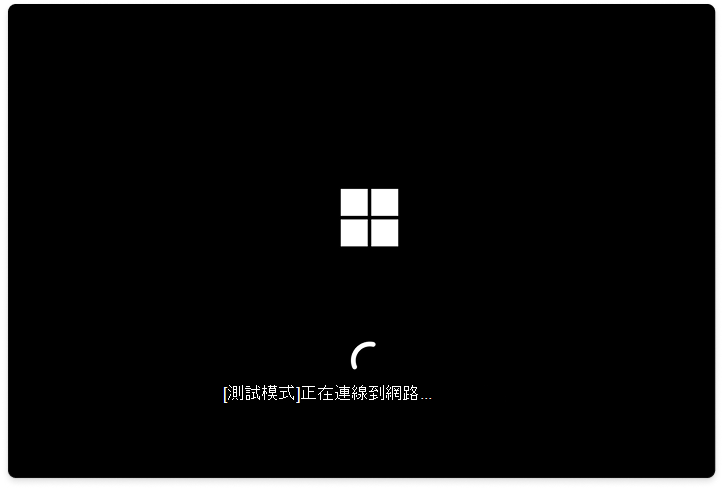
為了模擬快速的機器恢復體驗,請使用提升命令提示字元的以下指令:
啟用測試模式:
reagentc.exe /SetRecoveryTestmode設定 Windows 在下一次開機時啟動至 Windows 復原環境:
reagentc.exe /BootToRe將您的裝置重新啟動。 系統會自動修復模擬當機,然後重開機回 Windows
注意
如果重開機後裝置進入 Windows RE 而非啟動測試模式,請依照以下步驟操作:
在 Windows RE 中,選擇繼續以正常開機 Windows
在 Windows 中,執行以下兩個指令:
reagentc.exe /Disablereagentc.exe /Enable
從第一步開始,重新嘗試快速機器復原模擬
裝置重新開機到 Windows 後,確認測試修復是否成功套用。
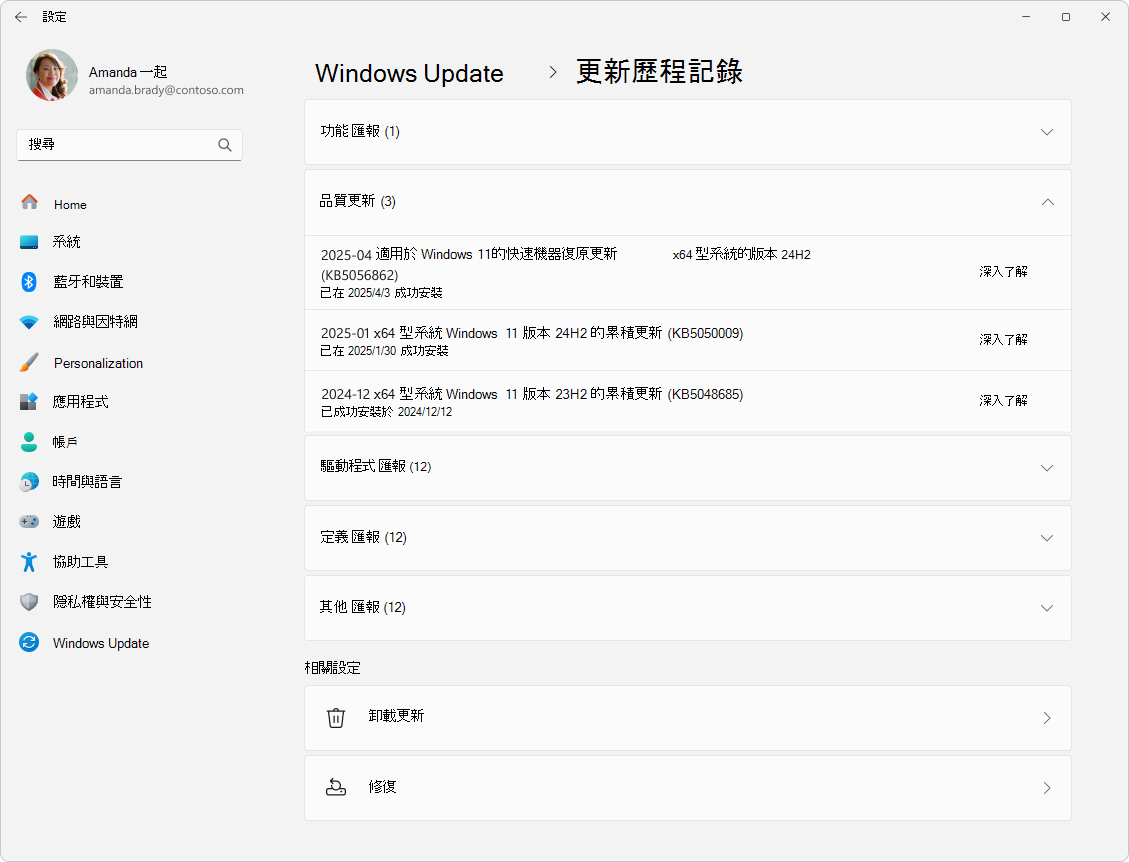
確認整治情況
如果裝置有相關的修復措施,會出現>在品質更新區塊的 Windows UpdateUpdate>歷史紀錄中。
 提供回饋
提供回饋
若要提供快速機器復原的回饋,請開啟 回饋中心 並使用「 復原與卸載>快速機器復原」分類。