PowerToys Command Palette 只需按一個鍵就能滿足你所需的一切。 啟動應用程式、執行指令、搜尋檔案、瀏覽網頁、管理系統服務等——全部都能在一個極速的介面上完成。 Command Palette 專為 Windows 進階使用者打造,完全可自訂、深度擴充,並設計讓你保持專注的狀態。
按下 Win+Alt+Space 開始輸入。 就是這樣。
這很重要
指令面板必須啟用並在背景執行。 你可以在 PowerToys 設定首頁啟用或停用,並在 指令面板設定中更改啟用捷徑。
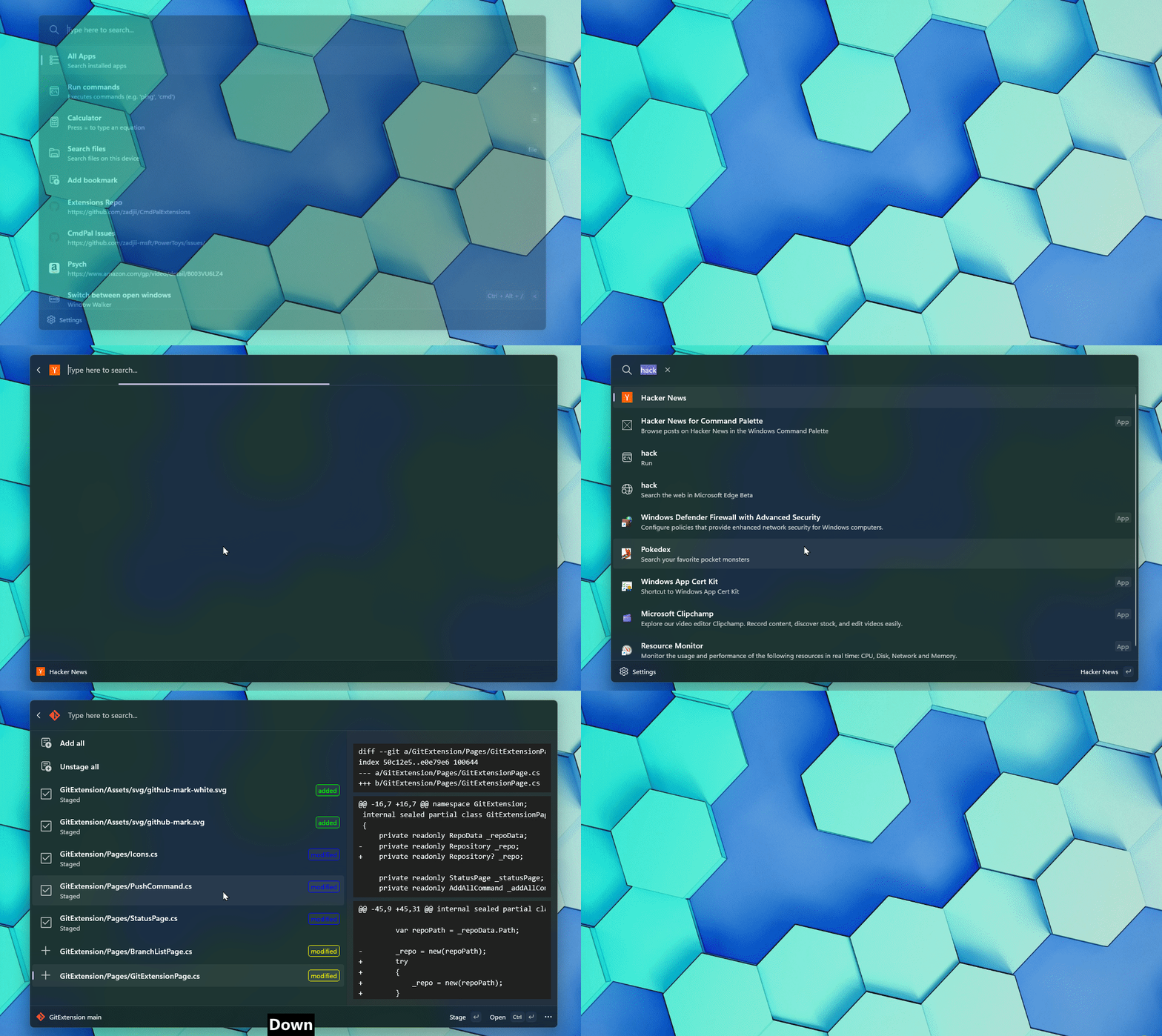
您可以採取的方法
| 能力 | 如何使用 |
|---|---|
| 啟動應用程式 | 開始輸入任何應用程式名稱,然後按 Enter 鍵啟動它。 |
| 執行指令 | 輸入 > 並接著輸入指令(例如,> cmd 或 > Shell:startup)。 |
| 搜尋檔案與資料夾 | 請導航至 Search files 或輸入 file 然後輸入一個空格。 |
| 搜尋網路 | 輸入 ?? 後加上你的查詢,用預設瀏覽器搜尋。 |
| 計算 | 輸入數學表達式如 23*47 或 sqrt(256),或 = 輸入後面加空格。 |
| 導航到 Windows 設定 | 請輸入$後接著設定頁面名稱(例如,$ display)。 |
| 用 WinGet 搜尋並安裝應用程式 | 前往 Search WinGet 發現並安裝應用程式。 |
| 切換視窗 | 快速切換開啟視窗,不用 Alt+Tab。 |
| 存取剪貼板歷史 | 瀏覽並貼上你最近的剪貼簿條目。 |
| 查查時間和日期 | 以多種格式查看當前時間與日期。 |
| 管理 Windows 服務 | 直接從調色盤啟動、停止或重啟系統服務。 |
| 開啟 Windows 終端設定檔 | 啟動任何已設定的終端機設定檔,或在特定設定檔中執行指令。 |
| 查詢 Windows 登錄檔 | 在不開啟 regedit 的情況下查詢並管理登錄檔條目。 |
| 連接到遠端桌面 | 快速啟動 Remote Desktop 會話。 |
| 監控系統效能 | 一目了然地檢查 CPU、記憶體及其他效能指標。 |
| 執行系統指令 | 重新啟動電腦、清空回收筒,還有更多。 |
| 存取 PowerToys 模組 | 直接從指令調色盤跳到其他 PowerToys 工具。 |
| 自訂你的造型 | 在 設定中加入主題、背景效果、背景圖片和自訂色彩。 |
碼頭
將您最常用的指令釘選到螢幕邊緣始終可見的工具欄上。 Dock 讓你只需一鍵就能存取常用指令和擴充功能,無需開啟完整的指令面板。
更多資訊請參閱 指令調色盤底座。
擴充功能
指令面板是設計用於擴展的。 有一個龐大且持續成長的擴充生態系統,會為你的工作流程加入新的指令、工具和整合。
欲了解更多,請參閱 「尋找與安裝擴充功能 」及 「擴充功能開發」概覽。
