本文說明如何在 Windows 用戶端裝置上設定和驗證系統防護安全啟動。 如需安全啟動、DRTM、SMM 保護及證明之間的關係,請參閱 系統防護概觀。
必要條件
啟用安全啟動之前,請確認裝置具有:
- 安全啟動的處理器和韌體支援。 請參閱 平台需求。
- TPM 2.0 與 虛擬化型安全性所需的平台功能。
- 支援的 Windows 版本和授權。
裝置製造商提供基礎韌體實作。 透過 Windows 原則啟用安全啟動不會新增裝置缺少的硬體或韌體功能。
如何啟用系統防護安全啟動
您可以使用以下任一選項啟用系統防護安全啟動:
行動裝置管理
使用 DeviceGuard 原則 CSP 設定 ConfigureSystemGuardLaunch。
將原則 1 設定為 在支援的硬體上啟用安全啟動。 值 停用 2 它,並 0 使其無法由系統管理員管理和設定。 此設定會控制安全啟動,而非系統防護下所描述的所有功能。
群組原則
選取 [開始> 類型],然後選取 [ 編輯群組原則]。
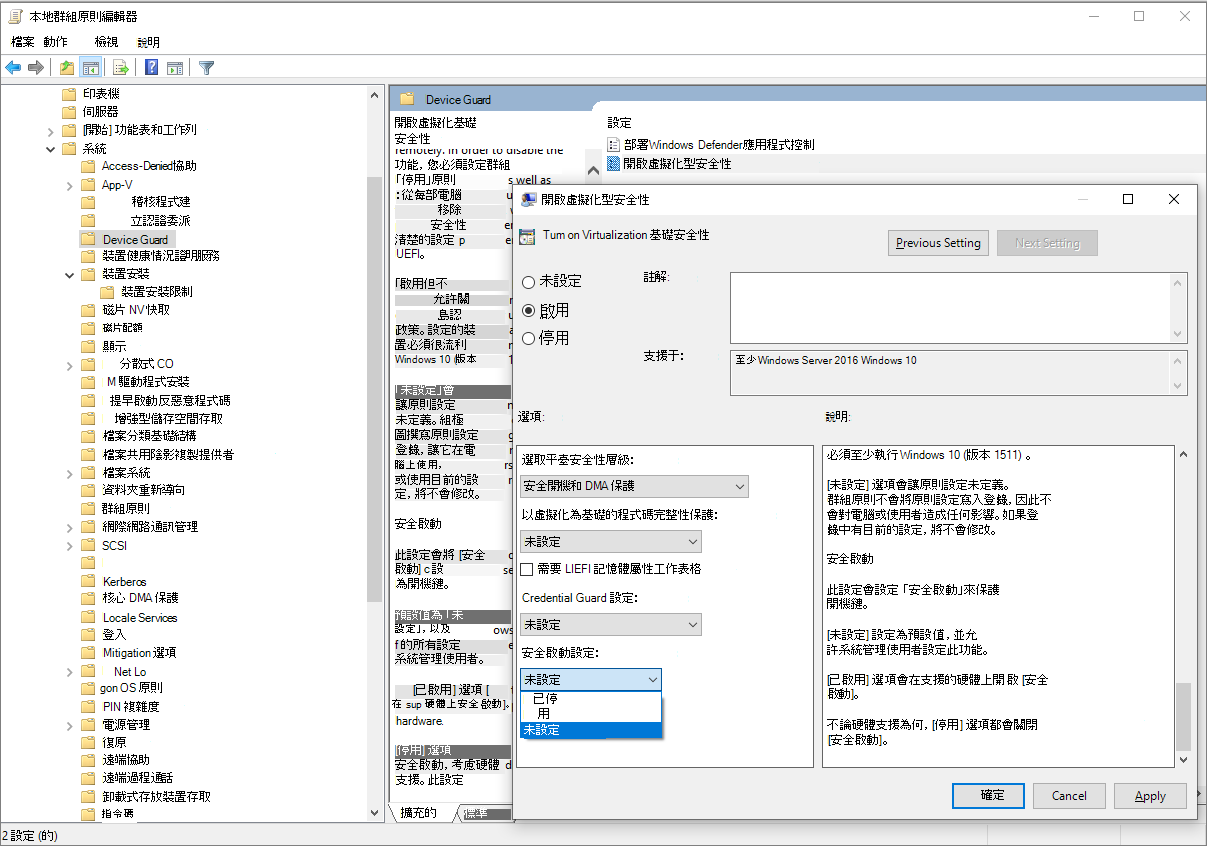
選取 [電腦設定>]、[系統管理範本]、[系統>Device Guard>] 開啟>虛擬化型安全性。
將原則設定為 [已啟用],並將 [安全啟動設定 ] 設定為 [已啟用]。
選取 [套用],然後選取 [確定]。
Windows 安全性
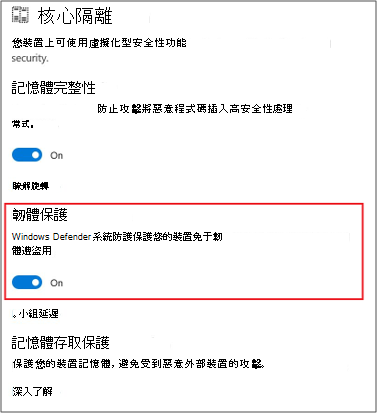
開啟 Windows 安全性,然後選取 [裝置安全性>核心隔離]。 將 韌體保護 設定為 開啟。
登錄
開啟 [登錄編輯程式]。
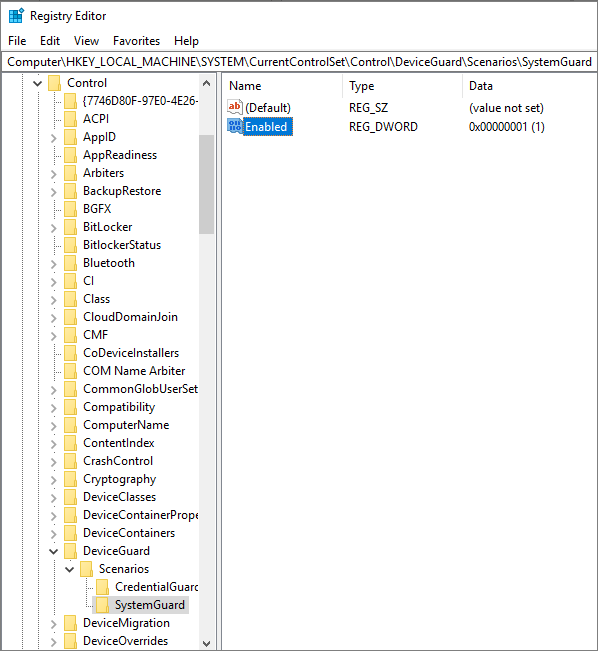
選取 [HKEY_LOCAL_MACHINE>SYSTEM>CurrentControlSet>Control>DeviceGuard>案例]。
以滑鼠右鍵按一下 [案例>] [新增>金鑰],並將新金鑰命名為 SystemGuard。
以滑鼠右鍵按一下 SystemGuard>New>DWORD (32 位元) 值 ,並將新的 DWORD 命名為 Enabled。
按兩下 [已啟用],將值變更為 1,然後按一下 [確定]。
如何確認已設定並執行系統防護安全啟動
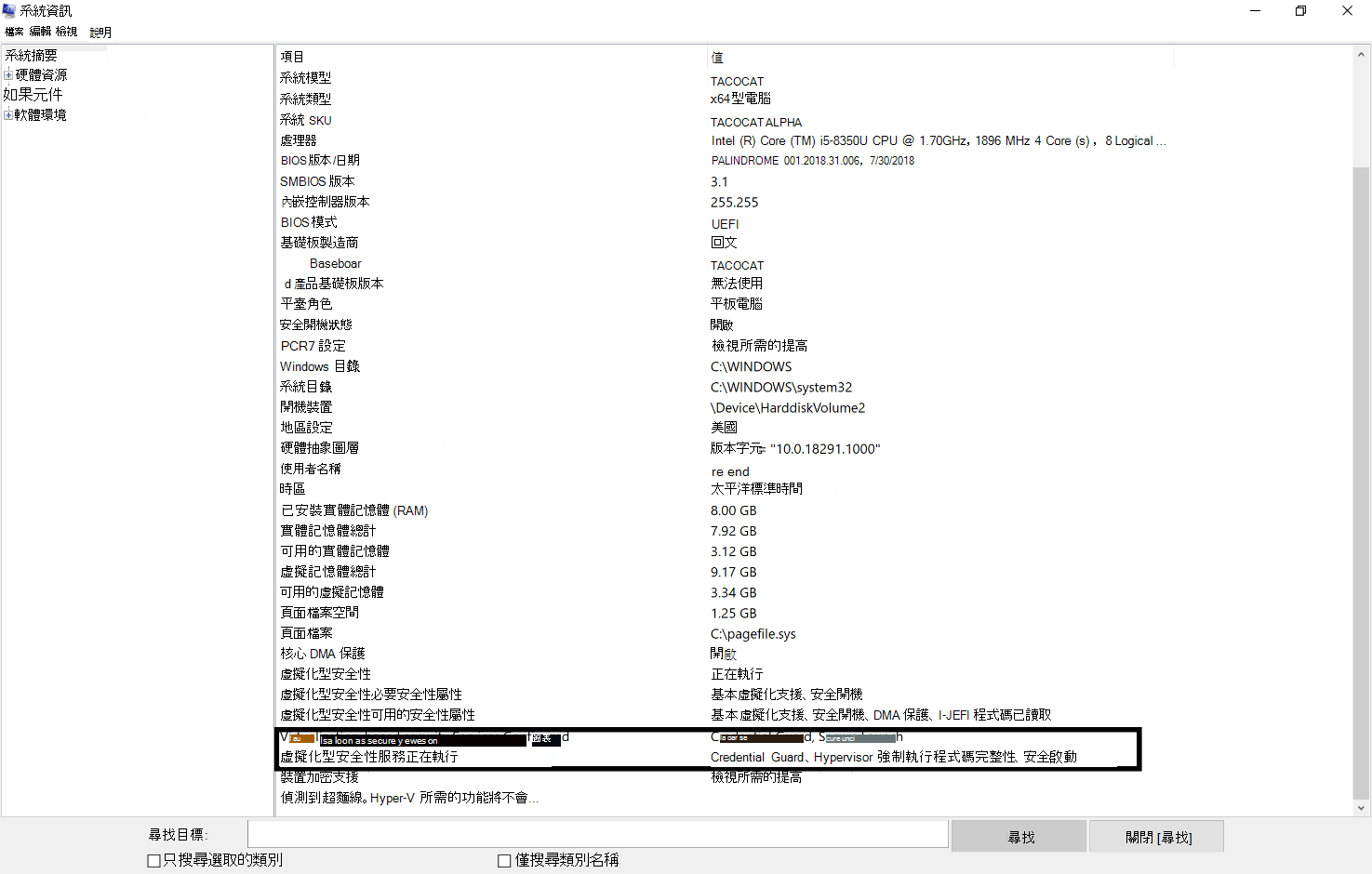
若要確認安全啟動正在執行,請使用系統資訊 (MSInfo32) 。 選取 [開始],搜尋 [ 系統資訊],然後查看 [執行虛擬化型安全性服務] 和 [已設定虛擬化型安全性服務] 底下。
檢查執行狀態以及設定狀態。 僅設定的原則無法建立安全啟動在裝置上執行。
如需相關的平台和功能需求,請參閱 系統防護平台需求、 虛擬化型安全性、 商務用應用程式控制和虛擬化型保護,以及 Credential Guard。 這些功能有自己的設定指導方針。
注意
如需 AMD 處理器的詳細資訊,請參閱 Microsoft 安全性部落格:強制韌體程式碼由 Windows 10 上的安全啟動進行測量和證明。