當未將自定義預設圖示指派給檔類型時,桌面和 Windows 檔案總管會以一般預設圖示顯示該類型的所有檔案。 例如,下列螢幕快照會顯示與 MyDocs4.myp 檔案搭配使用的這個預設圖示。
默認圖示的 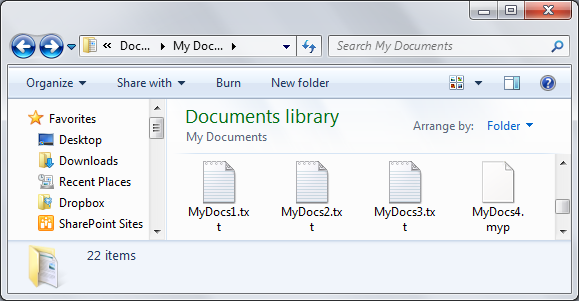
雖然此螢幕快照中顯示的所有檔案都是簡單的文本檔,但只有 MyDocs4.myp 會顯示 Windows 預設圖示。 這是因為 .txt 擴展名是具有自定義預設圖示的已註冊檔類型。
下列螢幕快照顯示已指派給 .myp 檔案類型的自定義圖示。
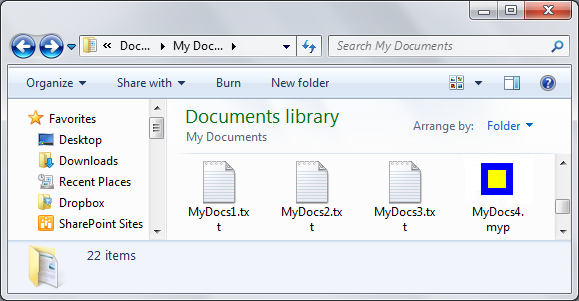
注意
圖示也可以根據應用程式特定來指派。
說明
步驟 1:
在下列兩個位置之一中,建立名為 DefaultIcon 的子機碼:
- 針對文件類型指派,HKEY_CLASSES_ROOT\.extension
- 針對應用程式指派操作,HKEY_CLASSES_ROOT\ProgID
步驟 2:
將 預設圖示 子機碼指派類型為 REG_SZ 的預設值,指定包含圖示之檔案的完整路徑。
步驟 3:
呼叫 SHChangeNotify 函式,以通知 Shell 更新其圖示快取。
備註
下列範例顯示檔案類型圖示指派所需的登錄項目的詳細檢視。 擴展名與應用程式相關聯,但圖示指派是擴展名本身,因此相關聯的應用程式不會指定預設圖示。
HKEY_CLASSES_ROOT
   .myp
      (Default) = MyProgram.1
      DefaultIcon
         (Default) = C:\MyDir\MyProgram.exe,2
下列範例顯示應用程式圖示分配所需的註冊表項目詳細檢視。 .myp 擴展名首先與 MyProgram.1 應用程式相關聯。 接著,MyProgram.1 ProgID 子機碼會指派自訂預設圖示。
HKEY_CLASSES_ROOT
   .myp
      (Default) = MyProgram.1
   MyProgram.1
      DefaultIcon
         (Default) = C:\MyDir\MyProgram.exe,2
任何包含圖示的檔案都可以接受,包括.ico、.exe和 .dll 檔案。 如果檔案中有多個圖示,路徑應該後面接著逗號,然後是圖示的索引。
相關主題